
Vous aussi, votre campagne est active mais ne reçoit aucune ou très peu d’impressions ? Cela peut arriver pour diverses raisons, comme des problèmes de facturation, des suspensions de compte, des annonces refusées, des paramètres de campagne incorrects, etc., même lorsque vos annonces sont approuvées ou activées.
Poursuivez la lecture de cet article pour découvrir les 10 raisons les plus courantes pour lesquelles vos annonces n’obtiennent pas d’impressions.
Points clés à retenir
- Les paiements échoués, les soldes en attente, les suspensions de compte ou des informations d’entreprise incomplètes peuvent limiter vos impressions.
- Votre campagne, vos groupes d’annonces, vos annonces et vos mots-clés doivent être actifs et éligibles pour recevoir des impressions.
- Assurez-vous que vos paramètres de zone géographique, d’audience, de langue et d’appareil permettent à vos annonces d’atteindre des clients potentiels pertinents.
- Examinez les composantes du Quality Score, organisez les mots-clés en groupes d’annonces pertinents et assurez-vous que les pages de destination correspondent à l’intention des utilisateurs.
- Utilisez le Google Keyword Planner pour identifier des termes de recherche pertinents.
- Google modifie fréquemment ses règles ; consultez le détail des règles de Google et corrigez les éventuels problèmes.
Les directives Google qui influent sur les impressions
Google met fréquemment à jour ses règles, ce qui peut influer sur la diffusion des annonces et sur la manière dont la performance est communiquée. Voici les mises à jour Google Ads importantes à garder à l’esprit lorsque vous êtes confronté à de faibles impressions.
Extension de la diffusion limitée des annonces (août 2026 – 2028)
Google étend sa règle de diffusion limitée des annonces à l’ensemble de Google Ads, avec une mise en œuvre progressive jusqu’en 2028. Les annonceurs qui ne remplissent pas les critères d’éligibilité de Google peuvent recevoir moins d’impressions. Respecter les règles, effectuer la validation de l’annonceur et renforcer la fiabilité du compte peuvent aider.
Passage au comptage des impressions « Begin-to-Render » (BTR) pour le Display (prévu en février 2027)
Selon cette nouvelle mise à jour, Google Ad Manager et AdSense comptabiliseront les impressions display lorsqu’une annonce se charge correctement et commence à s’afficher, plutôt qu’au début de son téléchargement. Cela peut réduire le nombre d’impressions déclarées sans pour autant indiquer une baisse de la demande publicitaire.
Les 10 principales raisons pour lesquelles les impressions sont affectées
Les impressions Google Ads peuvent baisser ou s’interrompre pour plusieurs raisons, même si vos campagnes semblent actives. Plusieurs causes sont possibles, comme des problèmes de facturation, des problèmes liés à l’état du compte, l’approbation des annonces, les paramètres marketing, le ciblage, les mots-clés, etc.
Voici les 10 raisons les plus courantes pour lesquelles vos annonces Google Ads n’obtiennent pas d’impressions, et ce que vous pouvez faire pour résoudre chaque problème.
1. Votre mode de facturation ou de paiement présente un problème
Google Ads peut cesser de diffuser vos annonces en cas de problème avec vos informations de facturation ou votre mode de paiement.
Les raisons courantes peuvent être :
- Échec du mode de paiement
- Un solde impayé
- Mode de paiement expiré
Cela peut affecter les impressions même si vos campagnes et vos annonces semblent actives.
Comment corriger ?
Commencez par vérifier la raison exacte. Suivez ces étapes :
1. Consultez votre récapitulatif de facturation
Pour cela, ouvrez votre compte Google Ads et cliquez sur Outils dans la barre de navigation supérieure.
Ensuite, accédez à Facturation et cliquez sur Récapitulatif pour vérifier l’état des paiements de votre compte, le solde restant dû et les transactions récentes.
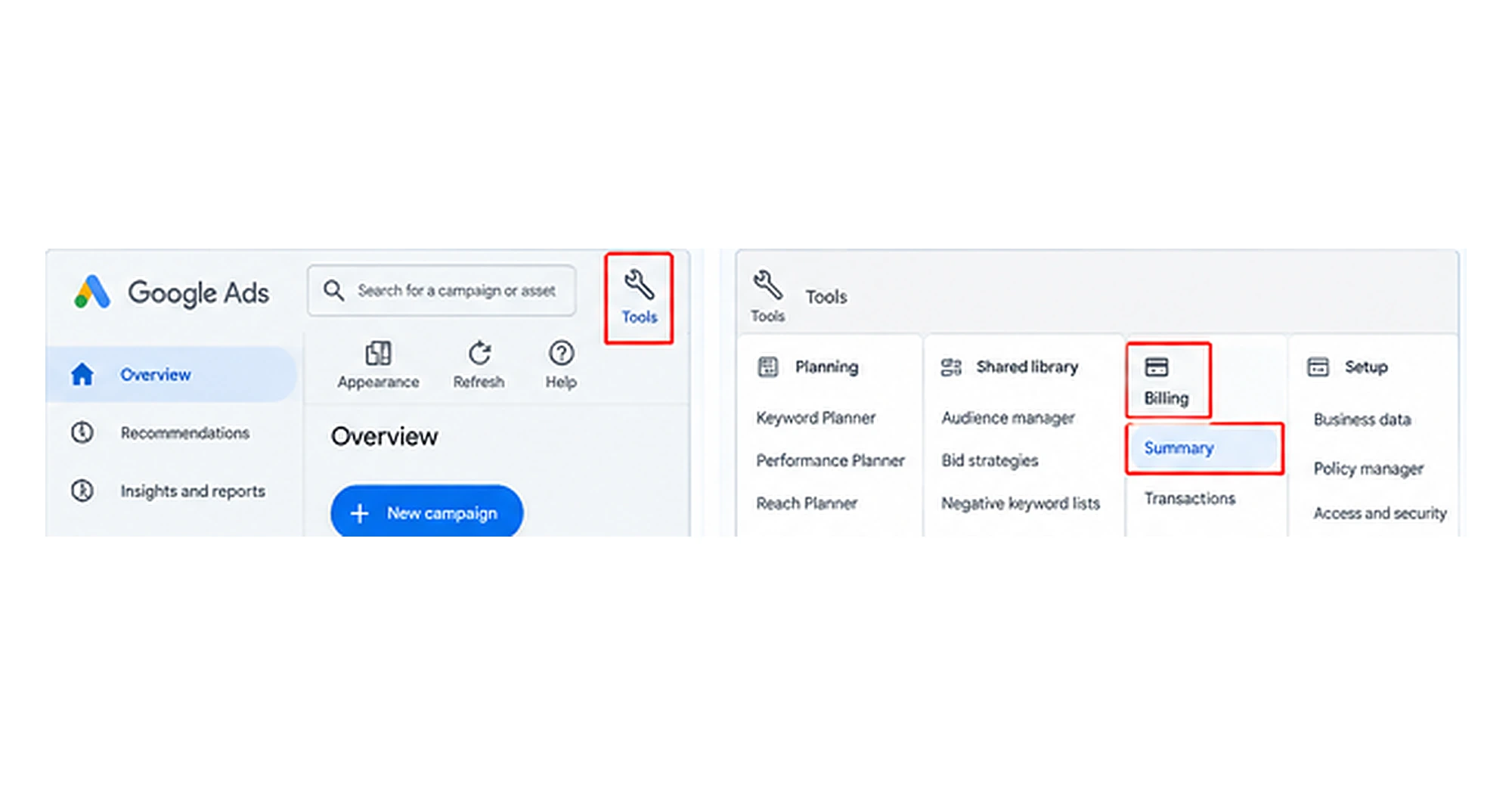
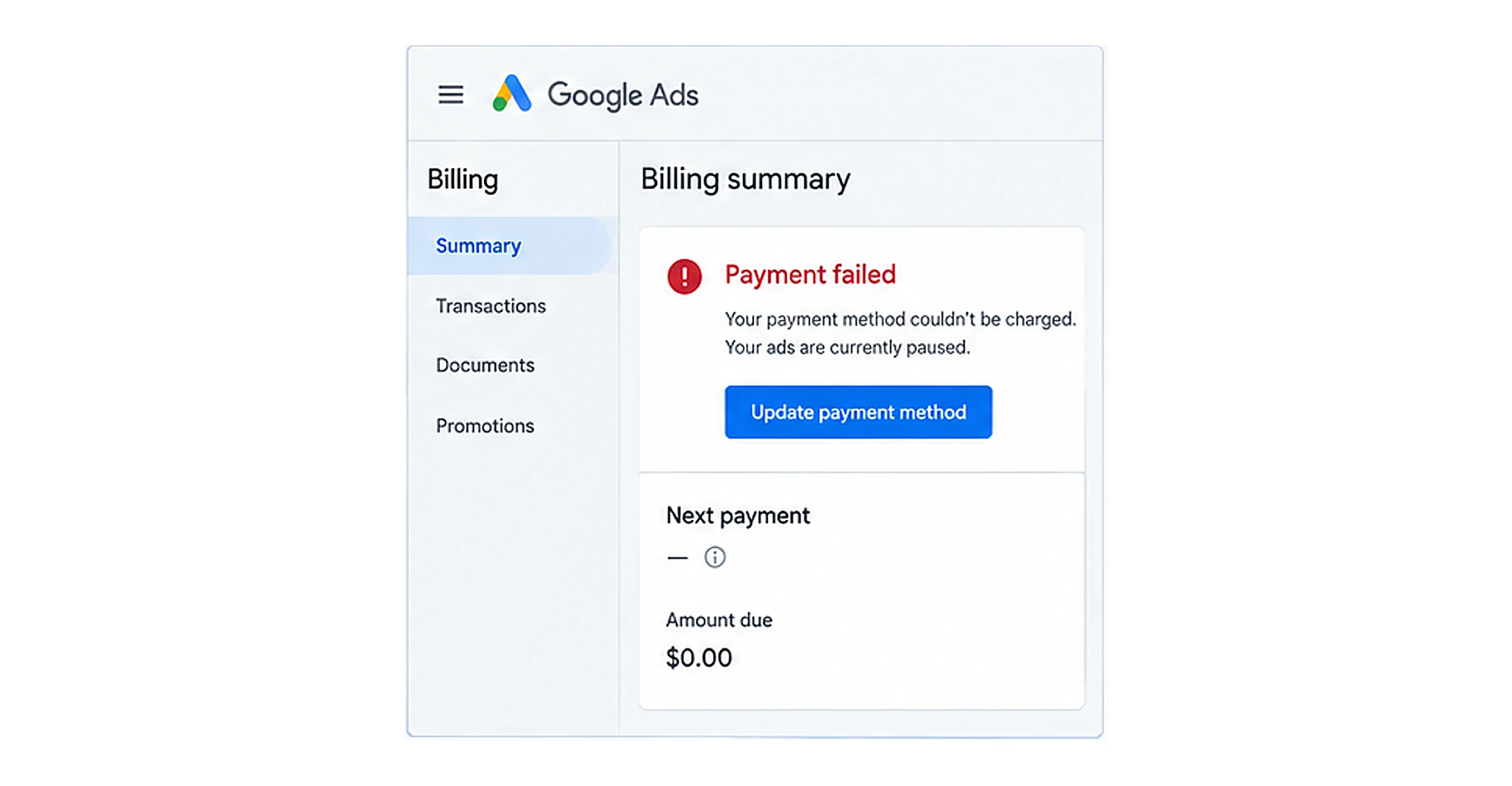
Dans Récapitulatif, vous pouvez voir les raisons exactes qui affectent vos impressions.
Vérifiez les raisons de l’échec dans le récapitulatif de facturation. Le récapitulatif de facturation vous aide à identifier les problèmes de paiement susceptibles d’empêcher la diffusion de vos annonces.
2. Mettez à jour ou réactivez votre mode de paiement
Si votre mode de paiement a expiré, a été refusé ou doit être mis à jour, corrigez les informations avant d’effectuer un nouveau paiement.
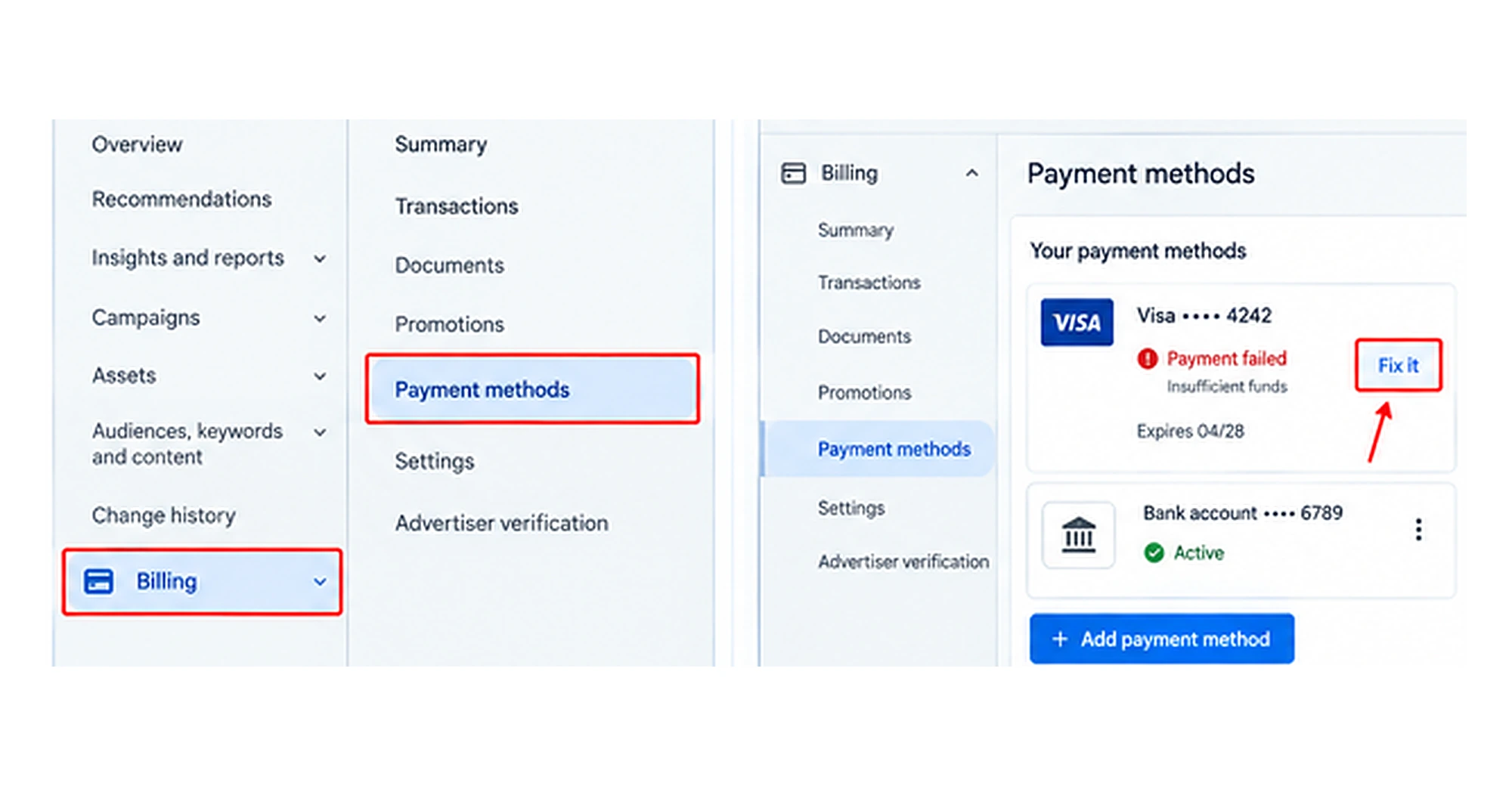
Pour cela : accédez à Facturation, puis Modes de paiement. Repérez la carte ou le compte enregistré et cliquez sur Corriger ou réactivez le mode de paiement.
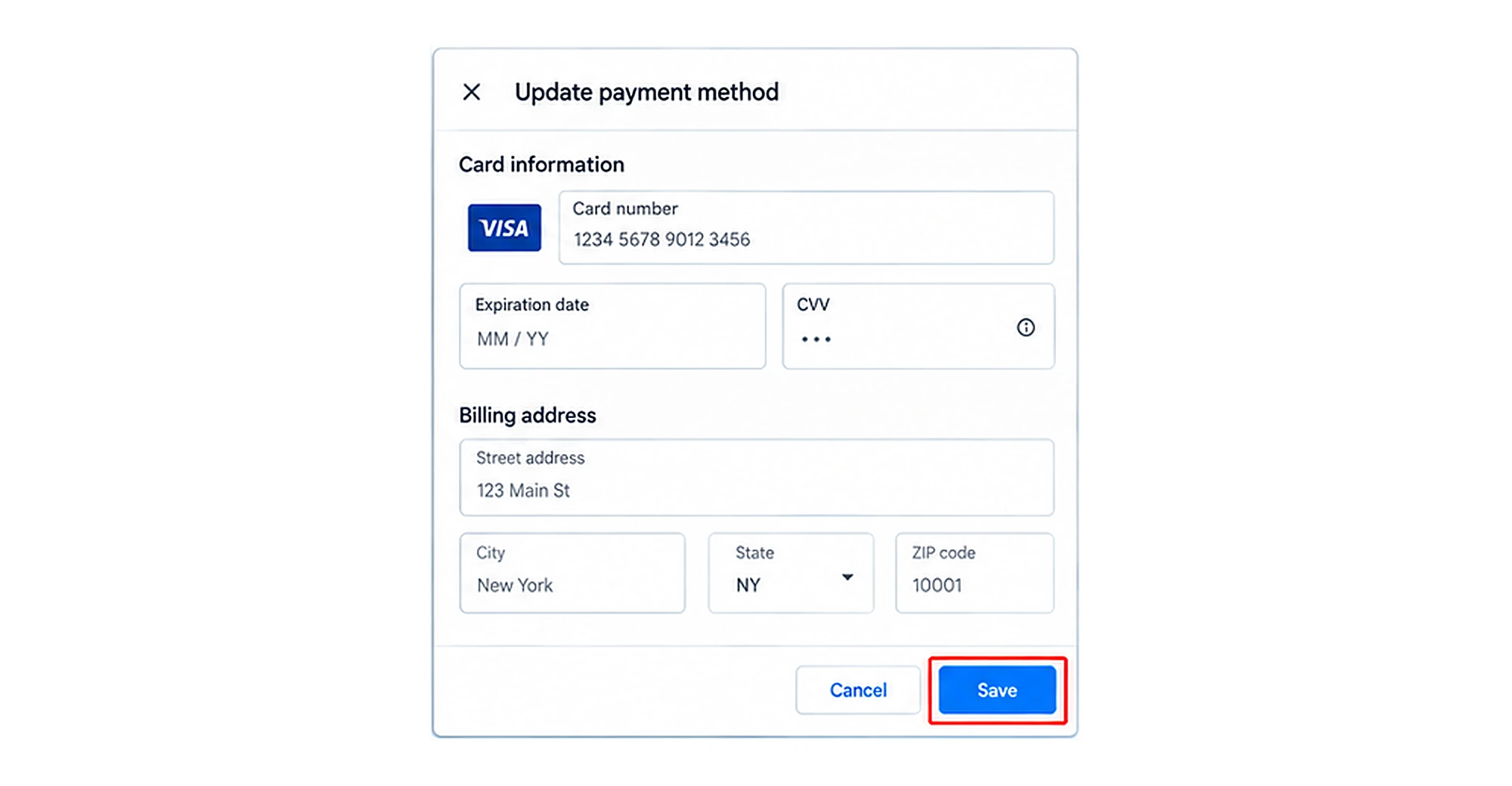
Saisissez à nouveau les informations de votre carte, la date d’expiration, le code CVV et l’adresse de facturation pour vous assurer que tout correspond aux informations de votre banque.
Une fois terminé, enregistrez les modifications et confirmez votre paiement.
Points importants à garder à l’esprit :
- Assurez-vous que les informations de la carte correspondent à celles de votre banque.
- L’adresse de facturation doit être identique à celle figurant sur votre relevé bancaire.
- Si votre carte a été refusée, renseignez-vous auprès de votre banque sur d’éventuels blocages ou transactions en attente.
3. Réglez tout solde restant dû
Un solde impayé peut empêcher la diffusion de vos annonces jusqu’à ce que le problème de facturation soit résolu.
Pour cela : revenez à Facturation, cliquez sur Récapitulatif et recherchez tout montant en attente.
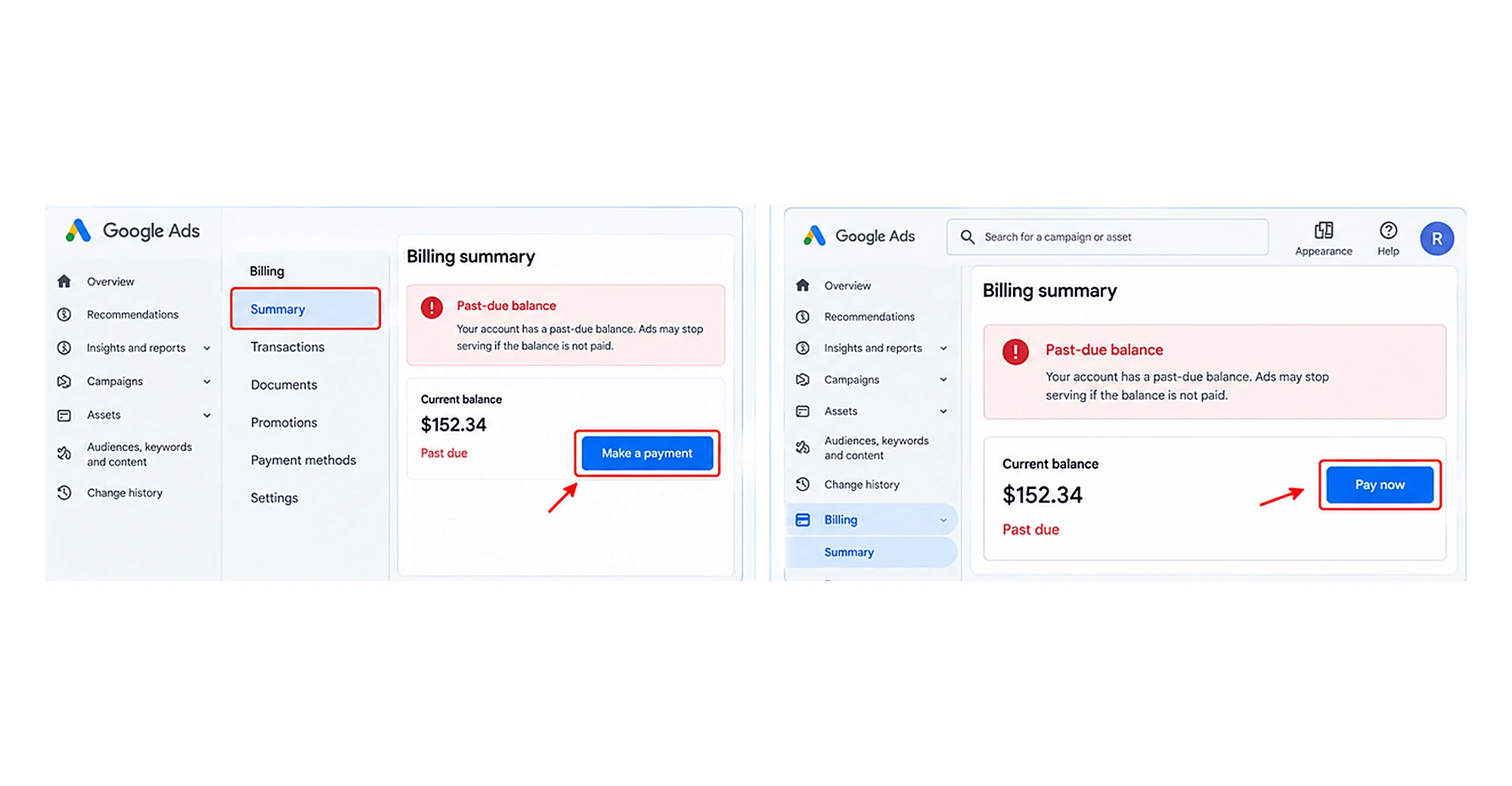
Cliquez sur Effectuer un paiement ou Payer maintenant et renseignez toutes les informations nécessaires pour régler immédiatement le montant.
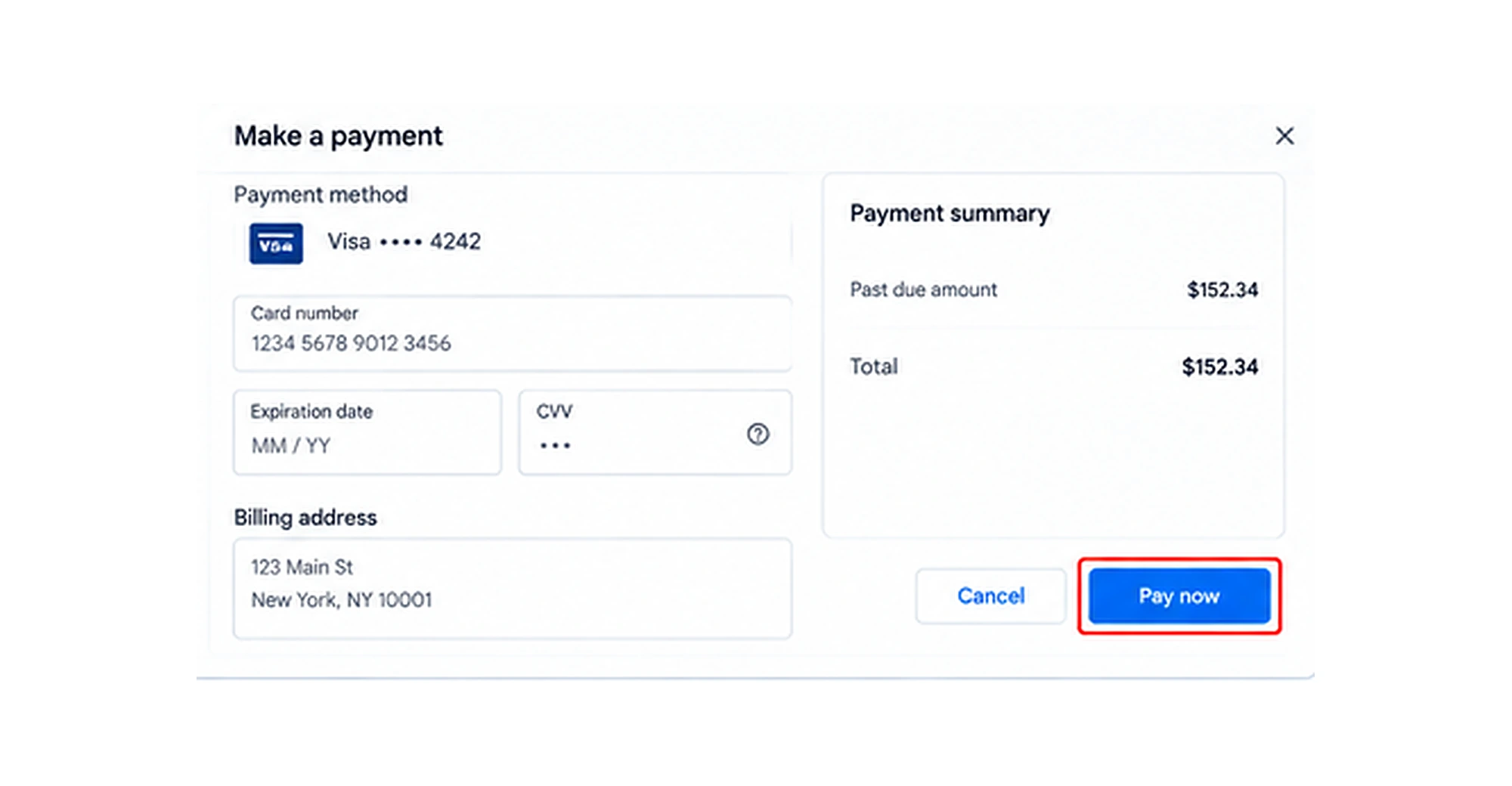
Remarque : selon votre mode de paiement et le délai de traitement de Google, le solde peut ne pas être mis à jour immédiatement.
4. Ajoutez un mode de paiement de secours
Ajouter un autre mode de paiement peut contribuer à réduire le risque d’interruption future si votre carte principale est refusée ou devient indisponible.
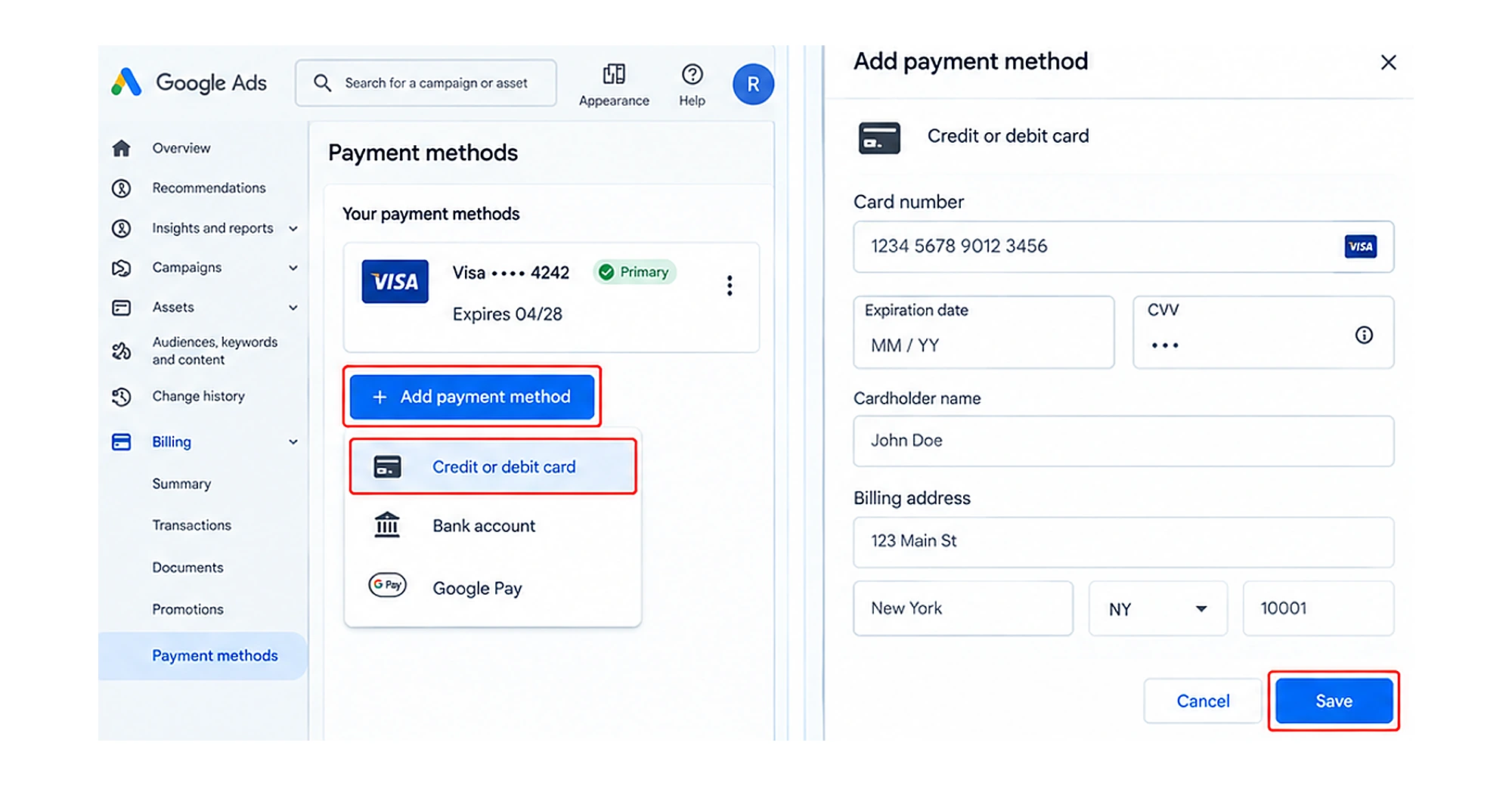
Pour cela : accédez à Facturation et cliquez sur Mode de paiement. Cliquez sur + Ajouter un mode de paiement et sélectionnez une carte de crédit ou de débit. Saisissez les informations de votre carte et cliquez sur Enregistrer.
5. Vérifiez que les annonces sont diffusées
Après avoir réglé le problème de facturation, revenez à votre tableau de bord Google Ads et vérifiez l’état de vos campagnes et de vos annonces.
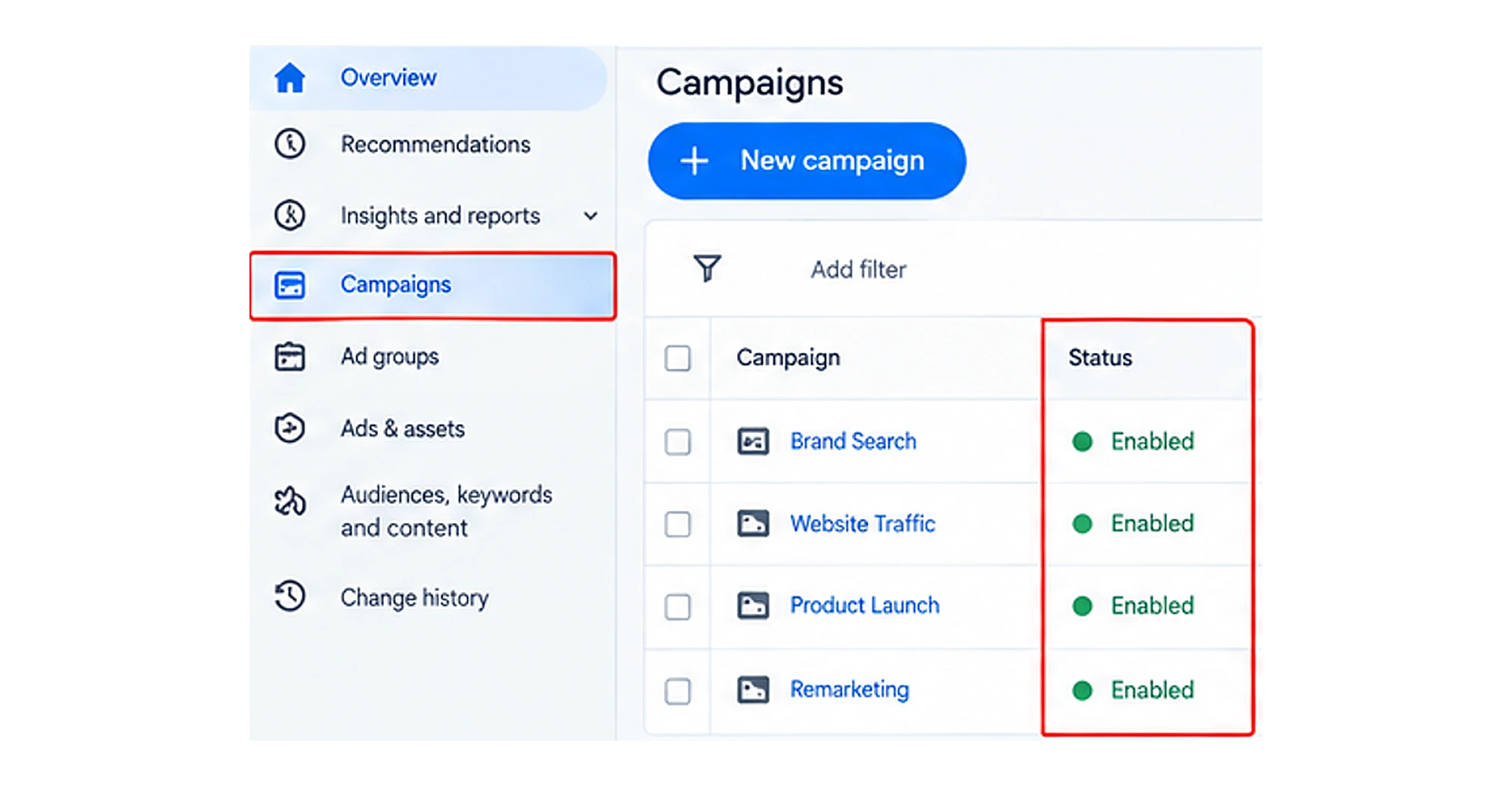
Vérifiez les impressions heure par heure ou jour par jour pour voir si la diffusion reprend.
Remarque : si, après avoir corrigé tous les problèmes de facturation ci-dessus, les impressions restent nulles ou quasi nulles, recherchez d’autres problèmes comme une suspension de compte, des annonces refusées, un ciblage trop restrictif, un faible volume de recherche des mots-clés ou des limitations d’enchères.
2. Votre compte est suspendu ou en cours d’examen
Google peut suspendre ou restreindre le compte s’il constate une violation de ses règles ou de ses conditions générales.
Voici quelques raisons courantes pour lesquelles Google suspend des comptes :
- Violations des règles : Google interdit les affirmations fausses ou trompeuses, les faux prix, les pages de destination qui ne correspondent pas à la promesse de l’annonce, ou encore des articles comme les armes ou les médicaments non autorisés.
- Problèmes de validation de l’annonceur : il peut s’agir d’une validation d’identité incomplète, d’une validation de l’entreprise inachevée ou d’incohérences entre les informations de votre site web, de votre entité commerciale et de votre profil de paiement.
- Mauvaise expérience sur le site web : Google privilégie généralement les sites web qui affichent des coordonnées complètes, une propriété clairement identifiée et une grande transparence. Il restreint les sites web auxquels tout cela fait défaut.
- Activité non autorisée : suspensions temporaires déclenchées lorsque Google détecte qu’un utilisateur non autorisé ou un logiciel malveillant tente d’accéder au compte.
Comment corriger ?
1. Identifiez la raison précise
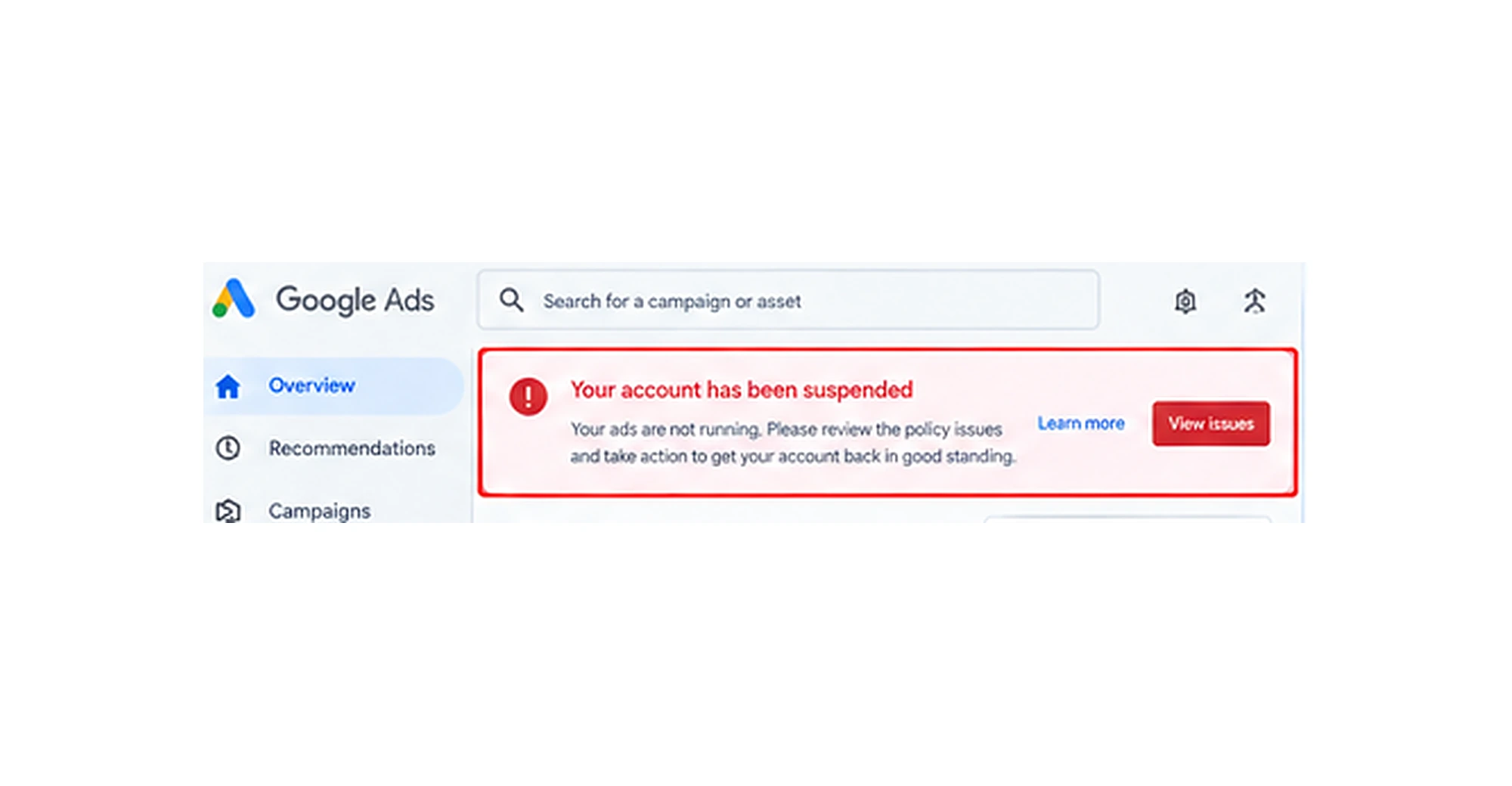
Connectez-vous à votre compte Google Ads et vérifiez la présence d’une bannière d’alerte rouge en haut de l’écran.
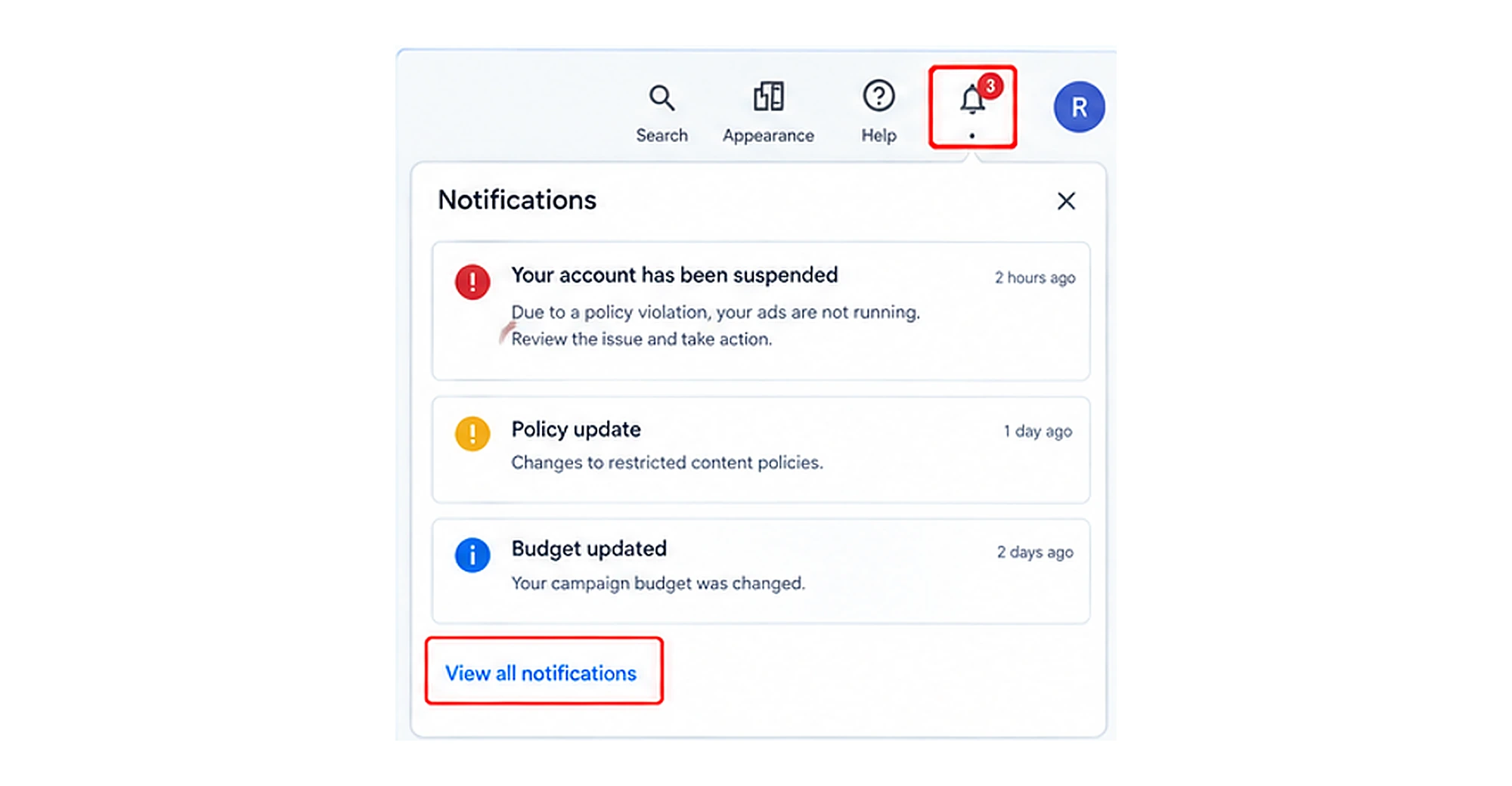
Ensuite, cliquez sur la cloche de notification de votre compte Google Ads et consultez les alertes liées à la suspension du compte, aux violations des règles, à la facturation ou à la validation de l’annonceur.
Vérifiez également l’adresse e-mail associée au compte Google Ads afin de voir si vous avez reçu un avis officiel de suspension.
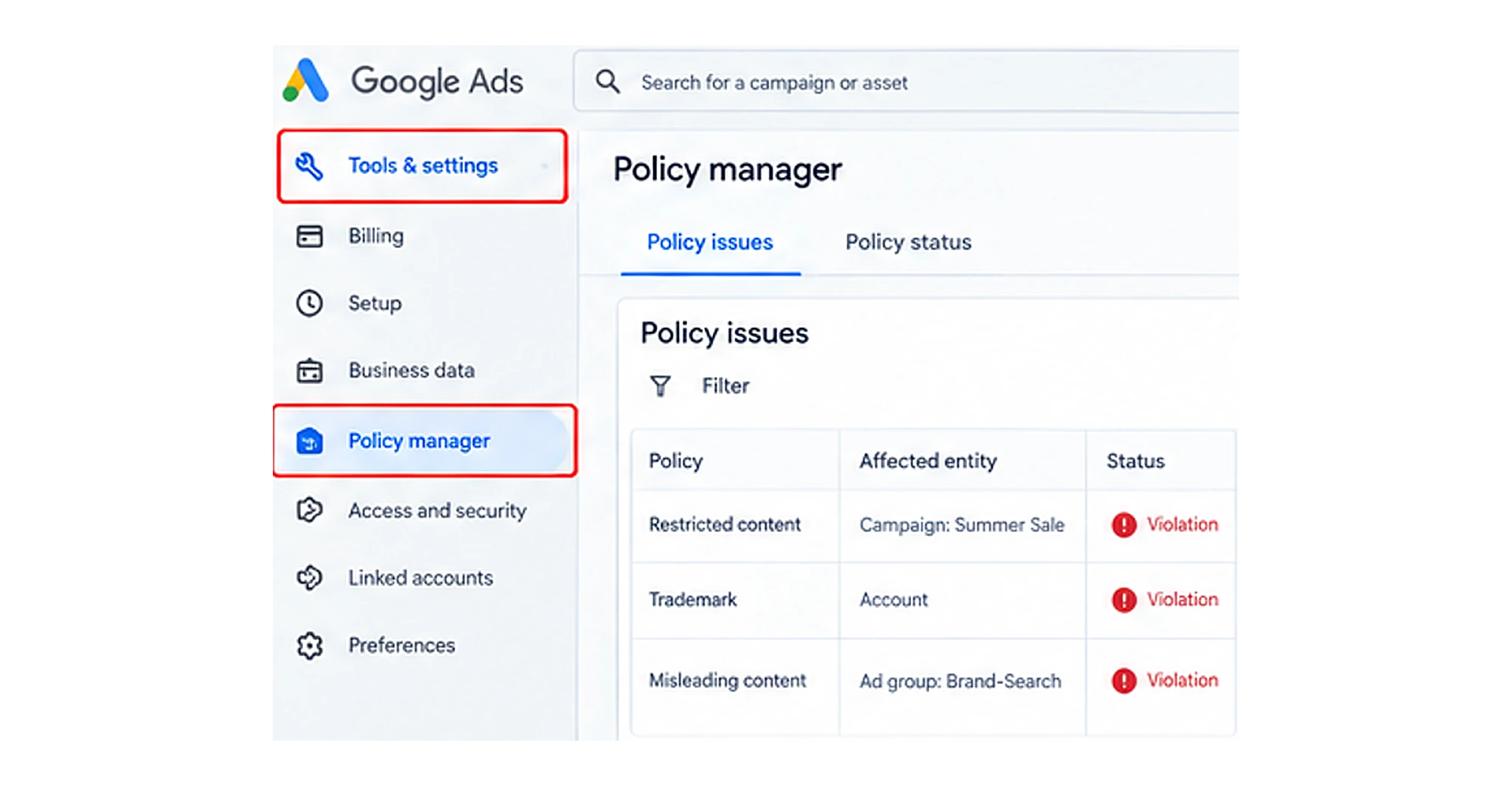
Go to Tools & settings > Policy manager to check policy issues, review policy violations, and the status of affected ads, where applicable.
Vérifiez le nom exact de la règle, le compte ou la campagne concernés et tout délai indiqué par Google. Cela vous aidera à déterminer ce qui doit être corrigé avant de soumettre un recours.
2. Corrigez la cause profonde sur votre site web et votre compte
Google évalue le site web dans son ensemble, et pas seulement une annonce en particulier.
Il est donc important d’apporter les modifications avant de lancer un recours.
- Ajoutez des coordonnées de contact claires, une politique de confidentialité, des conditions générales ou des informations sur les remboursements et les retours.
- Assurez-vous que tous les aspects techniques, comme la vitesse de chargement du site, les liens et les erreurs telles que 404, 301, 302, sont correctement corrigés.
- Expliquez clairement ce que vous vendez, qui vous êtes, vos tarifs, vos délais de livraison et comment les clients peuvent obtenir de l’aide.
- Il est important d’utiliser la même raison sociale, la même adresse, le même numéro de téléphone et la même adresse e-mail sur votre site web, votre compte Google Ads et Google Merchant Center.
- Résolvez tous les problèmes de facturation majeurs évoqués au point précédent.
- Effectuez toutes les validations nécessaires. Pour cela, accédez à la section de validation correspondante dans votre compte Google Ads et remplissez toutes les exigences en attente concernant la validation de l’identité, de l’entreprise ou du paiement.
3. Soumettez un recours clair
Après avoir corrigé tous les problèmes importants, soumettez un recours clair via le lien officiel.
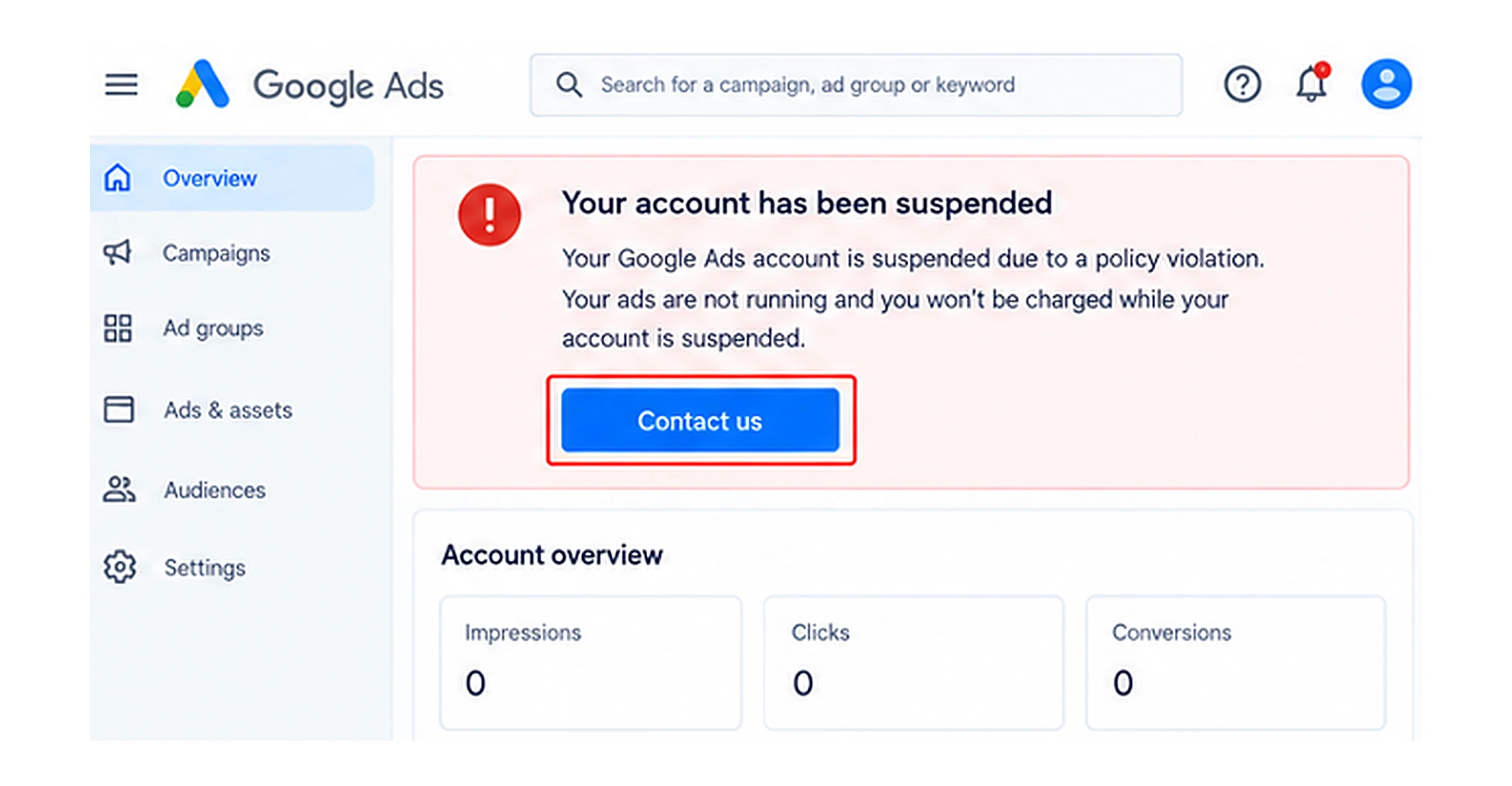
Pour cela : cliquez sur Nous contacter, Faire appel ou sur le lien d’examen fourni dans l’avis de suspension.
Rédigez ensuite une explication factuelle comportant des informations exactes sur votre entreprise et votre compte. Expliquez brièvement le problème identifié dans l’avis et décrivez les mesures précises que vous avez prises pour le résoudre.
Joignez les documents justificatifs, comme l’immatriculation de l’entreprise ou les pièces de validation, si cela vous est demandé.
Ne soumettez un recours qu’après avoir examiné le problème et apporté les corrections nécessaires.
Remarque : Google met généralement 3 à 5 jours ouvrés pour examiner un recours contre une suspension Google Ads et y répondre. Toutefois, certains recours peuvent prendre plusieurs jours, voire davantage, selon la complexité du dossier. Aucun délai de résolution n’est garanti.
3. Votre campagne, groupe d’annonces, annonce ou mot-clé n’est pas activé
Vos annonces Google Ads peuvent ne recevoir aucune impression si votre campagne, groupe d’annonces, annonce ou mot-clé est mis en veille ou supprimé. Même si votre compte Google Ads est actif dans son ensemble, chaque élément de campagne doit être activé et éligible à la diffusion pour que vos annonces apparaissent dans les résultats de recherche.
Comment corriger ?
1. Vérifiez l’état de la campagne
L’objectif de cette vérification est de s’assurer que la campagne est activée. Si une campagne est mise en veille ou supprimée, vos annonces ne recevront pas d’impressions.
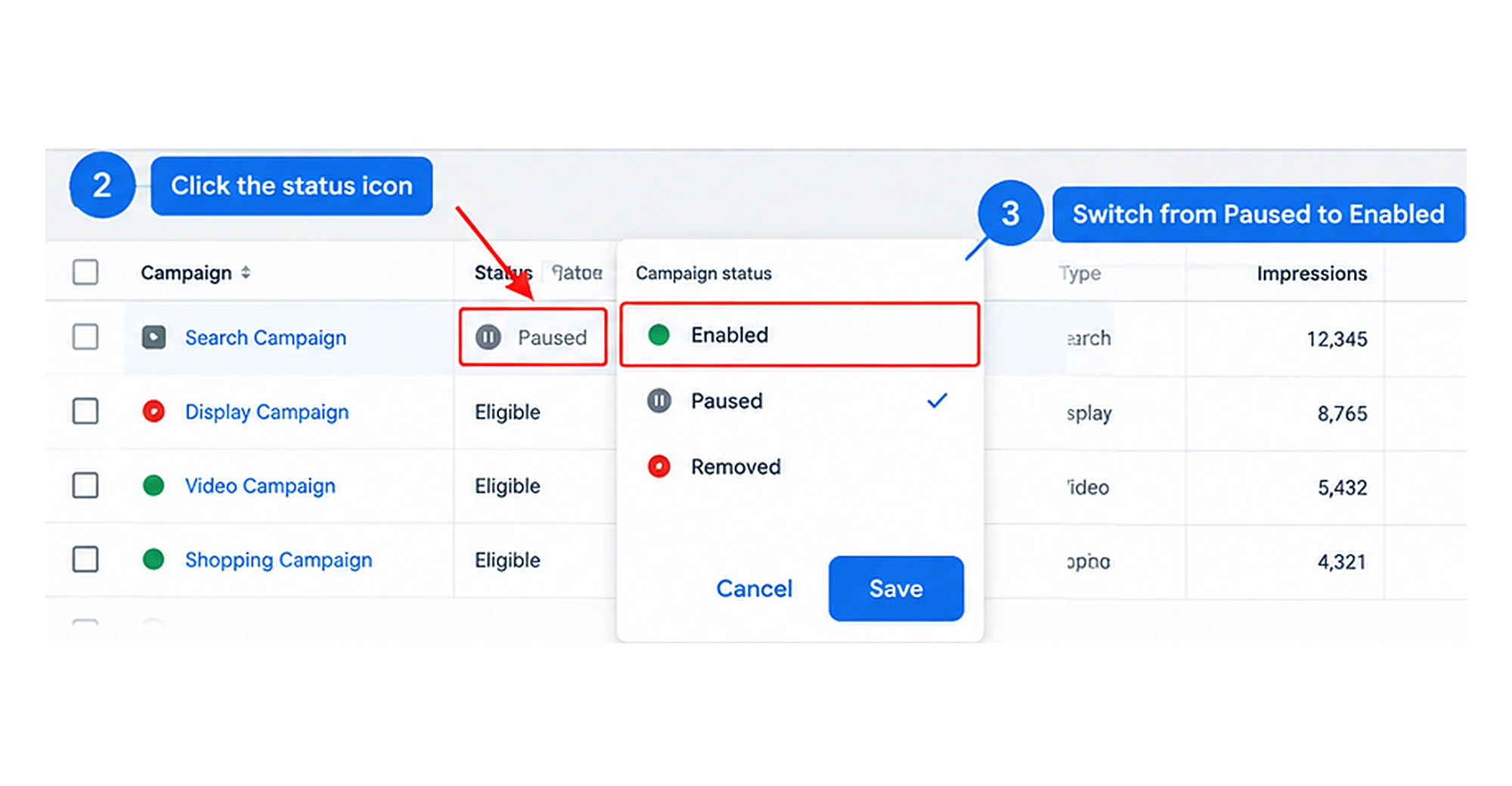
Pour cela, ouvrez votre compte Google Ads et consultez l’onglet Campagnes.
Vous pouvez y voir, dans la colonne État à côté du nom de votre campagne, un point vert avec une (icône En veille) ou un cercle rouge avec une (icône Éligible).
Ensuite, cliquez sur l’icône d’état et faites-la passer de En veille à Activé.
2. Vérifiez le groupe d’annonces
Même si votre campagne est activée, un groupe d’annonces mis en veille peut empêcher la diffusion de ses annonces.
Commencez par vérifier si le groupe d’annonces contenant vos annonces est actif.
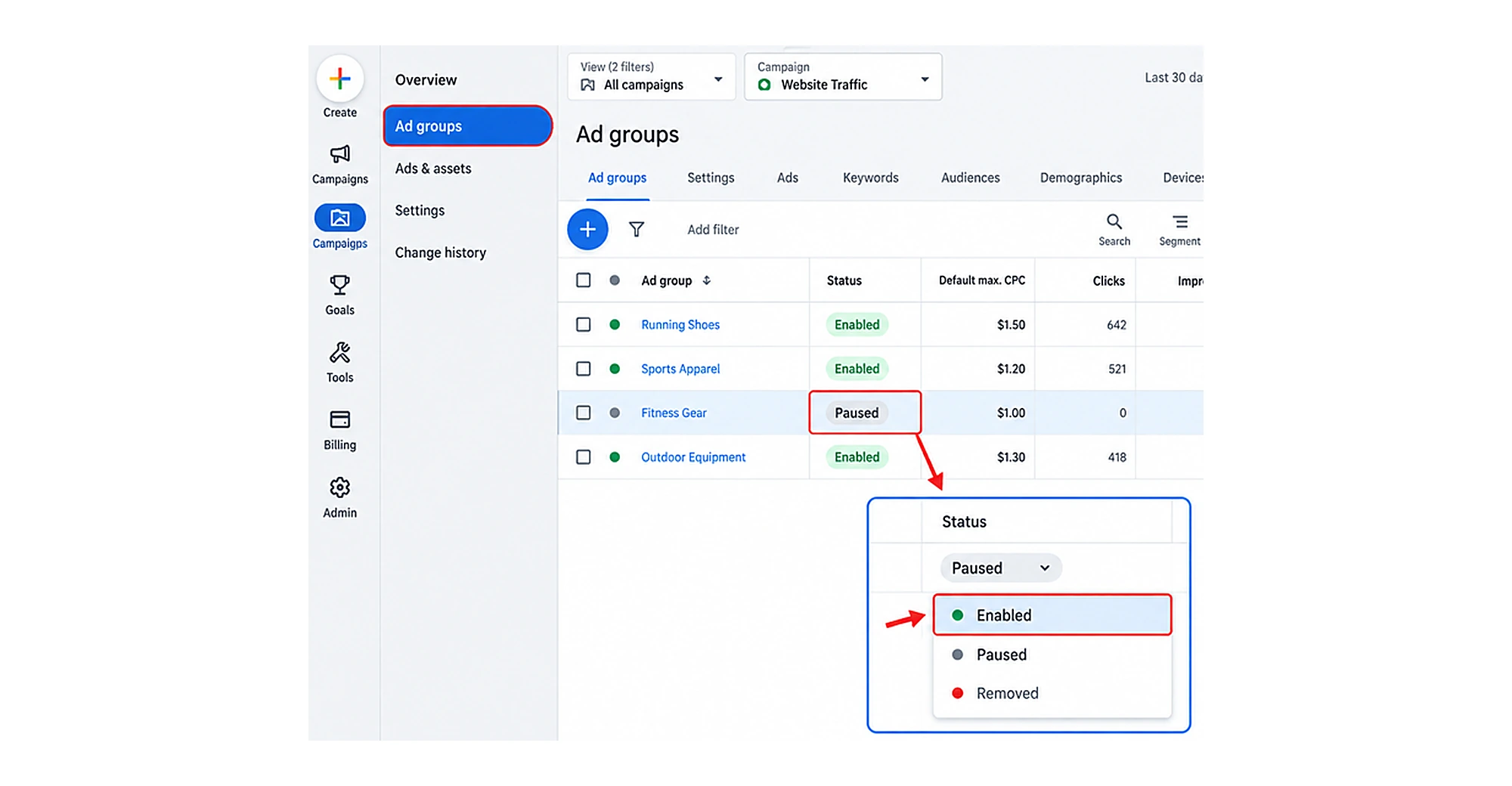
Pour cela, cliquez sur votre campagne et sélectionnez l’onglet Groupes d’annonces dans le menu de gauche. Examinez la colonne État de chaque groupe d’annonces.
Sélectionnez ici les groupes d’annonces mis en veille, cliquez sur le menu déroulant de l’état et passez-les à Activé.
Remarque : si le groupe d’annonces a été mis en veille volontairement, vérifiez votre budget et les objectifs de votre campagne avant de le réactiver.
3. Vérifiez les annonces et les extensions
L’activation du groupe d’annonces ne garantit pas que vos annonces s’afficheront. Il est possible que certaines annonces soient mises en veille, refusées ou encore en cours d’examen.
You must check the status; to do this, go to your campaigns > Ads or open the relevant ad group and select Ads or Ads & assets, depending on your account interface. Verify that your individual ads are toggled to Enabled.
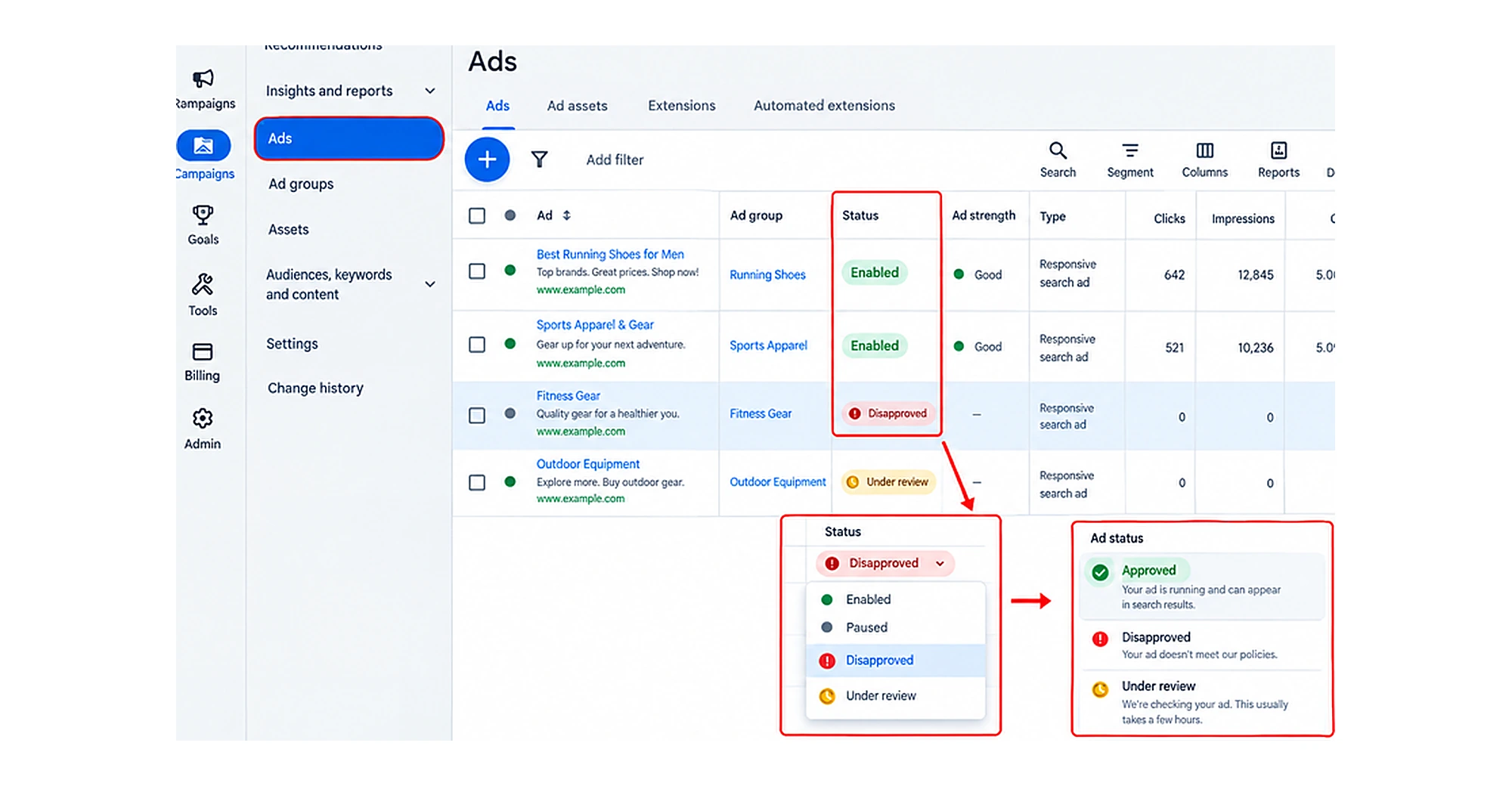
Vérifiez que les annonces sont bien Approuvées et non Refusées ou En cours d’examen. Les annonces refusées ne seront pas diffusées, même si elles sont activées.
4. Vos annonces ou éléments sont refusés
Une annonce ou un élément refusé, comme des titres, descriptions, images, logos ou d’autres éléments utilisés dans vos annonces, est bloqué sur des plateformes comme Google Ads parce qu’il enfreint les règles publicitaires ou les exigences techniques de la plateforme.
Comment corriger ?
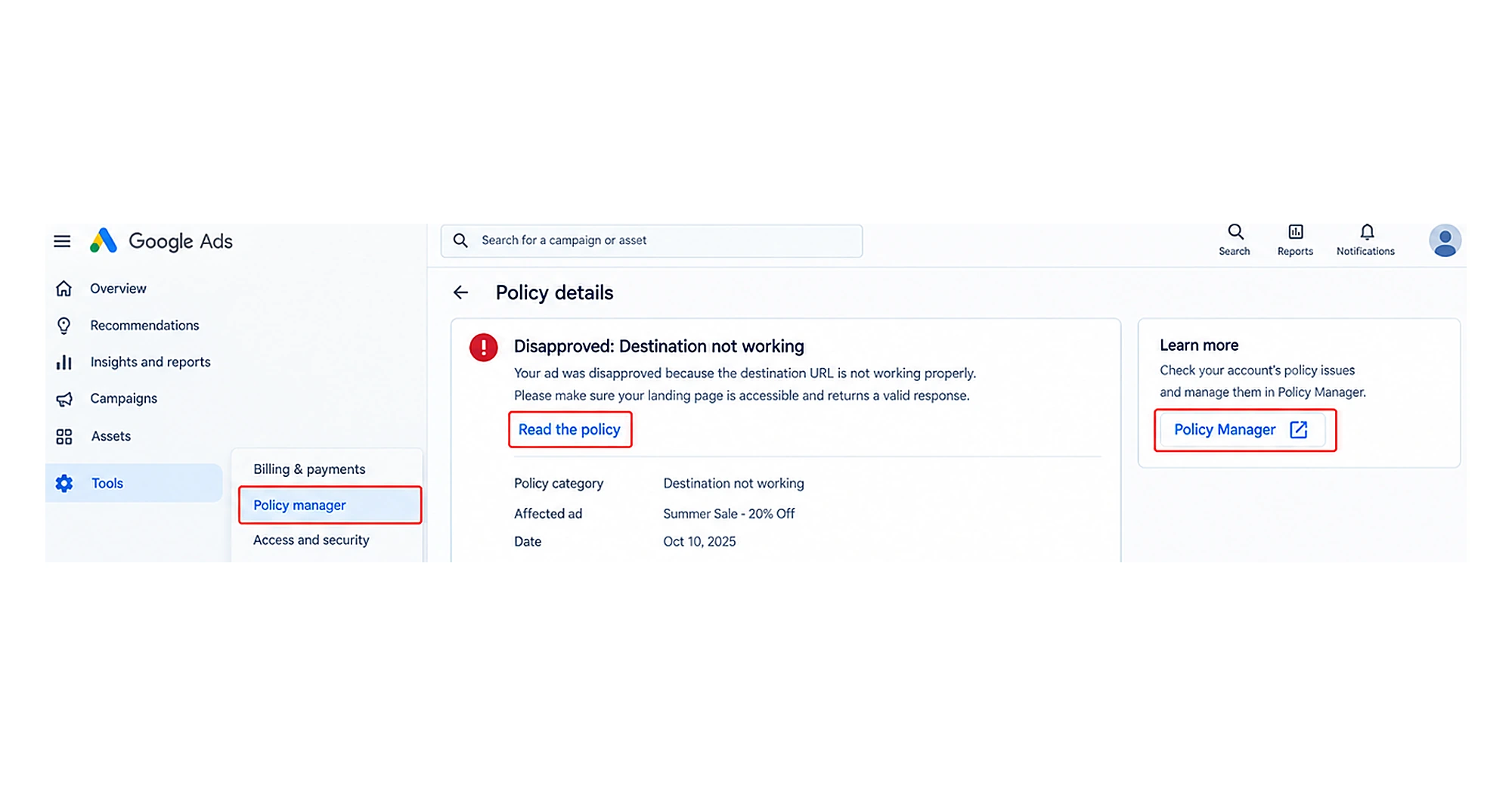
1. Identifiez la raison
Pour cela, accédez à votre compte Google Ads, cliquez sur Campagnes, puis sur Annonces ou Éléments.
Vous pouvez alors consulter la colonne État et passer la souris sur Refusée.
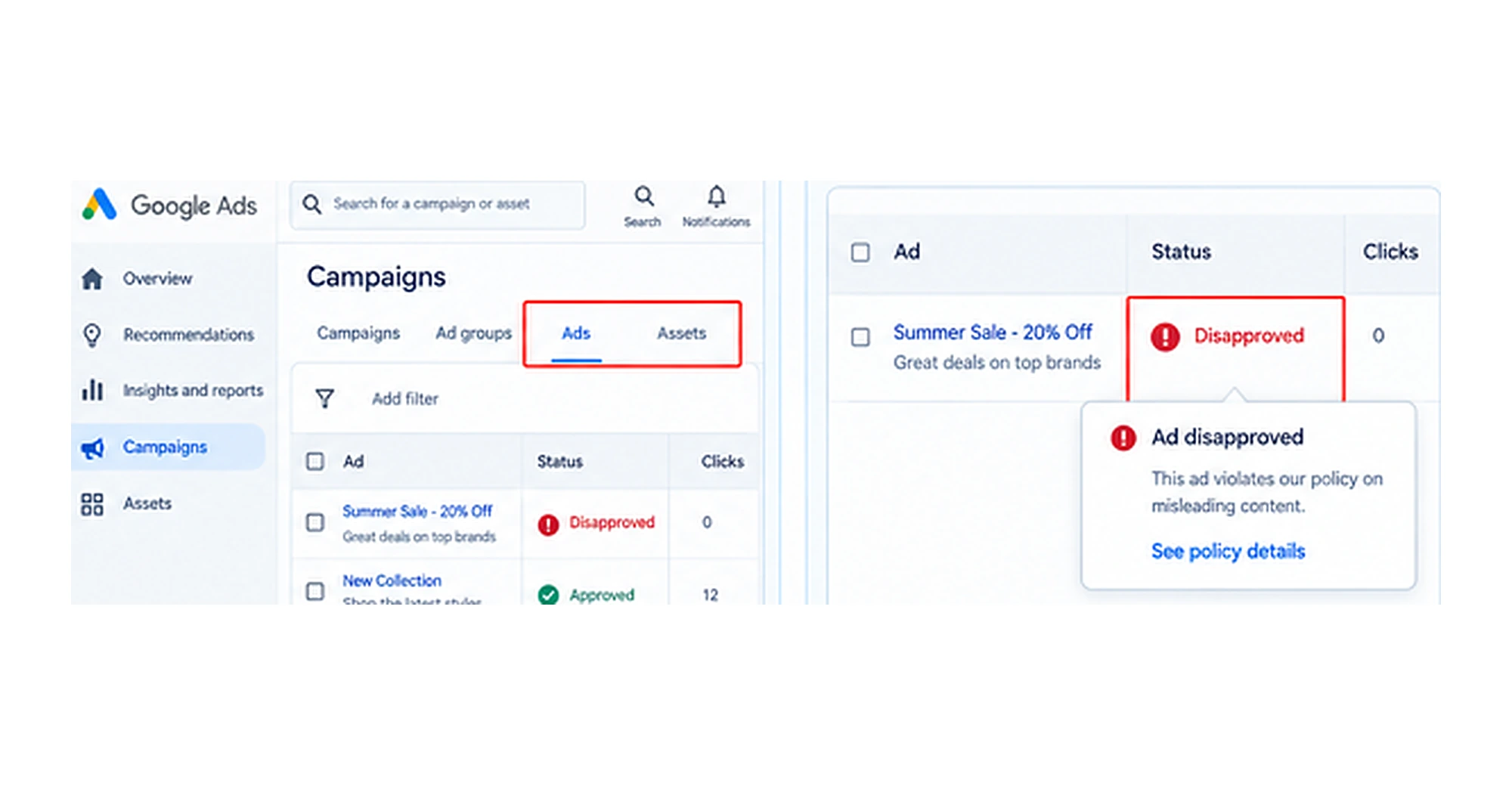
Cliquez sur Afficher le détail des règles pour voir la règle exacte enfreinte par votre annonce, ou ouvrez le Gestionnaire de règles depuis les outils de votre compte.
2. Modifiez l’annonce et soumettez-la à nouveau
Passez la souris sur l’annonce ou l’élément refusé et cliquez sur l’icône Modifier (crayon).
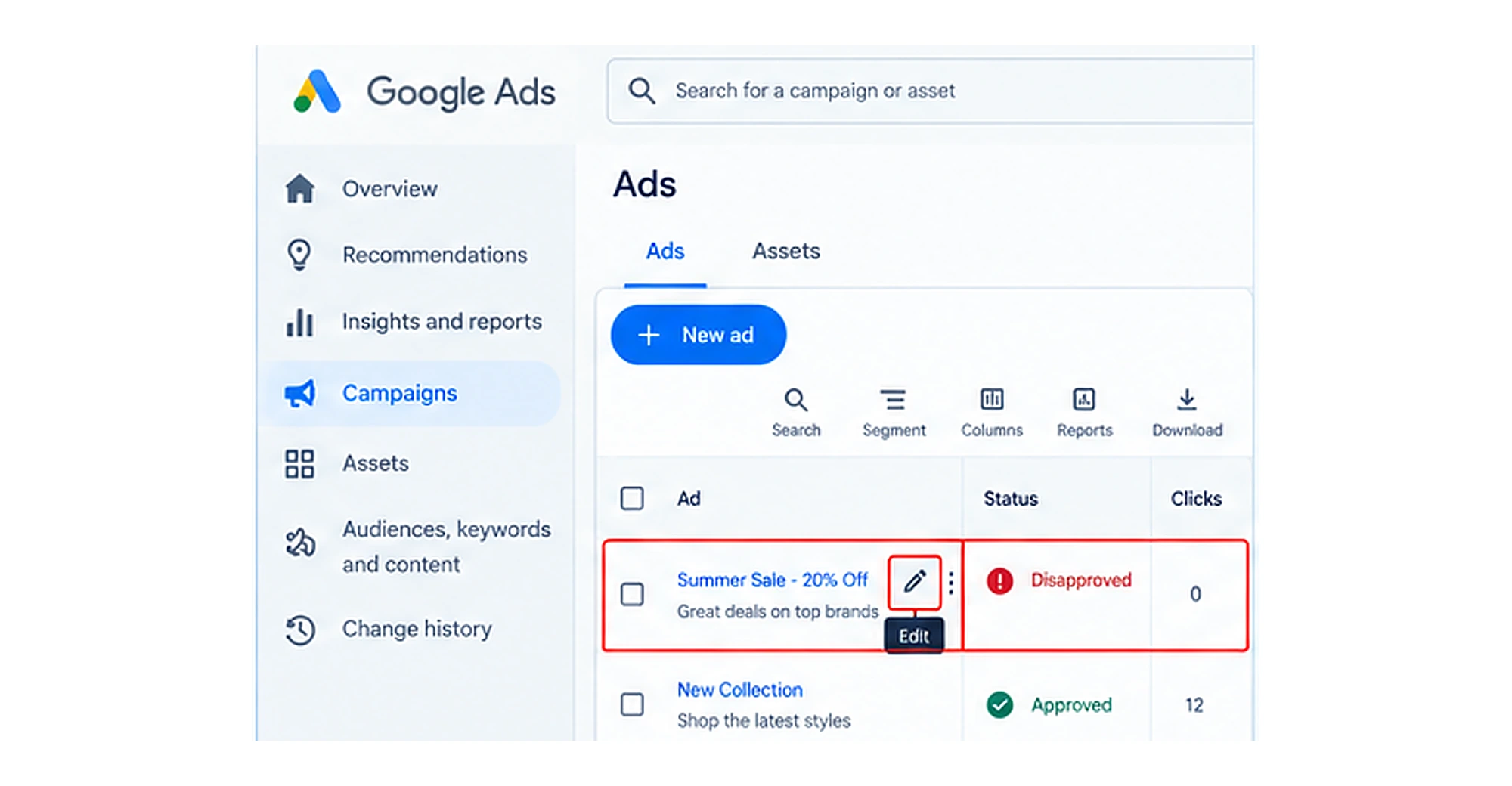
Modifiez le texte, l’image, l’extension ou l’URL de destination pour corriger le problème. Cliquez sur Enregistrer. Cela déclenche automatiquement un nouvel examen par le système.
Attendez ensuite l’examen ; une fois approuvée, votre annonce sera de nouveau active.
5. Les dates de votre campagne ou le calendrier de diffusion sont incorrects
Cette erreur se produit principalement pour quelques raisons :
- Le fuseau horaire de votre compte diffère de votre heure locale ou de la région de votre audience cible
- Vous avez limité les annonces à certaines heures ou certains jours
- Les dates de début ou de fin de votre campagne sont déjà dépassées, ou un ensemble de publicités est programmé pour démarrer plus tard alors que la campagne principale est active.
Comment corriger ?
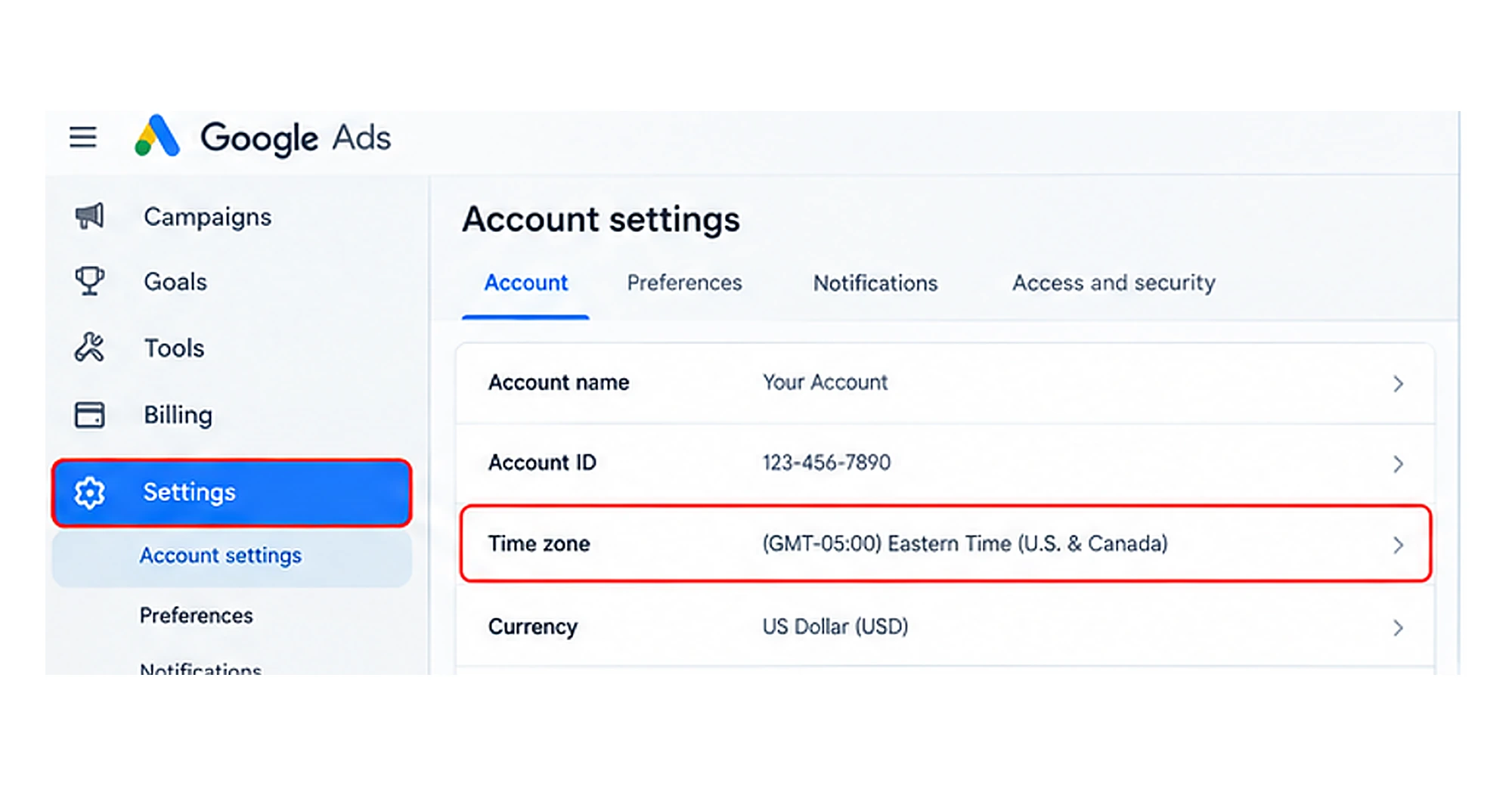
1. Vérifiez votre fuseau horaire
Accédez aux paramètres de votre compte pour vérifier que le fuseau horaire correspond à votre région cible avant d’effectuer des ajustements.
2. Vérifiez les dates de la campagne
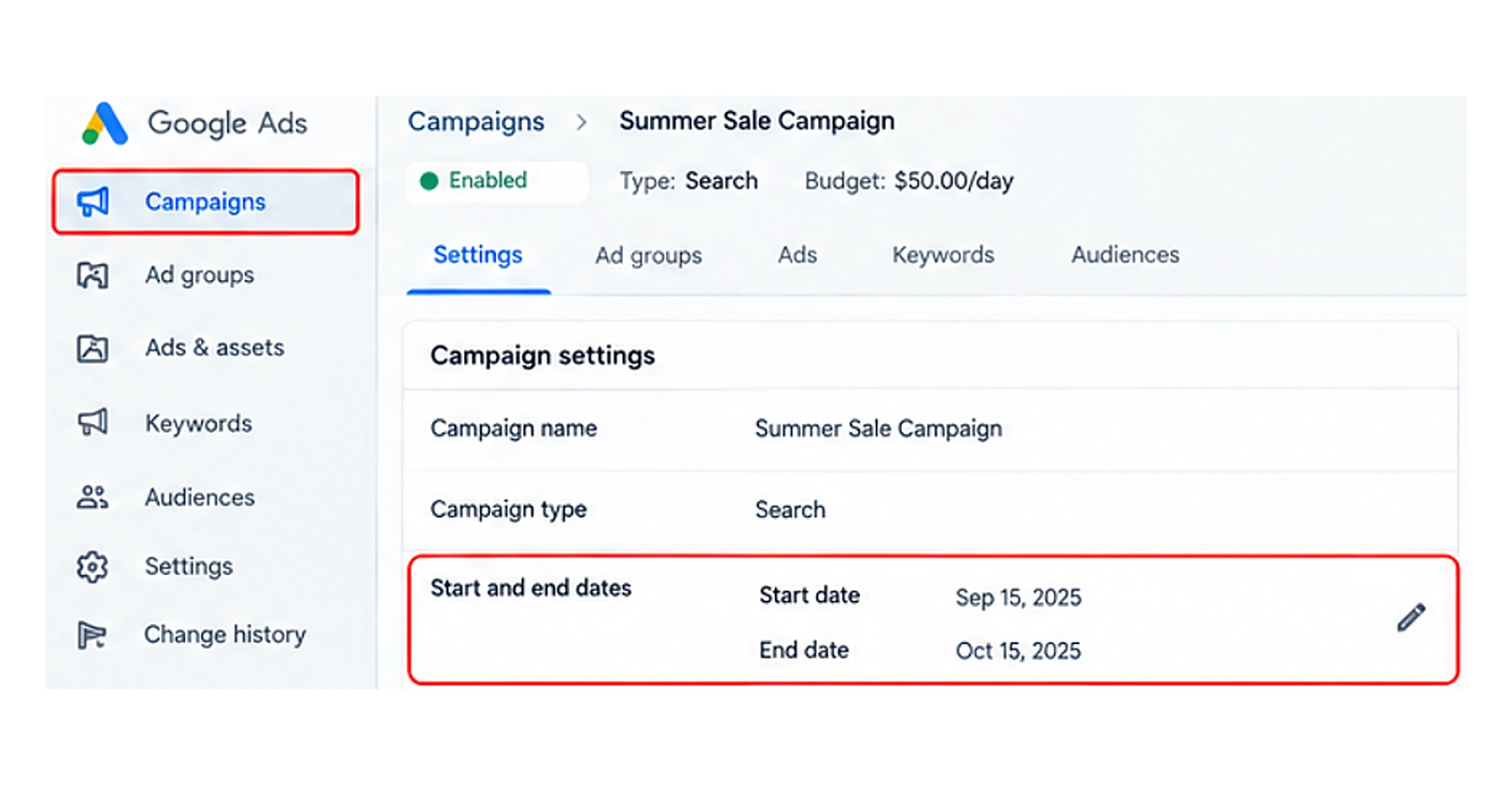
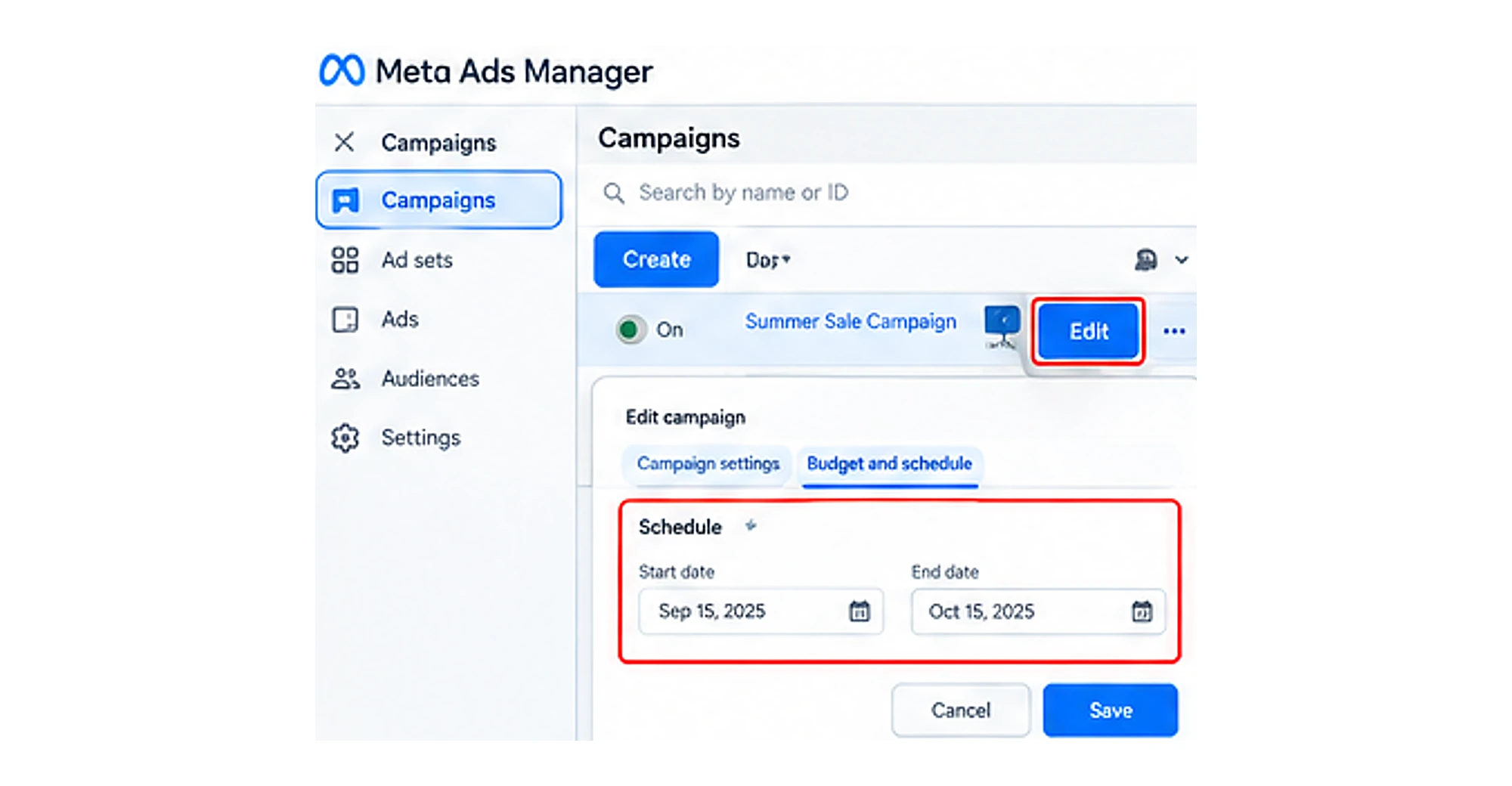
Accédez aux paramètres de votre campagne pour vous assurer que les dates de début et de fin concordent aux niveaux de la campagne, de l’ensemble de publicités et de l’annonce.
3. Ajustez le calendrier de diffusion
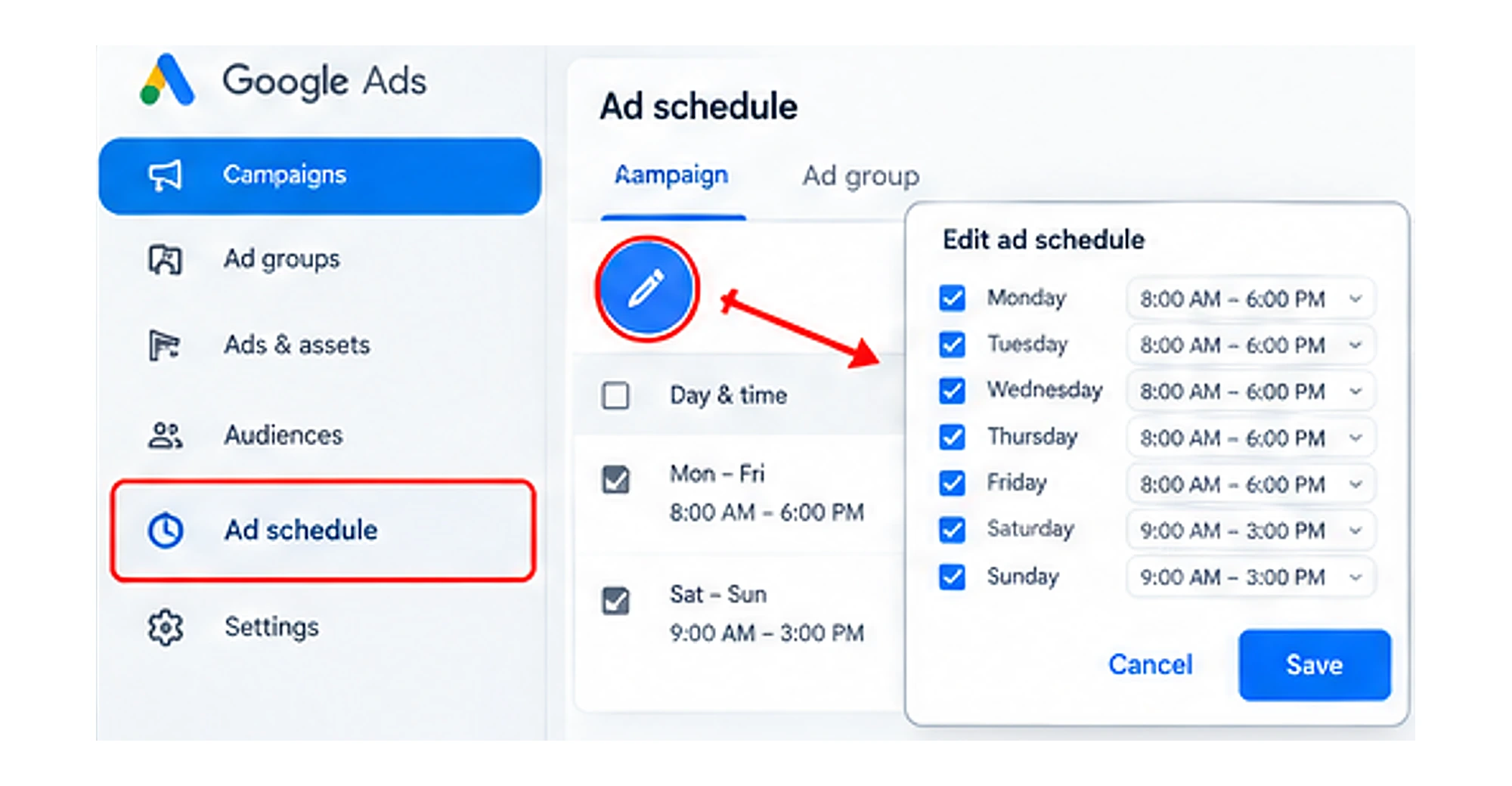
Dans Google Ads, accédez à Calendrier de diffusion dans le menu Campagnes, sélectionnez l’icône en forme de crayon et modifiez vos heures ou jours actifs.
Dans Meta Ads Manager, appuyez sur Campagne, sélectionnez Modifier et vérifiez vos paramètres Calendrier ou Budget et calendrier. N’oubliez pas de cliquer sur Enregistrer ou Publier pour appliquer vos modifications.
6. Votre ciblage est trop restreint
Qu’est-ce que cela signifie ? Lorsque Google indique que votre ciblage est trop restreint, cela signifie que votre groupe d’annonces ou votre campagne cible une audience trop limitée, une zone géographique restreinte ou un ciblage par mots-clés trop réduit, ce qui diminue les impressions et les clics.
Comment corriger ?
1. Vérifiez votre zone géographique
- Open your Google Ads account > navigate to Locations
- Vérifiez les pays, villes et régions que vous avez sélectionnés
- Si votre zone ciblée est restreinte, ajoutez d’autres zones pertinentes que votre entreprise peut desservir.
- Dans la section Audience de la campagne, vérifiez si vous ciblez une audience limitée.
2. Vérifiez les paramètres d’appareil
- Vérifiez si votre campagne est performante sur tous les appareils.
- Évitez d’exclure des appareils, sauf si les données de performance vous en donnent une raison claire.
3. Passez en revue tous les paramètres de ciblage
- Vérifiez vos paramètres de zone géographique, de langue, d’audience et d’appareil.
- Identifiez les restrictions susceptibles de réduire votre portée potentielle.
- Apportez des modifications et suivez les impressions, les clics et les conversions pour mesurer leur impact.
7. Vos mots-clés ont un volume de recherche faible ou nul
Si vous ciblez des mots-clés à faible volume de recherche, votre compte Google Ads indique que votre mot-clé a un faible volume de recherche. Cela signifie que ces termes n’ont fait l’objet d’aucune recherche, ou de très peu, sur Google au cours des 12 derniers mois.
Google le rend temporairement inactif, car l’activité de recherche sur ce terme est faible, voire inexistante.
En général, il ne déclenche pas l’affichage de vos annonces, ce qui se traduit par un nombre d’impressions nul ou quasi nul pour ce terme précis.
Comment corriger ?
1. Vérifiez l’état des mots-clés
La première étape consiste à identifier les mots-clés qui ne déclenchent actuellement aucune annonce.
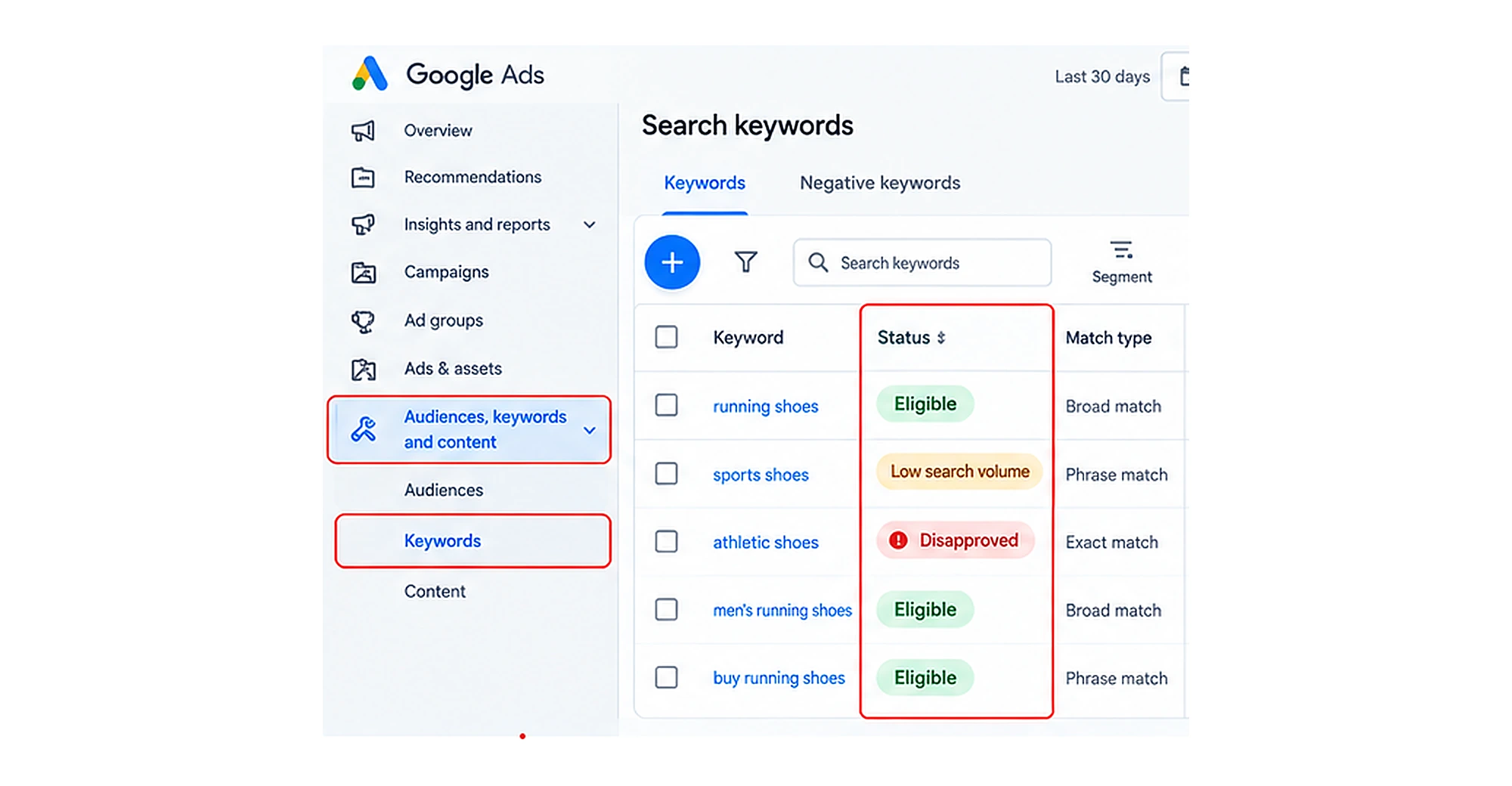
Pour cela, ouvrez votre campagne sur le Réseau de Recherche et accédez à Audiences, mots-clés et contenu. Recherchez les mots-clés dans votre compte. Examinez la colonne État de chaque mot-clé.
Vous pouvez y voir les états Éligible, Volume de recherche faible et Refusé.
2. Recherchez des mots-clés plus pertinents
L’objectif principal est d’identifier et de cibler les termes que les clients potentiels recherchent réellement.
Pour cela, vous pouvez utiliser le Google Keyword Planner afin d’examiner les termes de recherche associés, le volume de recherche estimé et la concurrence.
3. Vérifiez le type de correspondance
Google Ads prend en charge la requête large, l’expression exacte et le mot-clé exact pour les mots-clés du Réseau de Recherche. Ces types de correspondance diffèrent dans la manière dont ils associent les mots-clés aux recherches. Si votre stratégie de mots-clés est trop restrictive, envisagez de tester l’expression exacte ou la requête large lorsque c’est pertinent, tout en conservant des objectifs de conversion pertinents, des mots-clés à exclure et des contrôles budgétaires.
Ne passez pas tous vos mots-clés en requête large dans le seul but d’augmenter les impressions. Une correspondance plus large peut accroître la portée, mais elle peut aussi attirer des recherches moins pertinentes si la campagne n’est pas surveillée attentivement.
Remarque : un mot clé à faible volume peut tout de même avoir une valeur commerciale lorsqu’il devient éligible et qu’une recherche pertinente a lieu. Gardez vos objectifs commerciaux à l’esprit au moment de décider de le conserver, de le remplacer ou d’ajouter des mots clés alternatifs.
8. Votre budget ou votre enchère est trop faible
Si Google Ads signale que votre budget ou votre enchère est trop faible, votre campagne ne peut pas remporter suffisamment d’enchères pour obtenir des impressions ou des clics. Votre budget quotidien reflète le montant que vous êtes prêt à dépenser par jour, tandis que vos enchères ou votre stratégie d’enchères déterminent la manière dont Google se positionne sur les opportunités publicitaires.
Ces paramètres ont des rôles différents : un budget faible peut restreindre la diffusion globale, tandis qu’une enchère peu compétitive peut rendre plus difficile pour votre annonce de remporter une enchère.
Comment corriger ?
1. Vérifiez le budget de la campagne
L’objectif principal est de déterminer si votre budget limite la capacité de la campagne à capter le trafic disponible.
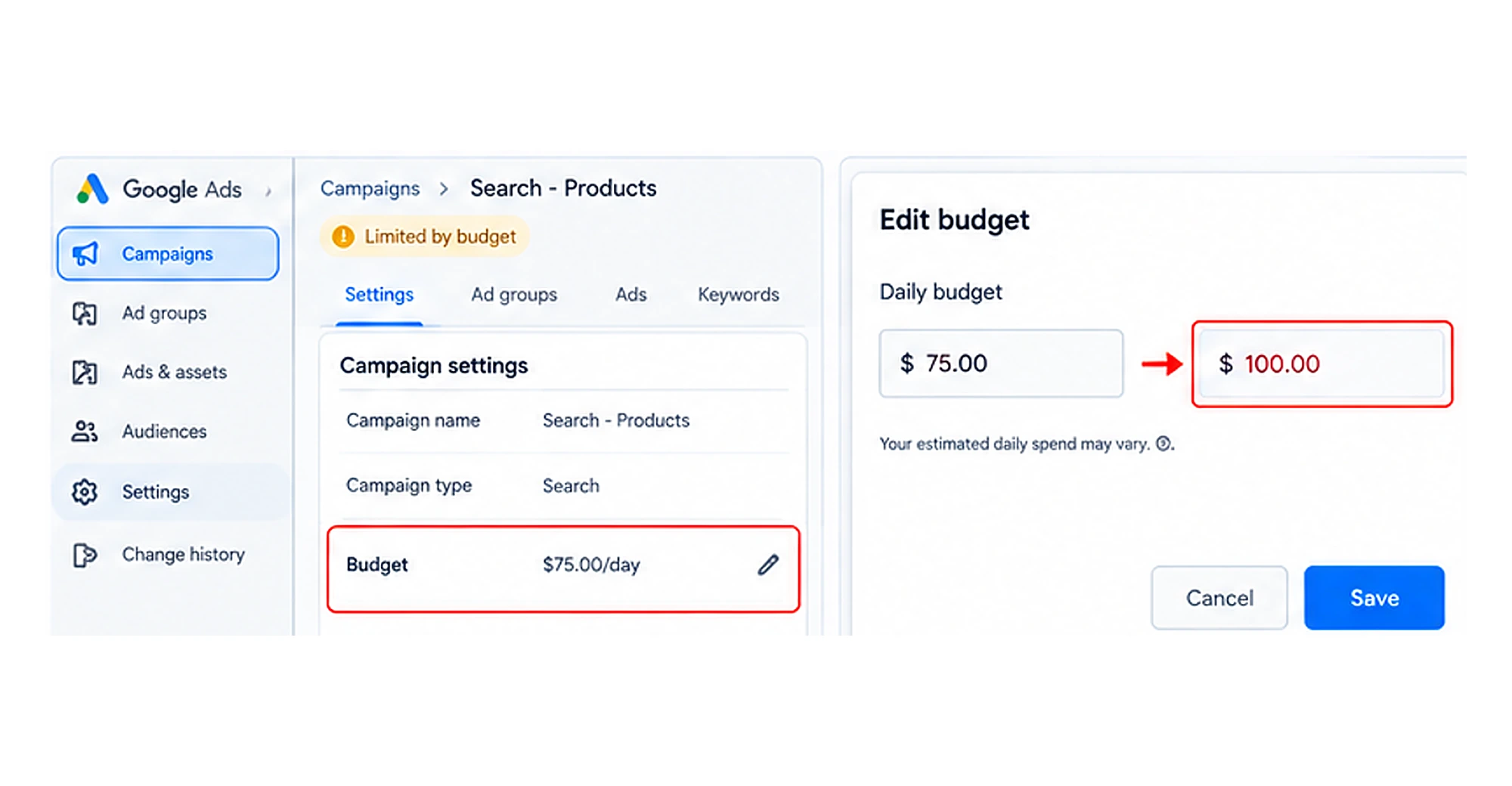
Pour cela, accédez aux campagnes de votre compte, puis consultez la colonne Budget ou ouvrez les paramètres de la campagne.
Vérifiez si la campagne est marquée comme Limitée par le budget, lorsque ce statut est disponible.
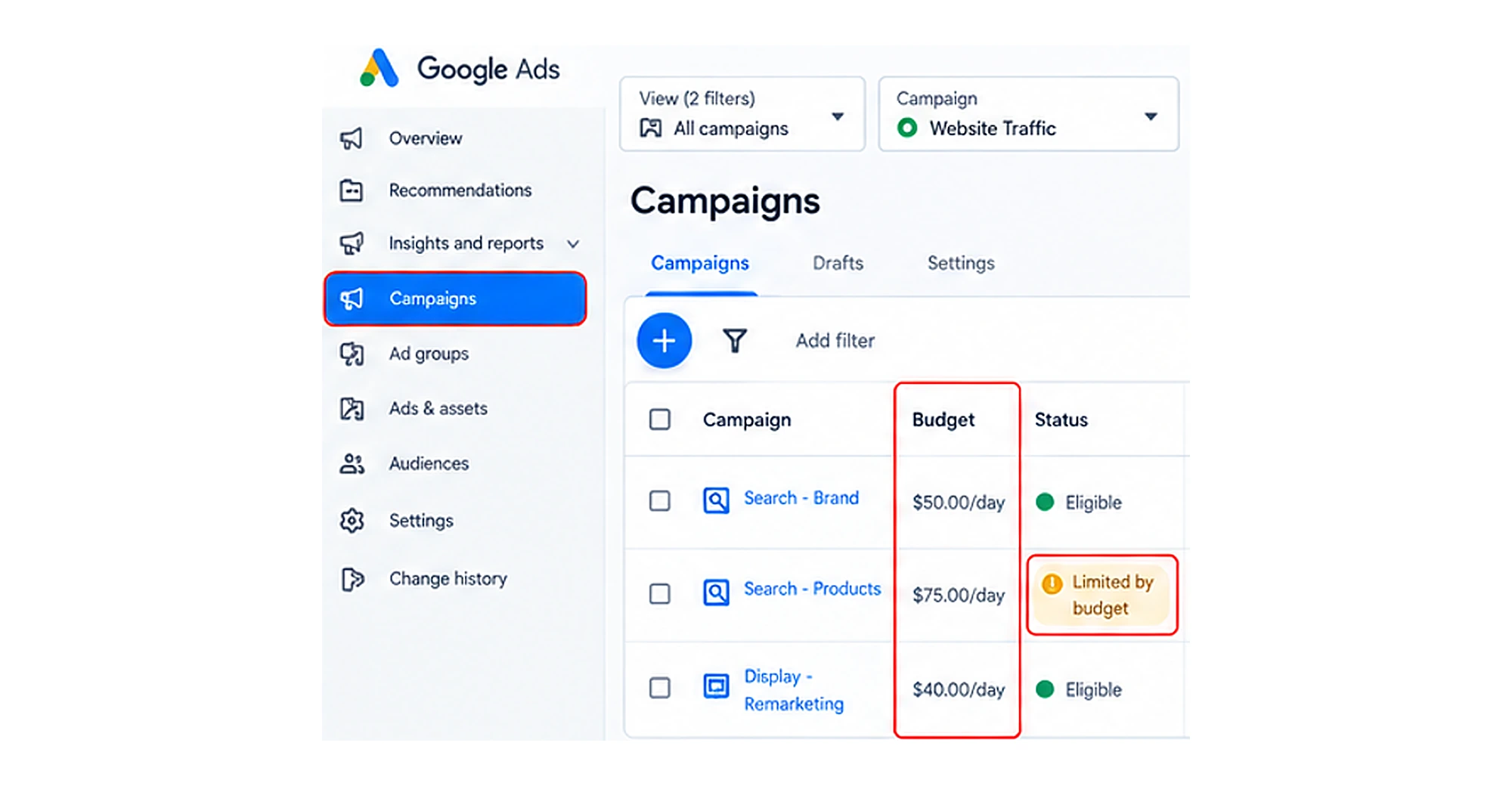
Comparez votre budget quotidien à des facteurs tels que les dépenses réelles, le volume d’impressions, les clics et les performances de conversion.
Si la campagne est limitée par le budget et que le trafic supplémentaire a de la valeur, augmentez le budget en fonction de vos objectifs publicitaires.
2. Examinez votre stratégie d’enchères
Cela vous aidera à vous assurer que votre stratégie d’enchères soutient les objectifs de conversion que vous souhaitez atteindre.
Pour cela, accédez aux paramètres de la campagne et cliquez sur Enchères.
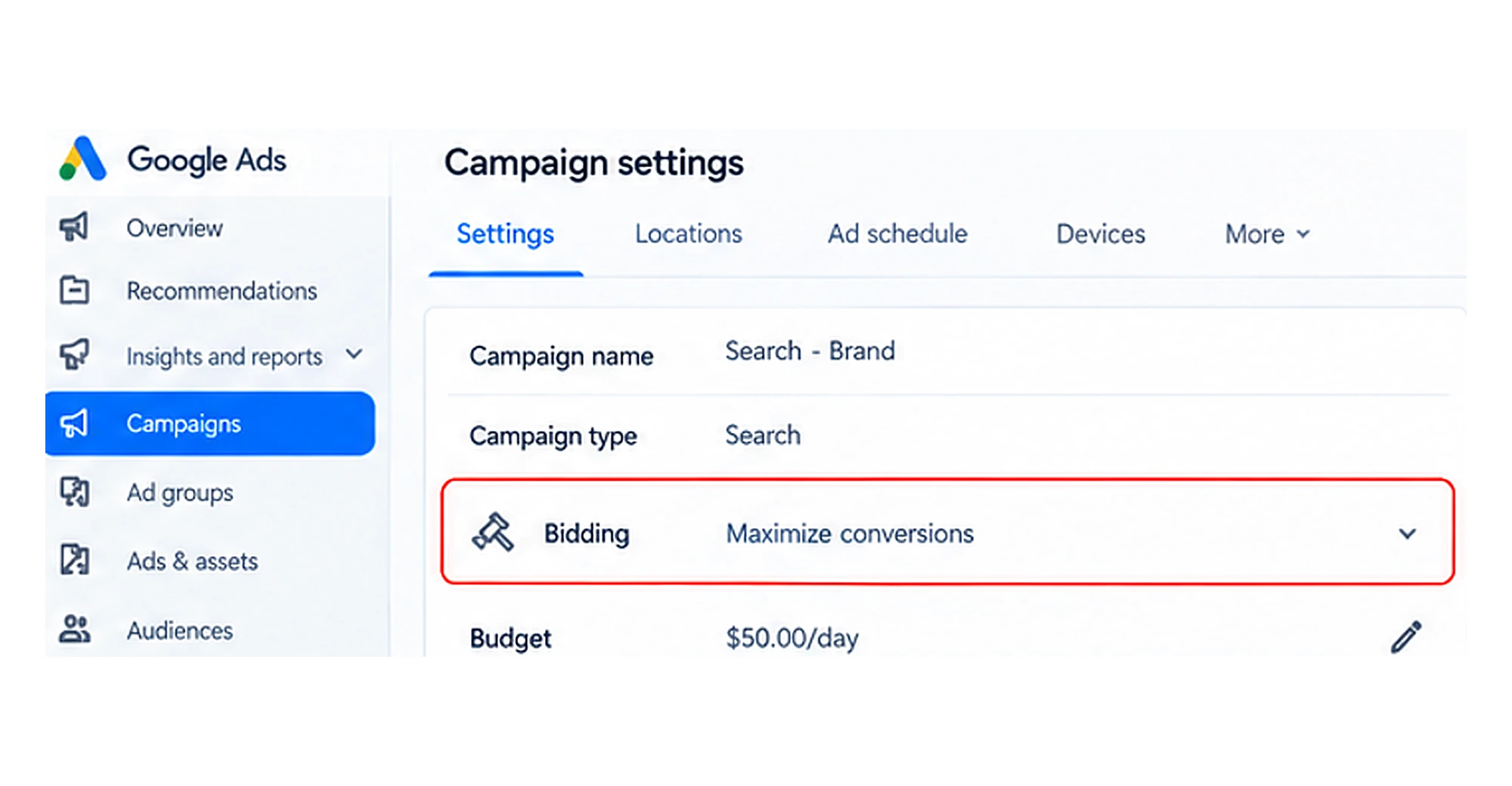
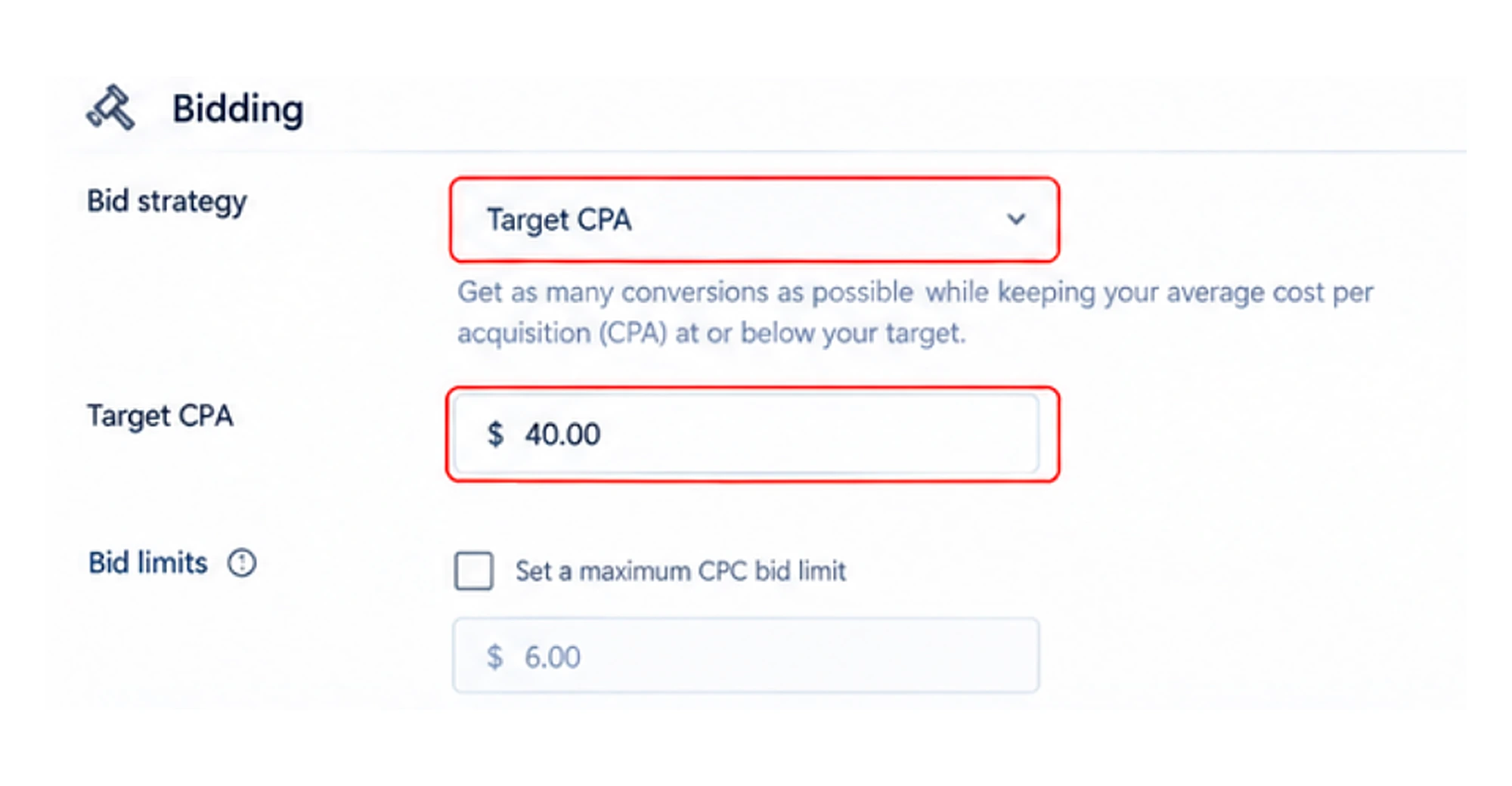
Ensuite, dans la section Enchères, vérifiez la stratégie d’enchères que vous avez sélectionnée ainsi que le CPA cible et la limite d’enchère.
9. Votre classement de l’annonce ou votre niveau de qualité est trop faible
Cela se produit généralement lorsque Google considère vos annonces, vos pages de destination ou vos mots clés ciblés comme moins pertinents que ceux de vos concurrents.
Le classement de l’annonce (Ad Rank) aide Google à déterminer s’il doit afficher ou non votre annonce sur la page des résultats de recherche. Il dépend de divers facteurs comme votre enchère, la qualité de l’annonce, la concurrence et l’impact attendu des composants de l’annonce.
Le niveau de qualité est un outil de diagnostic au niveau des mots clés, noté sur une échelle de 1 à 10, qui vous aide à comprendre la qualité de vos annonces sur le Réseau de Recherche.
Si ces 2 facteurs sont faibles, vos annonces risquent de recevoir moins d’impressions.
Comment corriger ?
1. Examinez le niveau de qualité
- Commencez par identifier les mots clés de recherche dans les campagnes sur le Réseau de Recherche.
- Vérifiez l’état actuel de vos mots clés et identifiez les composants jugés inférieurs à la moyenne.
- Donnez la priorité aux mots clés qui génèrent peu d’impressions.
2. Améliorez la pertinence des annonces
L’objectif est de faire correspondre vos mots clés ciblés à l’intention de recherche du client.
- Pour cela, regroupez les mots clés de manière organisée dans des groupes d’annonces.
- Rédigez des titres et des descriptions clairs qui reflètent vos services et vos produits.
- Expliquez ce que proposent vos produits ou services et quelle est la prochaine étape pour les utilisateurs.
3. Améliorez l’expérience sur la page de destination
L’objectif est de rediriger votre audience cible vers une page pertinente après qu’elle a cliqué sur votre page de destination.
- Veillez à ajouter des informations claires et utiles.
- Assurez un bon fonctionnement sur tous les appareils.
- Rendez la prochaine étape facile à comprendre, comme demander un devis ou contacter votre entreprise.
10. Google limite vos impressions dans le cadre d’une diffusion limitée des annonces
La diffusion limitée des annonces est généralement imposée par Google et réduit les chances que vos annonces participent aux enchères.
Pourquoi Google fait-il cela ?
- Votre compte est peut-être récent.
- Vous n’avez pas effectué la validation d’identité ou d’entreprise requise.
- Le format ou le contenu de votre annonce enfreint les règles de Google.
Cela signifie que Google restreint le nombre d’impressions que vos annonces peuvent recevoir.
Comment corriger ?
- Renseignez toutes les informations requises sur l’entreprise. Assurez-vous que vos documents légaux, votre profil de paiement et le nom de votre entreprise correspondent aux informations de votre site web.
- Assurez-vous que le site web reflète clairement le logo de votre propre marque et le nom de votre entreprise.
- Corrigez les problèmes techniques tels que les liens brisés, les pages 404 ou les redirections excessives sur vos pages de destination.
- Cessez d’enchérir sur des mots clés de marques concurrentes sans rapport ou de les cibler.
- Remplissez et envoyez le formulaire de recours pour diffusion limitée des annonces une fois la conformité de votre compte rétablie.
Questions fréquentes
Combien de temps faut-il pour que de nouvelles annonces Google Ads obtiennent des impressions ?
Un nouveau compte Google Ads obtient généralement des impressions dans un délai de 24 à 48 heures.
Cependant, les comptes entièrement nouveaux ou les campagnes qui utilisent les enchères automatiques peuvent nécessiter 3 à 7 jours.
Comment résoudre le problème « Limité par le budget » dans Google Ads ?
Si votre campagne apparaît comme limitée par le budget, examinez le budget quotidien et l’évolution des dépenses. Comparez votre budget au trafic, aux clics et aux conversions qu’il vous rapporte. Augmentez votre budget si le trafic supplémentaire est susceptible de générer des résultats intéressants.
Quelles sont les erreurs courantes à éviter dans Google Ads ?
Voici quelques erreurs courantes à éviter :
- Cibler un nombre limité de clients potentiels
- Cibler des mots clés à faible volume de recherche
- Ignorer les annonces refusées
- Envoyer les visiteurs vers des pages de destination non pertinentes
- Problèmes de facturation
Qu’est-ce qui provoque une baisse soudaine des impressions Google Ads ?
Voici quelques raisons courantes qui peuvent faire chuter soudainement vos impressions :
- Campagnes mises en veille
- Annonces refusées, modifications des paramètres de ciblage ou d’enchères
- Baisse de la demande de recherche
- Restrictions liées aux règles Google Ads
- Une concurrence accrue
Comment savoir si mon annonce est réellement bloquée par une règle ?
Accédez à votre tableau de bord Google Ads, ouvrez l’onglet Annonces et composants, puis regardez la colonne État. S’il indique Refusée ou Éligible (limitée), survolez ou cliquez sur l’état pour lire le motif lié aux règles, puis soumettez une modification ou un recours.
Les mots clés à exclure peuvent-ils bloquer toutes mes impressions ?
Oui, si vous utilisez des mots clés à exclure trop larges, ils peuvent bloquer accidentellement votre groupe d’annonces ou votre campagne. Examinez vos listes de mots clés à exclure et corrigez ce problème.
Conclusion
Lorsque vos annonces n’obtiennent pas d’impressions, le problème ne vient pas toujours de votre budget ou des mots clés que vous ciblez. Plusieurs autres raisons, par exemple des problèmes de facturation, des restrictions de compte, des annonces refusées, des paramètres de campagne incorrects, etc., peuvent affecter la diffusion des annonces.
Comment résoudre ce problème ? Commencez par vérifier l’état des annonces, les informations de facturation, les notifications liées aux règles et les mots clés ciblés. Analysez ensuite vos critères de ciblage, votre budget et votre stratégie d’enchères.
Apportez des modifications en vous appuyant sur les données disponibles plutôt que d’ajuster plusieurs paramètres à la fois. L’objectif n’est pas simplement d’augmenter les impressions, mais d’atteindre la bonne audience et d’obtenir des résultats significatifs.