
¿También tiene una campaña activa que recibe pocas impresiones o ninguna? Esto puede ocurrir por varios motivos, como problemas de facturación, suspensiones de cuenta, anuncios rechazados, configuraciones de campaña incorrectas, etc., incluso cuando sus anuncios están aprobados o habilitados.
Siga leyendo este blog para conocer los 10 motivos más comunes por los que sus anuncios no obtienen impresiones.
Conclusiones clave
- Los pagos fallidos, los saldos pendientes, las suspensiones de cuenta o la información empresarial incompleta pueden limitar sus impresiones.
- Su campaña, grupos de anuncios, anuncios y palabras clave deben estar activos y ser aptos para recibir impresiones.
- Asegúrese de que la configuración de ubicación, audiencia, idioma y dispositivo permita que sus anuncios lleguen a clientes potenciales relevantes.
- Revise los componentes del Quality Score, organice las palabras clave en grupos de anuncios relevantes y asegúrese de que las páginas de destino coincidan con la intención del usuario.
- Utilice Google Keyword Planner para identificar términos de búsqueda relevantes.
- Google cambia sus políticas con frecuencia; consulte los detalles de las políticas de Google y corrija cualquier problema.
Directrices de Google que afectan a las impresiones
Google actualiza con frecuencia sus políticas, lo que puede afectar a la forma en que se entregan los anuncios y se informa del rendimiento. Estas son las actualizaciones importantes de Google Ads que debe tener en cuenta cuando tenga pocas impresiones.
Ampliación de la publicación limitada de anuncios (agosto de 2026 – 2028)
Google está ampliando su política de publicación limitada de anuncios a todo Google Ads, con una implementación gradual hasta 2028. Los anunciantes que no cumplan los criterios de calificación de Google pueden recibir menos impresiones. Mantener el cumplimiento de las políticas, completar la verificación del anunciante y generar confianza en la cuenta puede ayudar.
Cambio al recuento de impresiones “Begin-to-Render” (BTR) para Display (previsto para febrero de 2027)
Según esta nueva actualización, Google Ad Manager y AdSense contabilizarán las impresiones de display cuando un anuncio se cargue correctamente y comience a renderizarse, en lugar de cuando empiece a descargarse. Esto puede reducir las impresiones registradas sin que ello indique necesariamente una caída de la demanda publicitaria.
Los 10 principales motivos por los que se ven afectadas las impresiones
Las impresiones de Google Ads pueden disminuir o interrumpirse por varios motivos, aunque sus campañas parezcan activas. Puede haber varias causas, como problemas de facturación, problemas con el estado de la cuenta, la aprobación de anuncios, la configuración de marketing, la segmentación, las palabras clave, etc.
Estos son los 10 motivos más comunes por los que sus anuncios de Google Ads no obtienen impresiones y lo que puede hacer para solucionar cada problema.
1. Hay un problema con su facturación o método de pago
Google Ads puede dejar de publicar sus anuncios si hay un problema con su información de facturación o su método de pago.
Entre los motivos más comunes se encuentran:
- Fallo del método de pago
- Cualquier saldo pendiente de pago
- Método de pago caducado
Esto puede afectar a las impresiones aunque sus campañas y anuncios parezcan activos.
¿Cómo solucionarlo?
Empiece por comprobar el motivo exacto. Siga estos pasos:
1. Revise su resumen de facturación
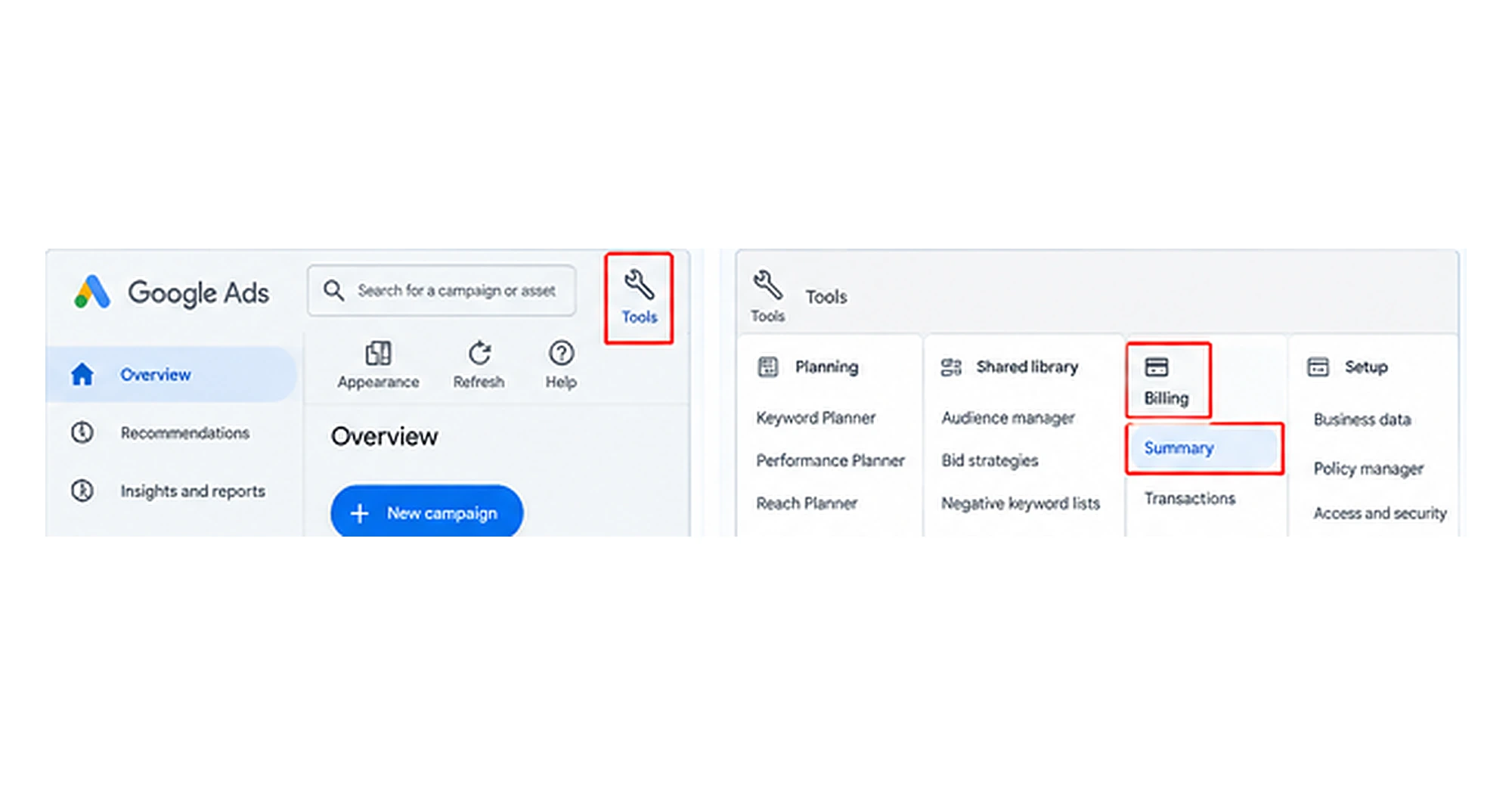
Para ello, abra su cuenta de Google Ads y haga clic en Herramientas en la barra de navegación superior.
Después, vaya a Facturación y haga clic en Resumen para revisar el estado de pago de su cuenta, el saldo pendiente y las transacciones recientes.
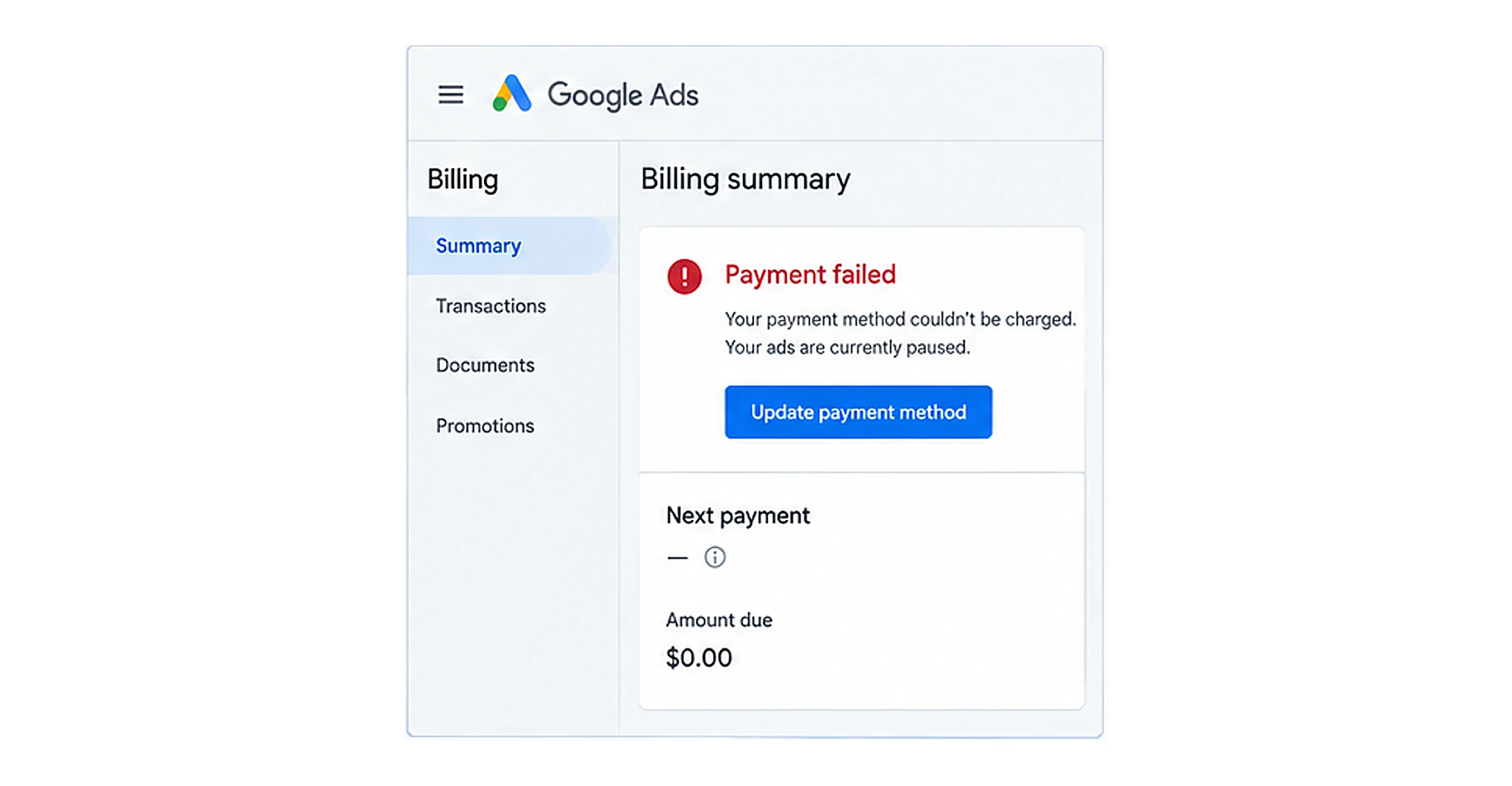
En Resumen, puede ver los motivos exactos que afectan a sus impresiones.
Compruebe los motivos del fallo en el resumen de facturación. El resumen de facturación le ayuda a identificar los problemas relacionados con los pagos que pueden estar impidiendo que se publiquen sus anuncios.
2. Actualice o vuelva a habilitar su método de pago
Si su método de pago ha caducado, ha sido rechazado o requiere una actualización, corrija los datos antes de realizar otro pago.
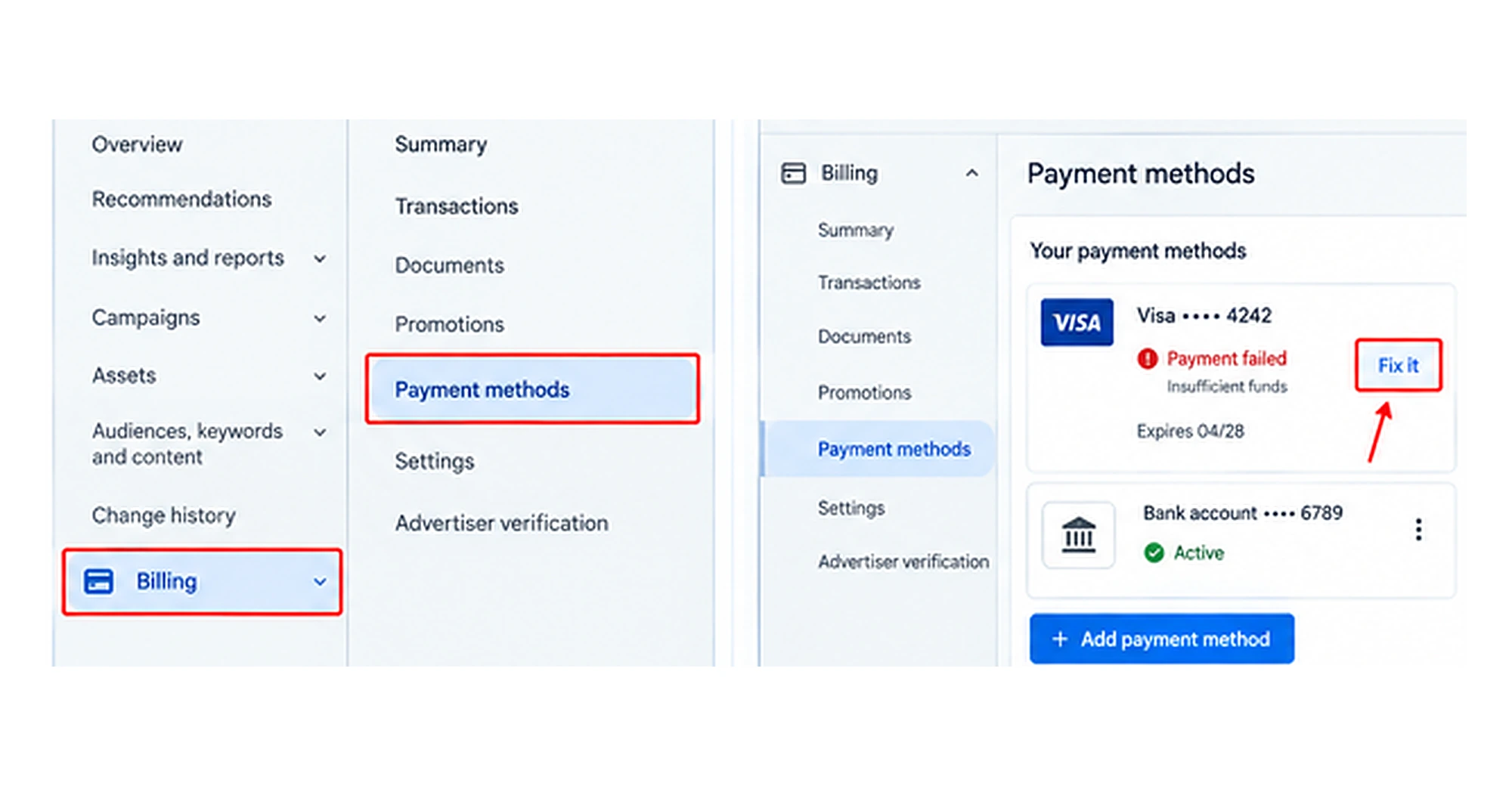
Para ello: vaya a Facturación y Métodos de pago. Busque la tarjeta o cuenta registrada y haga clic en Solucionar o vuelva a habilitar el método de pago.
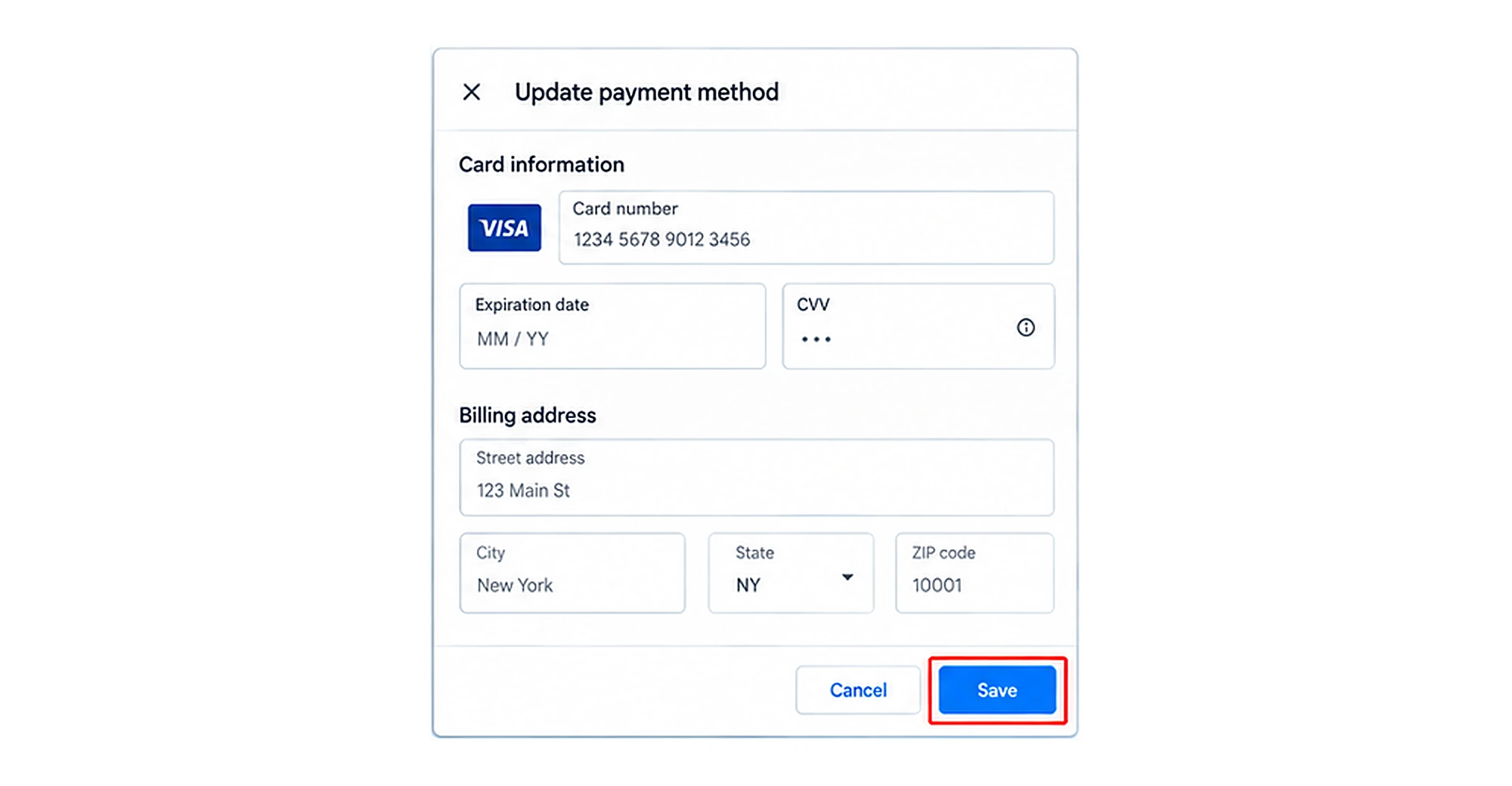
Vuelva a introducir los datos de su tarjeta, la fecha de caducidad, el CVV y la dirección de facturación para asegurarse de que todo coincide con los registros de su banco.
Una vez hecho, guarde los cambios y confirme el pago.
Puntos importantes a tener en cuenta:
- Asegúrese de que los datos de la tarjeta coinciden con los registros de su banco.
- La facturación debe coincidir con la que figura en su extracto bancario.
- Si su tarjeta ha sido rechazada, consulte con su banco si existe algún bloqueo o transacción pendiente.
3. Pague cualquier saldo pendiente
Un saldo pendiente puede impedir que se publiquen sus anuncios hasta que se resuelva el problema de facturación.
Para ello: vuelva a Facturación, haga clic en Resumen y busque cualquier importe pendiente.
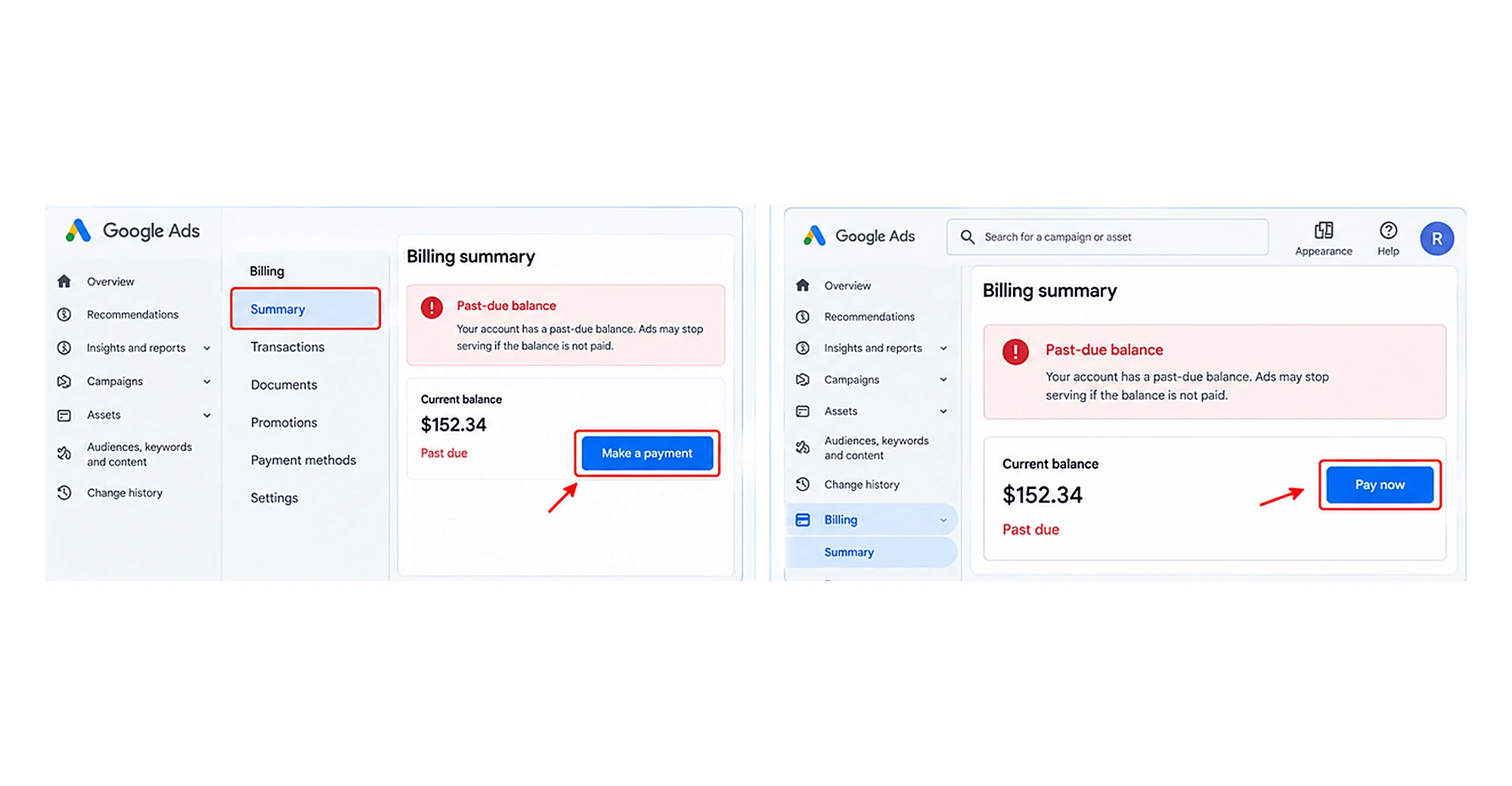
Haga clic en Realizar un pago o Pagar ahora y complete todos los datos necesarios para saldar el importe de inmediato.
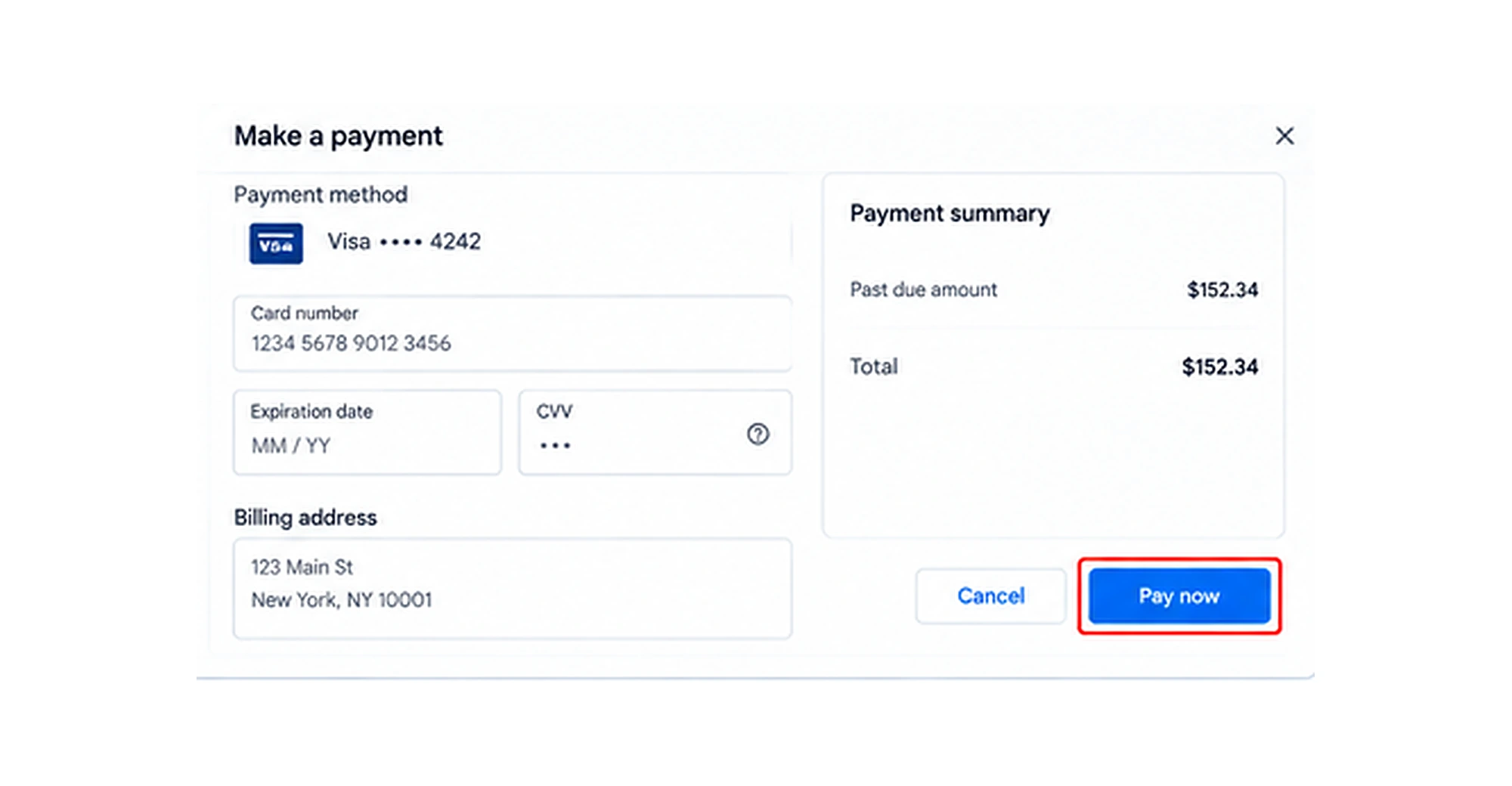
Nota: según su método de pago y el tiempo de procesamiento de Google, es posible que el saldo no se actualice de inmediato.
4. Añada un método de pago de respaldo
Añadir otro método de pago puede ayudar a reducir el riesgo de futuras interrupciones si su tarjeta principal es rechazada o deja de estar disponible.
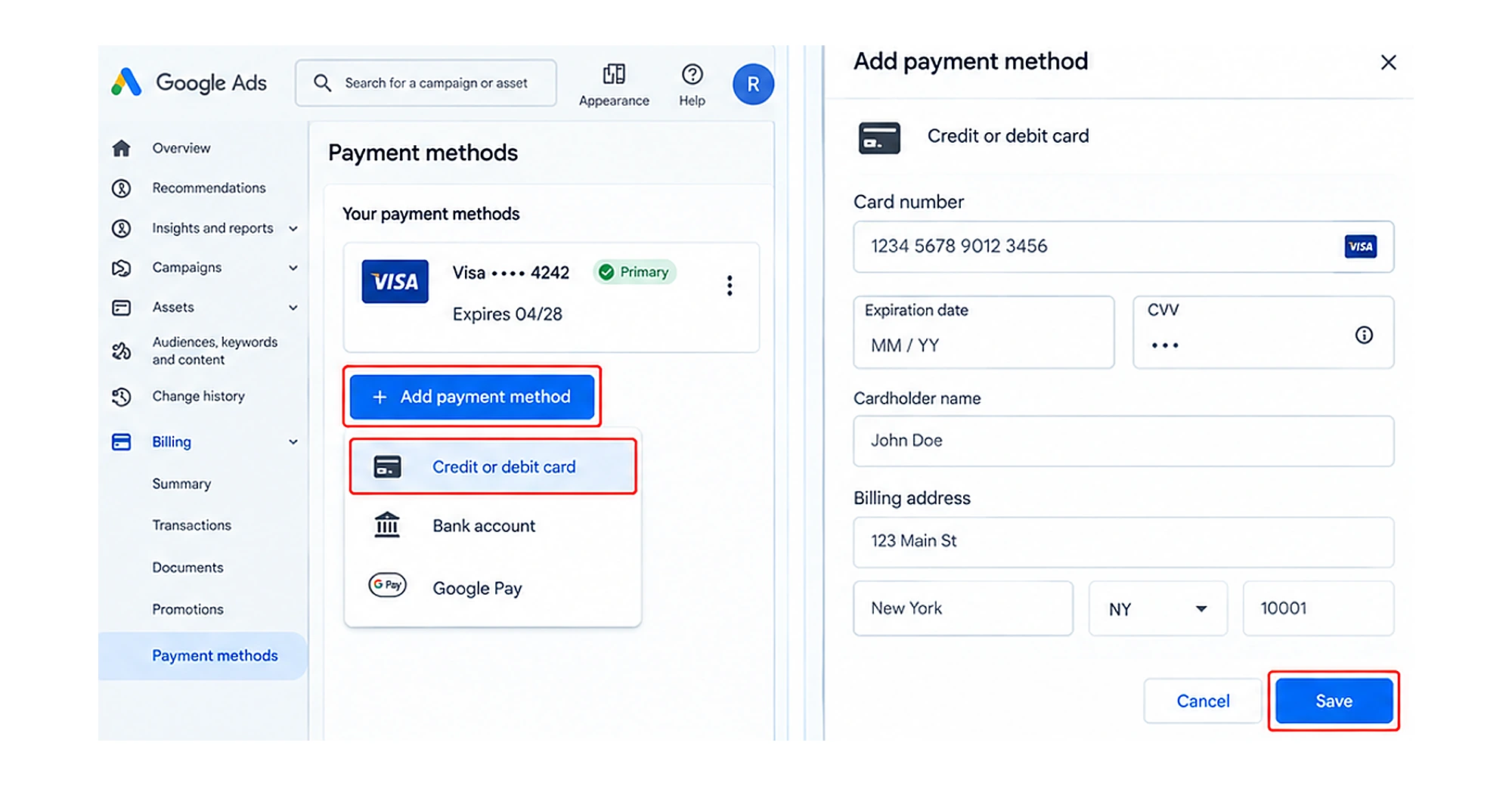
Para ello: vaya a Facturación y haga clic en Método de pago. Haga clic en + Añadir método de pago y seleccione una tarjeta de crédito o débito. Introduzca los datos de su tarjeta y haga clic en Guardar.
5. Confirme que los anuncios se están publicando
Tras resolver el problema de facturación, vuelva a su panel de Google Ads y compruebe el estado de sus campañas y anuncios.
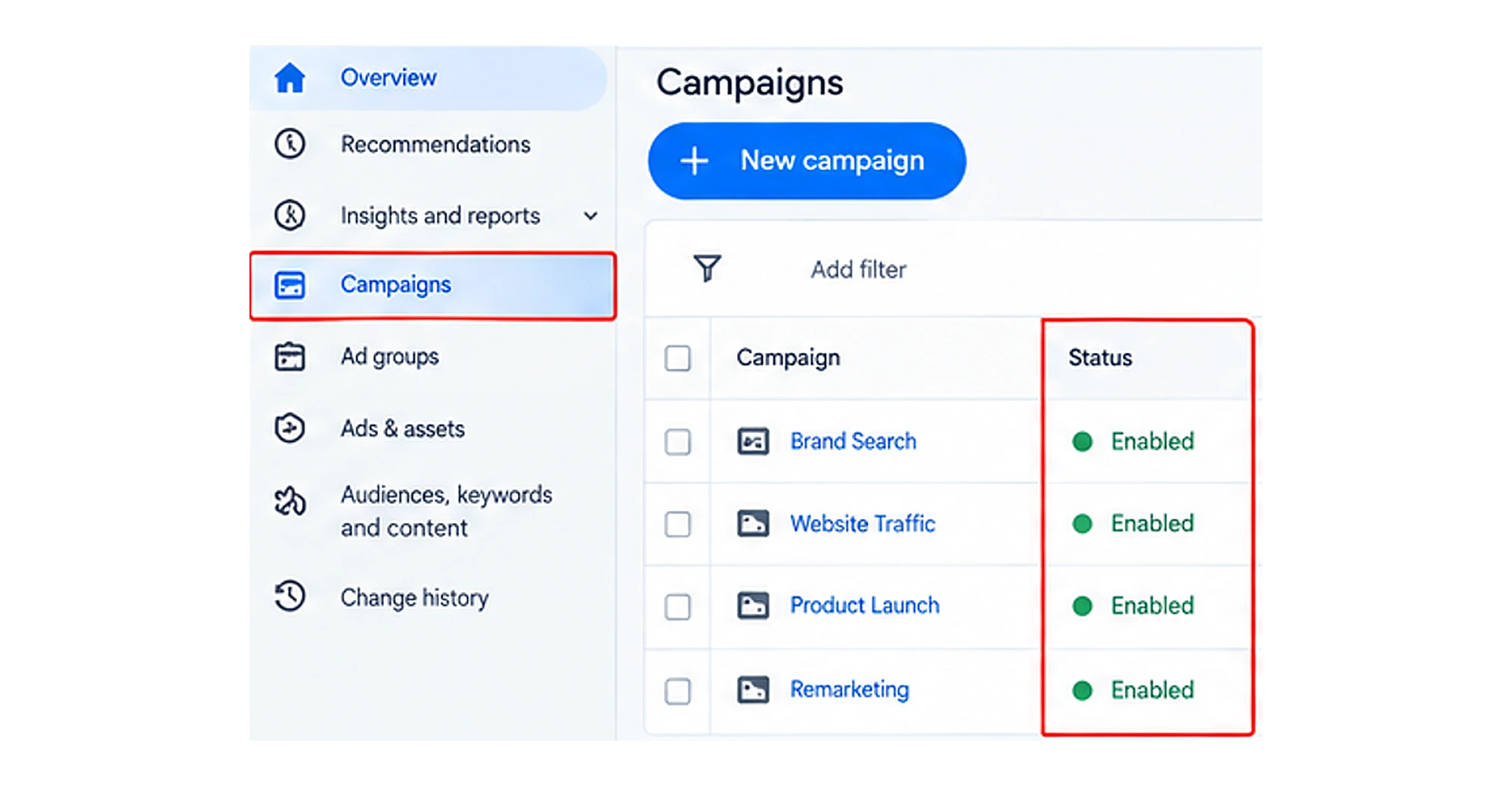
Revise las impresiones por horas o por días para comprobar si se reanuda la publicación.
Nota: si, tras solucionar todos los problemas de facturación anteriores, las impresiones siguen siendo nulas o casi nulas, compruebe si existen otros problemas, como la suspensión de la cuenta, anuncios rechazados, una segmentación restrictiva, un bajo volumen de búsqueda de las palabras clave o limitaciones de puja.
2. Su cuenta está suspendida o en revisión
Google puede suspender o restringir la cuenta si detecta alguna infracción de sus políticas o de sus términos y condiciones.
Estos son algunos motivos comunes por los que Google suspende cuentas:
- Infracciones de las políticas: Google prohíbe las afirmaciones falsas o engañosas, los precios falsos, las páginas de destino que no coinciden con lo que promete el anuncio o artículos como armas o medicamentos no autorizados.
- Problemas de verificación del anunciante: incluyen una verificación de identidad o de la empresa incompleta, o datos que no coinciden entre su sitio web, su entidad empresarial y su perfil de pagos.
- Mala experiencia en el sitio web: Google suele dar prioridad a los sitios web con información de contacto completa, una titularidad del negocio clara y una transparencia evidente. Restringe los sitios web que carecen de todo ello.
- Actividad no autorizada: suspensiones temporales que se activan cuando Google detecta que un usuario no autorizado o un software malicioso intenta acceder a la cuenta.
¿Cómo solucionarlo?
1. Identifique el motivo concreto
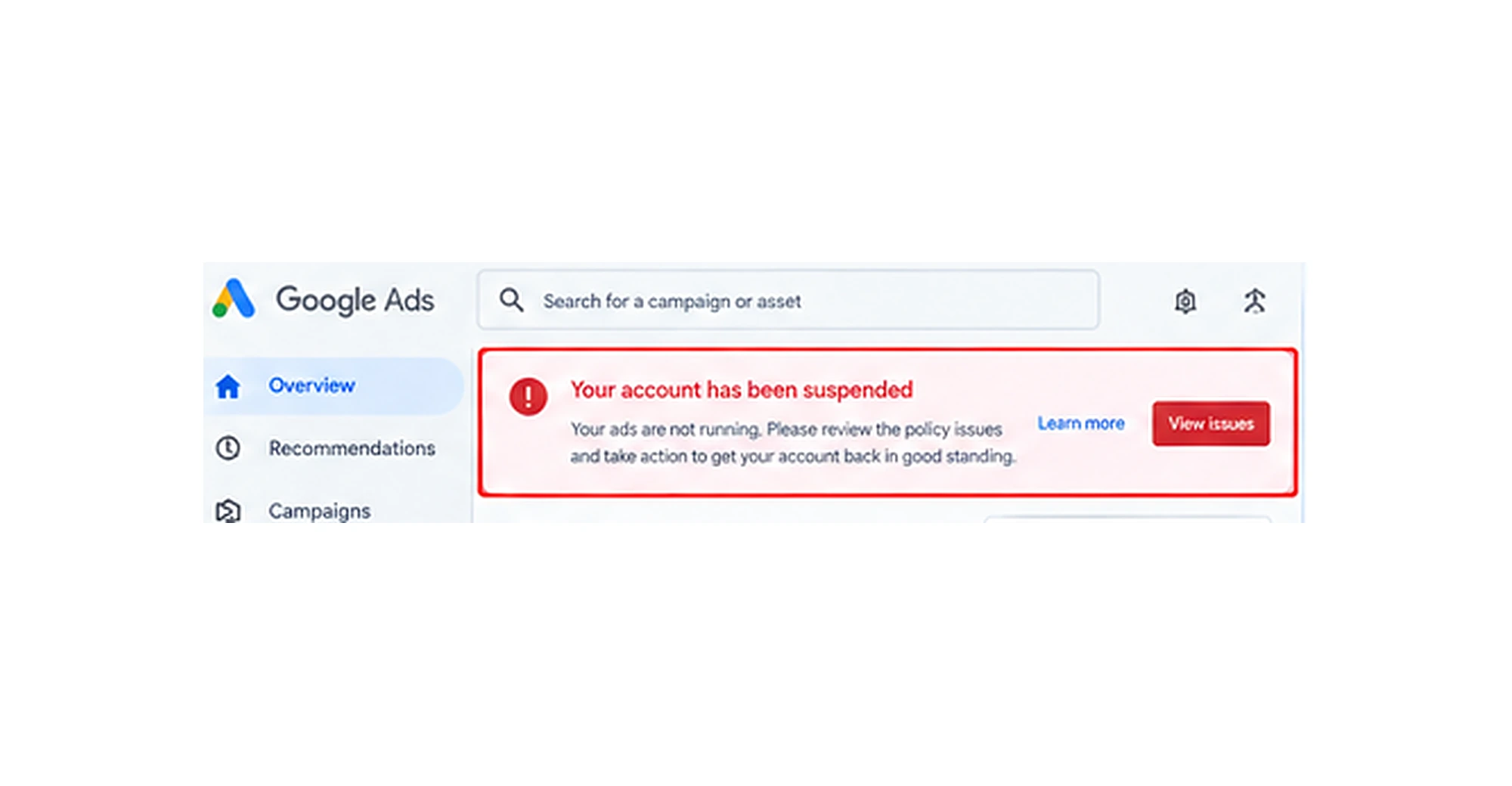
Inicie sesión en su cuenta de Google Ads y compruebe si aparece algún banner de alerta rojo en la parte superior.
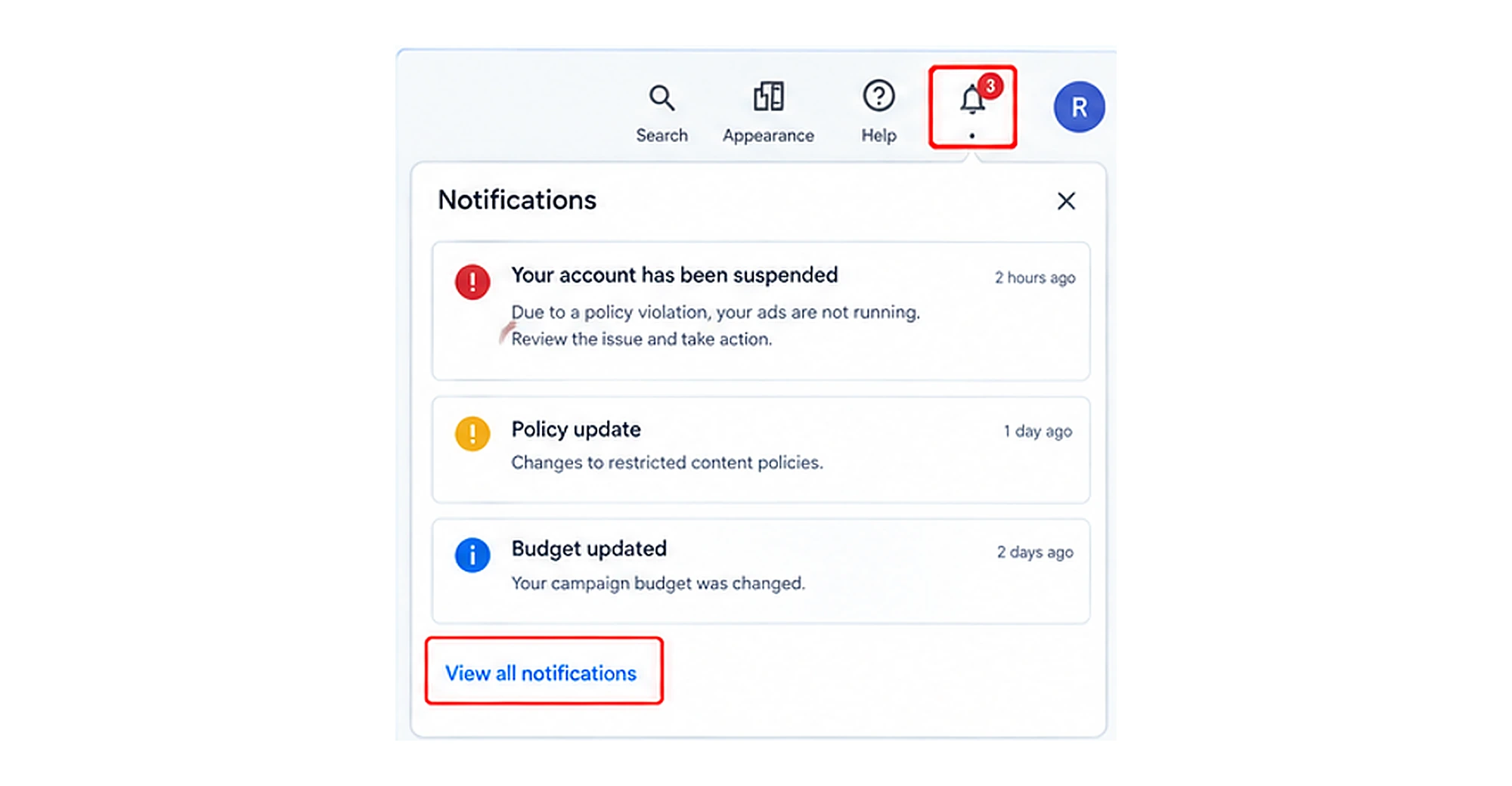
Después, haga clic en la campana de notificaciones de su cuenta de Google Ads y revise cualquier alerta relacionada con la suspensión de la cuenta, infracciones de políticas, facturación o verificación del anunciante.
Revise también el correo electrónico asociado a la cuenta de Google Ads por si ha recibido un aviso oficial de suspensión.
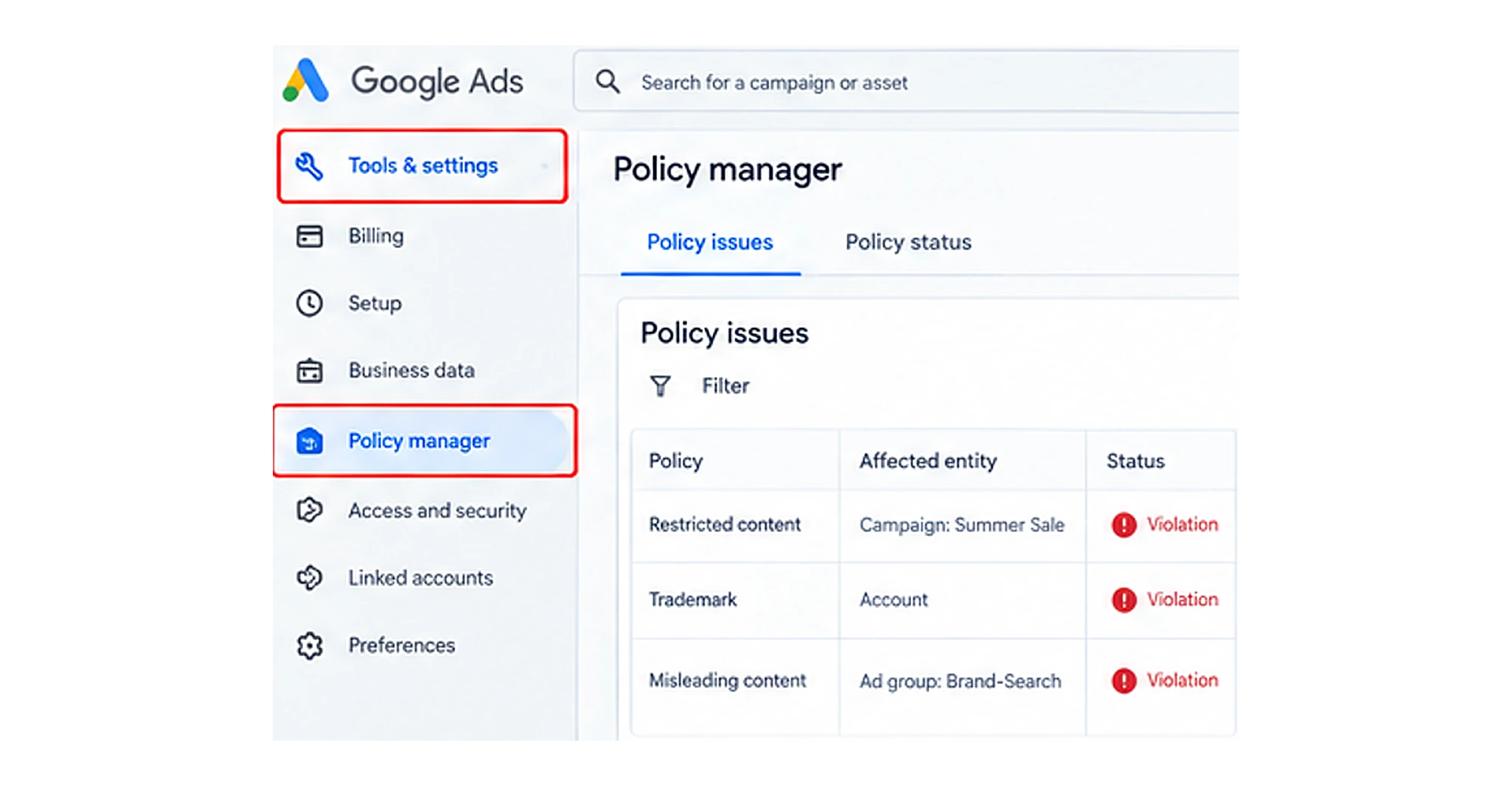
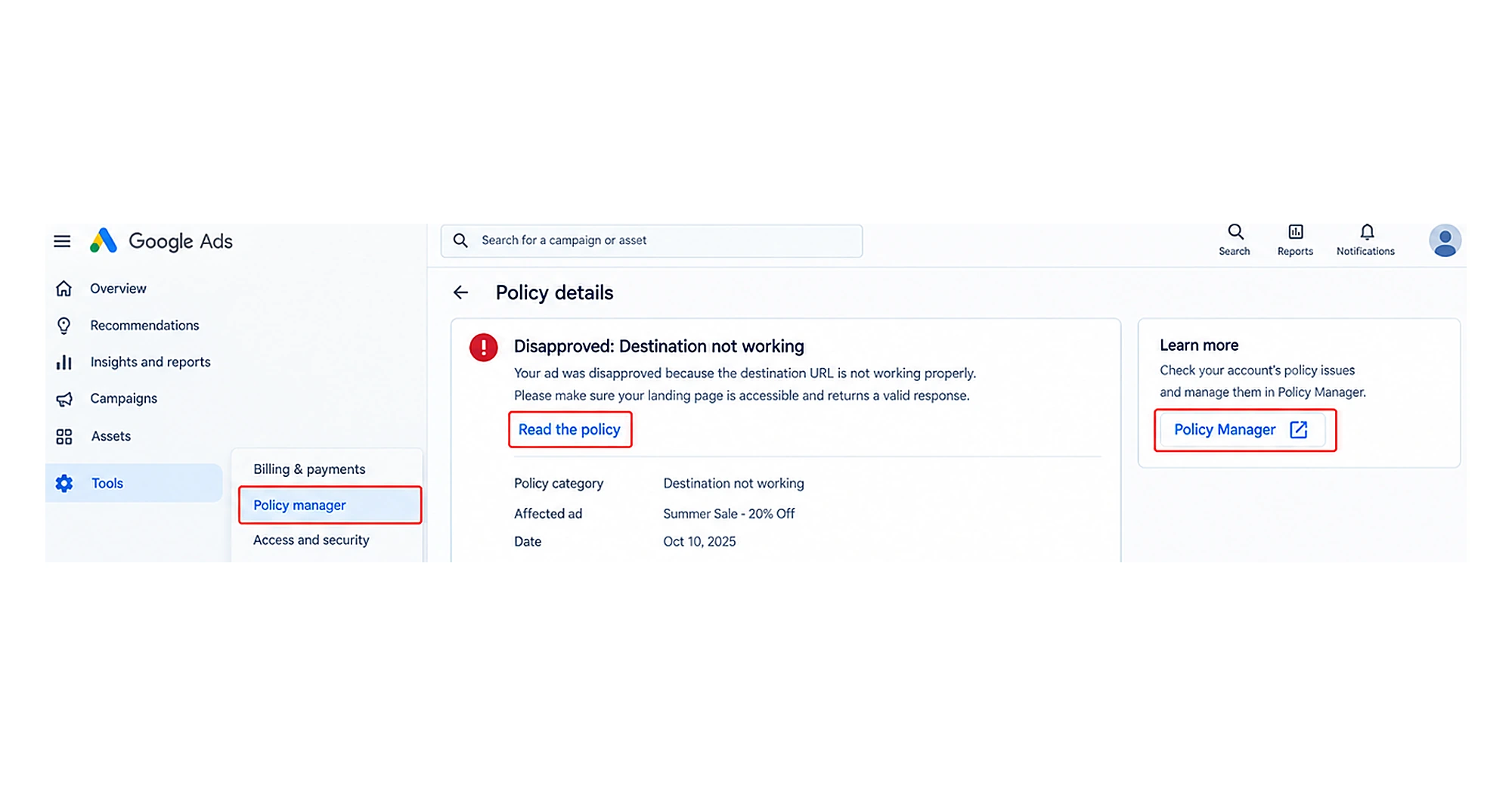
Go to Tools & settings > Policy manager to check policy issues, review policy violations, and the status of affected ads, where applicable.
Compruebe el nombre exacto de la política, la cuenta o campaña afectada y cualquier plazo indicado por Google. Esto le ayudará a determinar qué debe corregir antes de presentar una apelación.
2. Corrija la causa de fondo en su sitio web y su cuenta
Google evalúa el sitio web en su conjunto, no solo un anuncio concreto.
Por lo tanto, es importante hacer los cambios antes de iniciar una apelación.
- Añada información de contacto clara, políticas de privacidad, términos y condiciones o información sobre reembolsos y devoluciones.
- Asegúrese de que todos los aspectos técnicos, como la velocidad de carga del sitio web, los enlaces y errores como 404, 301 y 302, estén bien corregidos.
- Explique claramente qué vende, quién es, sus precios, los plazos de entrega y cómo pueden obtener ayuda los clientes.
- Es importante usar el mismo nombre legal de la empresa, dirección, número de teléfono y correo electrónico en su sitio web, su cuenta de Google Ads y Google Merchant Center.
- Resuelva todos los problemas de facturación importantes tratados en el punto anterior.
- Complete todas las verificaciones necesarias. Para ello, visite la sección de verificación correspondiente en su cuenta de Google Ads y complete cualquier requisito pendiente de verificación de identidad, empresa o pago.
3. Presente una apelación clara
Después de corregir todos los problemas importantes, presente una apelación clara a través del enlace oficial.
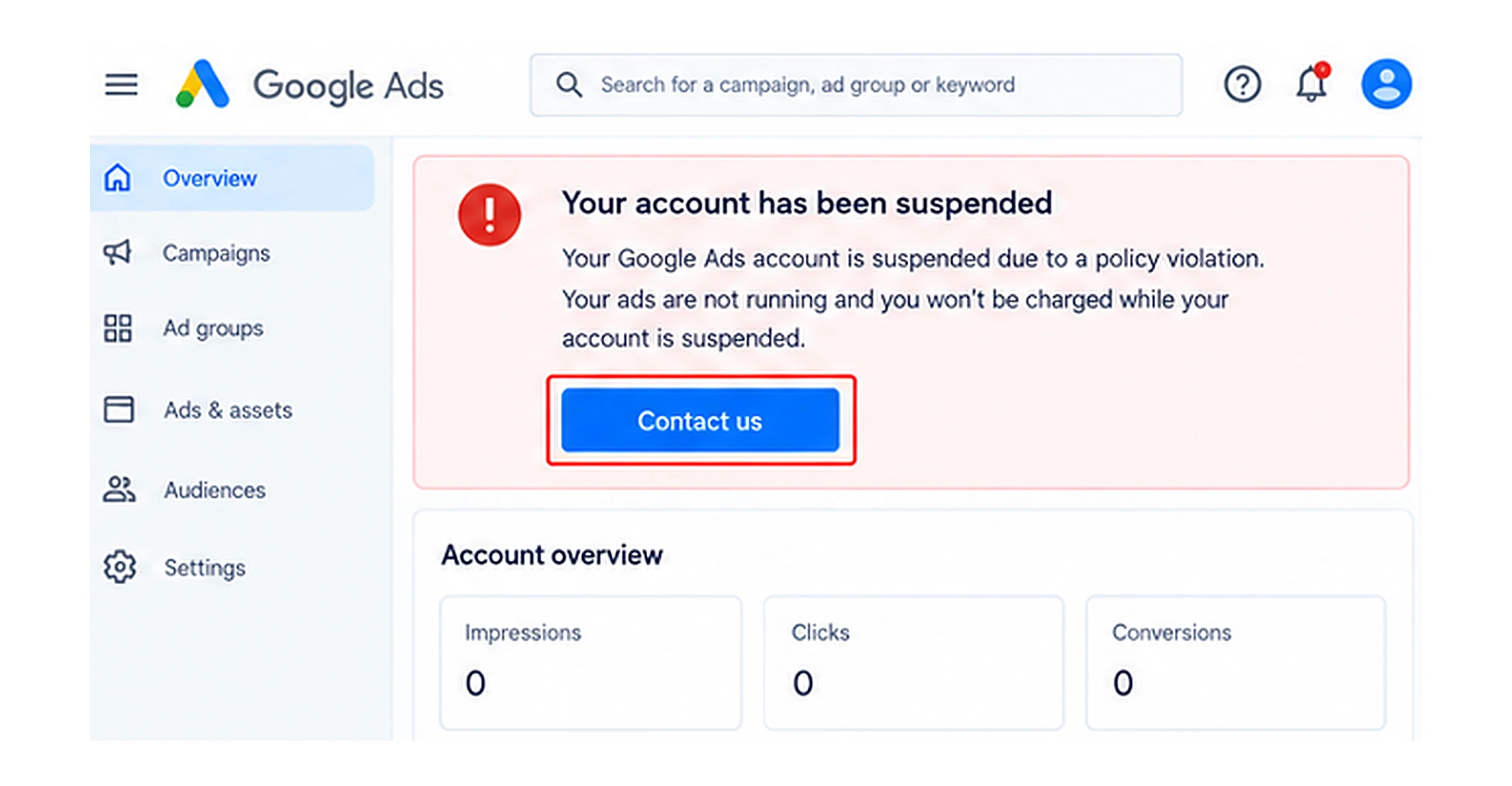
Para ello: haga clic en Contactar, Apelar o en el enlace de revisión incluido en el aviso de suspensión.
Ahora, redacte una explicación objetiva con información precisa sobre su empresa y su cuenta. Explique brevemente el problema identificado en el aviso y describa los pasos concretos que ha seguido para resolverlo.
Adjunte los documentos justificativos, como el registro de la empresa o los registros de verificación, si se le solicitan.
Presente una apelación solo cuando haya revisado el problema y realizado las correcciones necesarias.
Nota: Google suele tardar entre 3 y 5 días hábiles en revisar y responder a una apelación por suspensión de Google Ads. Sin embargo, algunas apelaciones pueden tardar varios días o más, según la complejidad del caso. No hay un plazo de resolución garantizado.
3. Su campaña, grupo de anuncios, anuncio o palabra clave no está habilitado
Es posible que sus anuncios de Google Ads no reciban impresiones si su campaña, grupo de anuncios, anuncio o palabra clave está pausado o eliminado. Aunque su cuenta de Google Ads esté activa en general, cada elemento de la campaña debe estar habilitado y ser apto para publicarse para que sus anuncios aparezcan en los resultados de búsqueda.
¿Cómo solucionarlo?
1. Compruebe el estado de la campaña
El objetivo de esta comprobación es asegurarse de que la campaña está habilitada. Si una campaña está pausada o eliminada, sus anuncios no recibirán impresiones.
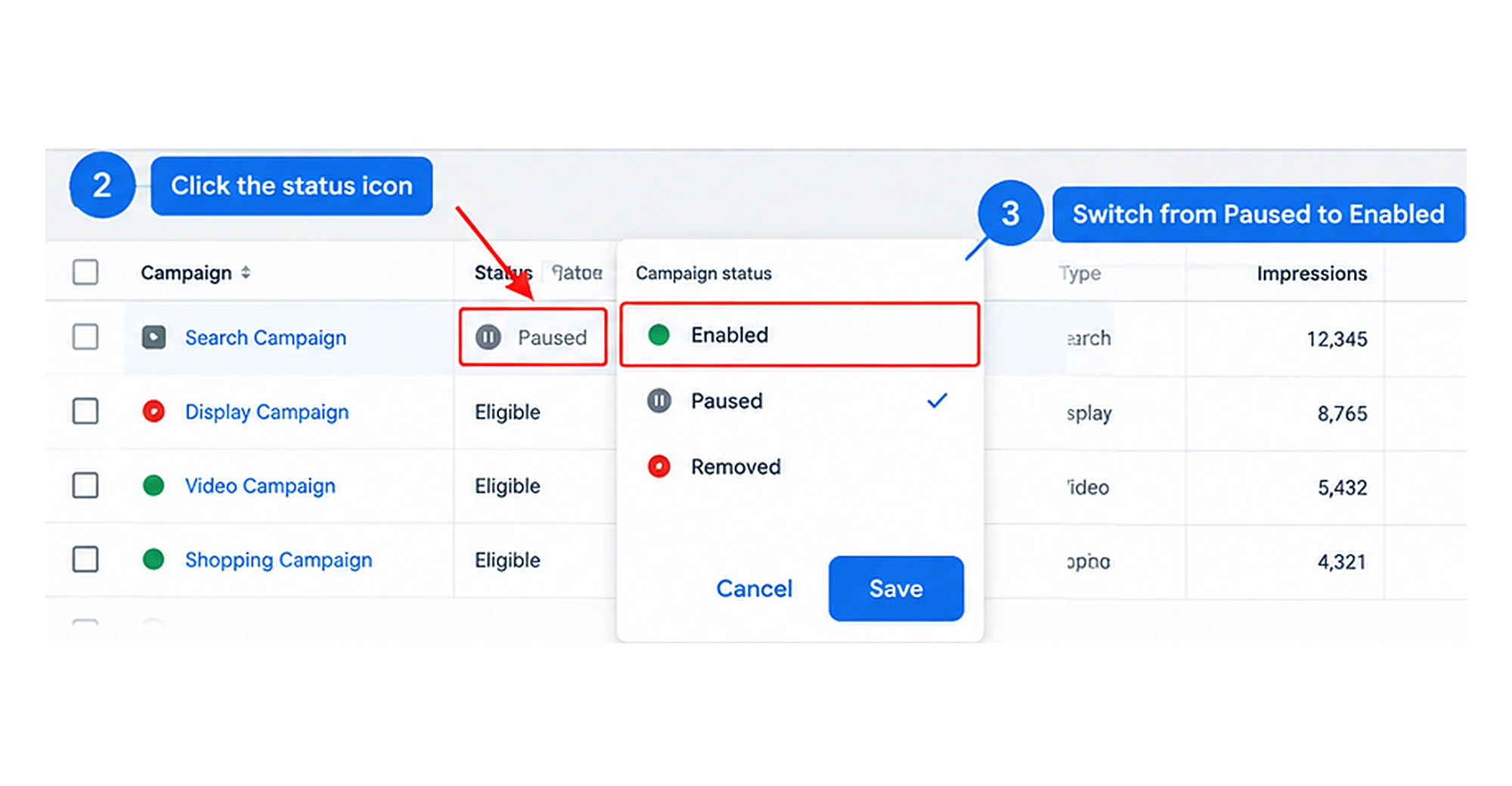
Para ello, abra su cuenta de Google Ads y revise la pestaña Campañas.
Aquí puede ver un punto verde con un (icono de Pausada) o un círculo rojo con un (icono de Apta) en la columna Estado, junto al nombre de su campaña.
Después, haga clic en el icono de estado y cámbielo de Pausada a Habilitada.
2. Revise el grupo de anuncios
Aunque su campaña esté habilitada, un grupo de anuncios pausado puede impedir que se publiquen sus anuncios.
Empiece por comprobar si el grupo de anuncios que contiene sus anuncios está activo.
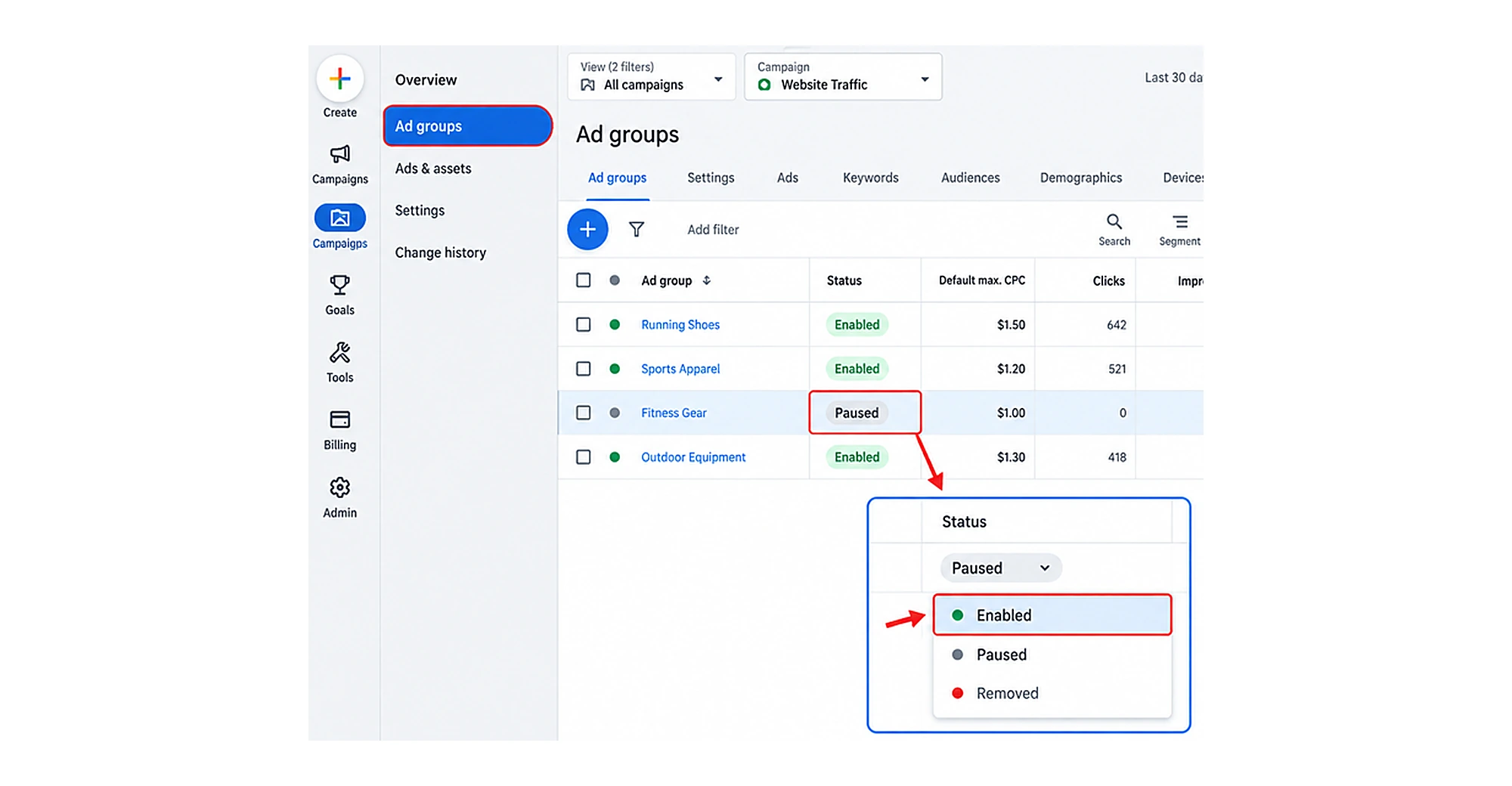
Para ello, haga clic en su campaña y seleccione la pestaña Grupos de anuncios en el menú de la izquierda. Revise la columna Estado de cada grupo de anuncios.
Aquí, seleccione los grupos de anuncios pausados, haga clic en el desplegable de estado y cámbielos a Habilitado.
Nota: si el grupo de anuncios se pausó intencionadamente, revise su presupuesto y los objetivos de la campaña antes de reactivarlo.
3. Revise los anuncios y las extensiones
Habilitar el grupo de anuncios no garantiza que sus anuncios vayan a aparecer. Es posible que algunos anuncios estén pausados, rechazados o todavía en revisión.
You must check the status; to do this, go to your campaigns > Ads or open the relevant ad group and select Ads or Ads & assets, depending on your account interface. Verify that your individual ads are toggled to Enabled.
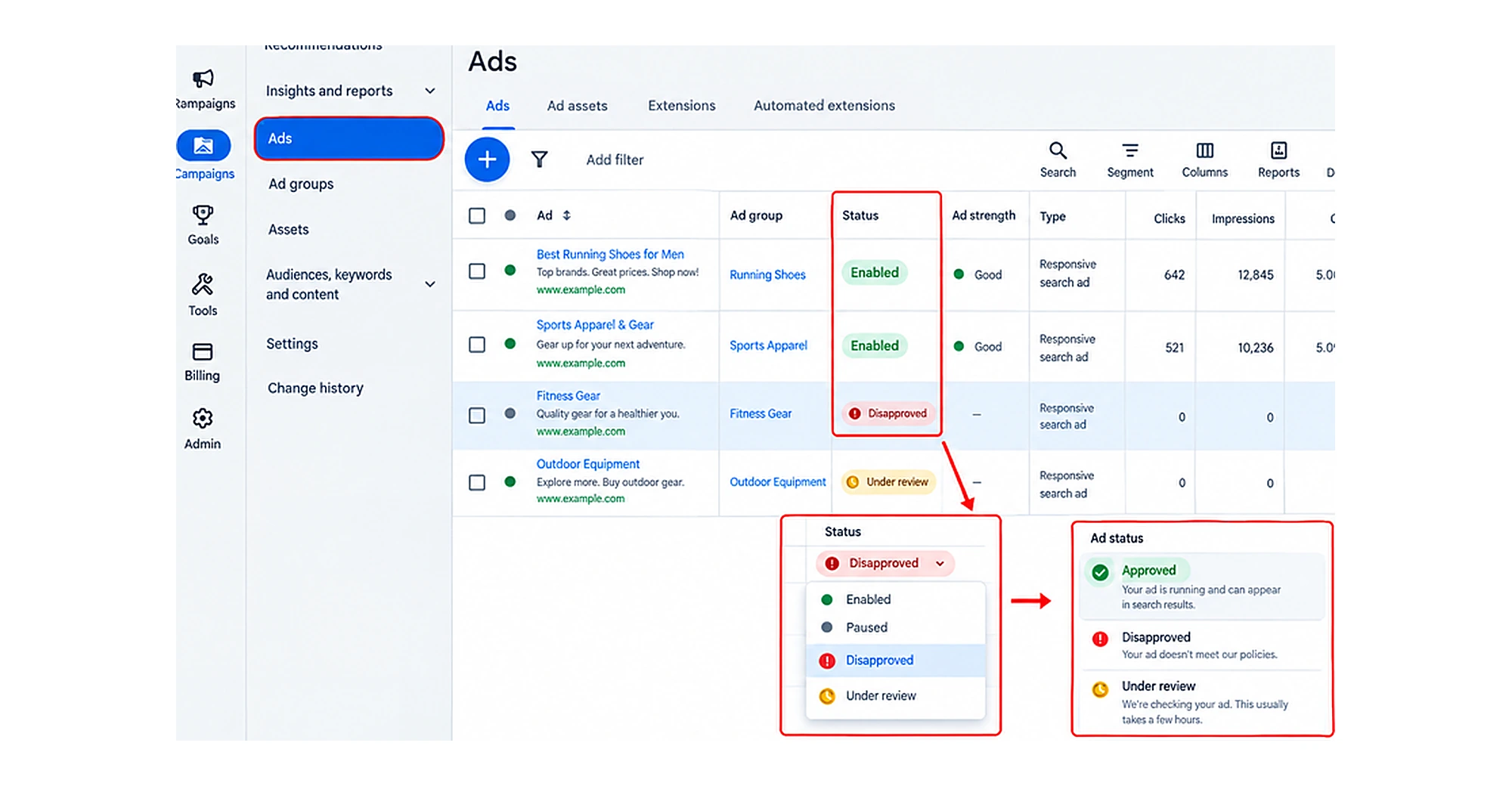
Compruebe que los anuncios estén realmente Aprobados y no Rechazados o En revisión. Los anuncios rechazados no se publicarán aunque estén habilitados.
4. Sus anuncios o recursos han sido rechazados
Un anuncio o recurso rechazado, como títulos, descripciones, imágenes, logotipos u otros elementos utilizados en sus anuncios, ha sido bloqueado en plataformas como Google Ads porque infringe las políticas publicitarias o los requisitos técnicos de la plataforma.
¿Cómo solucionarlo?
1. Identifique el motivo
Para ello, vaya a su cuenta de Google Ads, haga clic en Campañas y después en Anuncios o Recursos.
Aquí puede consultar la columna Estado y pasar el cursor sobre Rechazado.
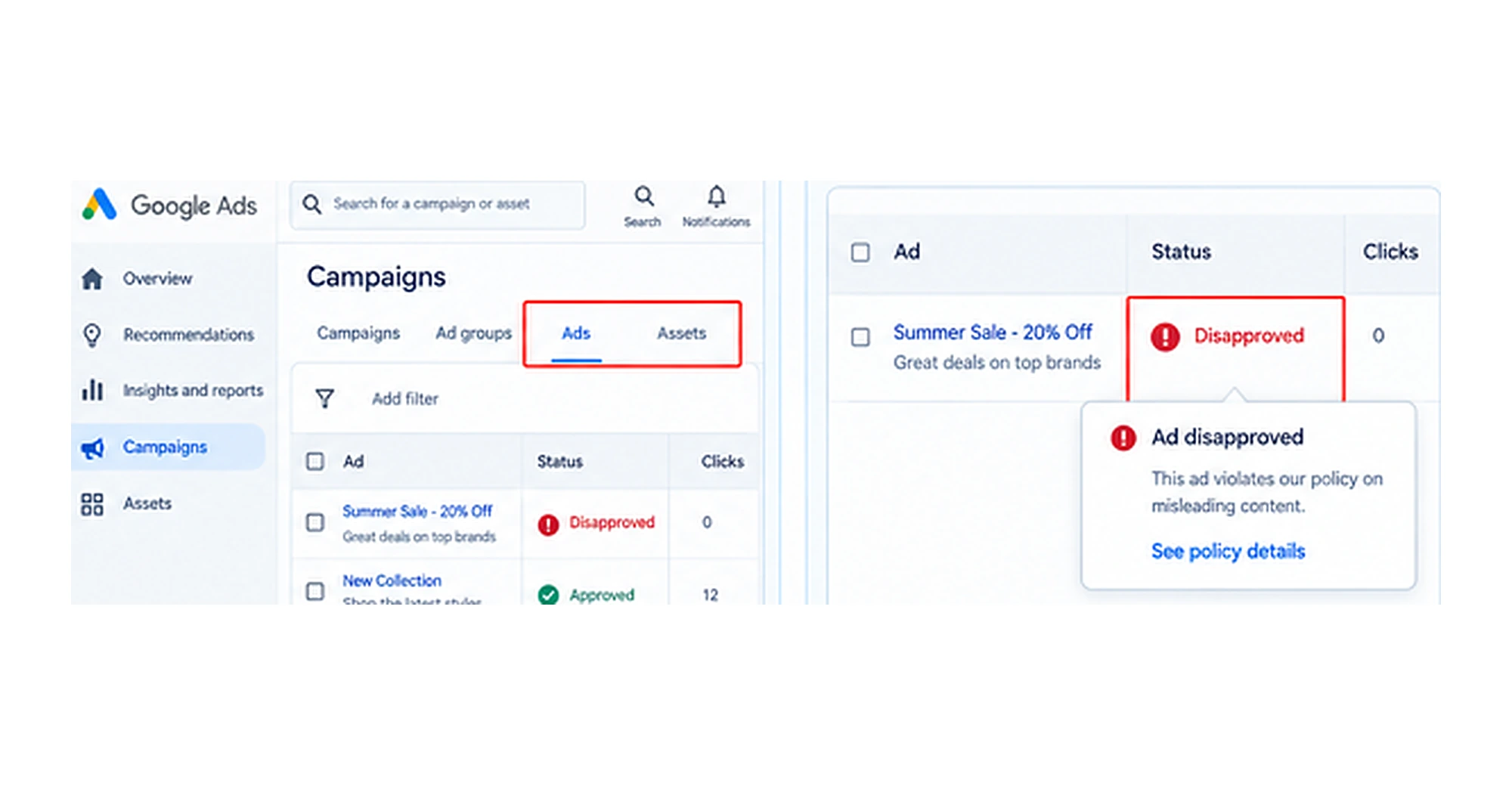
Haga clic en Ver detalles de la política para ver la regla exacta que ha infringido su anuncio, o abra el Administrador de políticas desde las herramientas de su cuenta.
2. Actualice y vuelva a enviar el anuncio
Pase el cursor sobre el anuncio o recurso rechazado y haga clic en el icono Editar (lápiz).
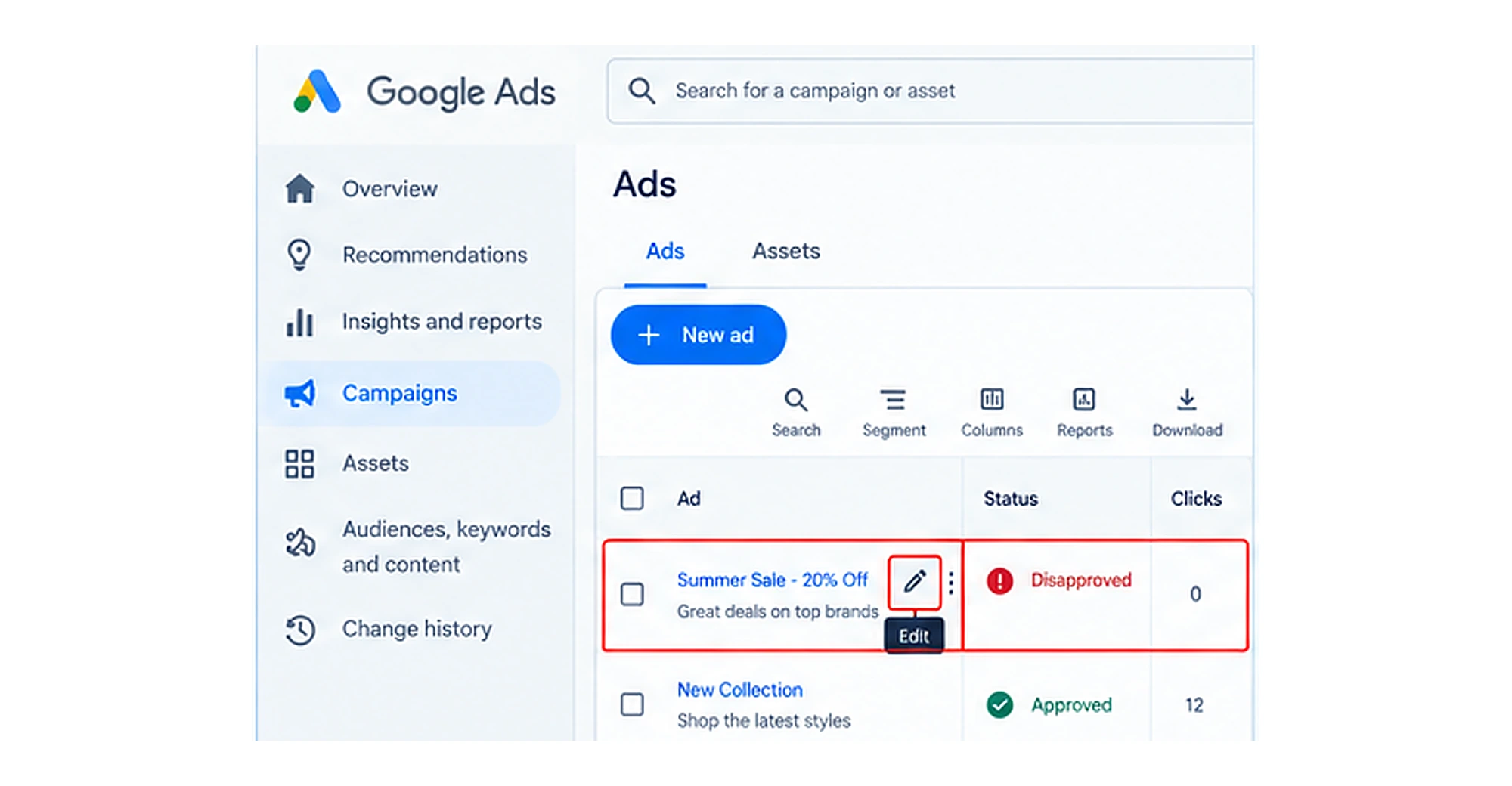
Modifique el texto, la imagen, la extensión o la URL de destino para solucionar el problema. Haga clic en Guardar. Esto activa automáticamente una nueva revisión por parte del sistema.
Después, espere a la revisión; una vez aprobado, su anuncio volverá a estar activo.
5. Las fechas de la campaña o la programación de anuncios son incorrectas
Este error se produce principalmente por algunos motivos:
- La zona horaria de su cuenta difiere de su hora local o de la región de su público objetivo
- Ha limitado los anuncios a determinadas horas o días
- Las fechas de inicio o finalización de su campaña ya han vencido, o un conjunto de anuncios está programado para empezar en el futuro mientras la campaña principal está activa.
¿Cómo solucionarlo?
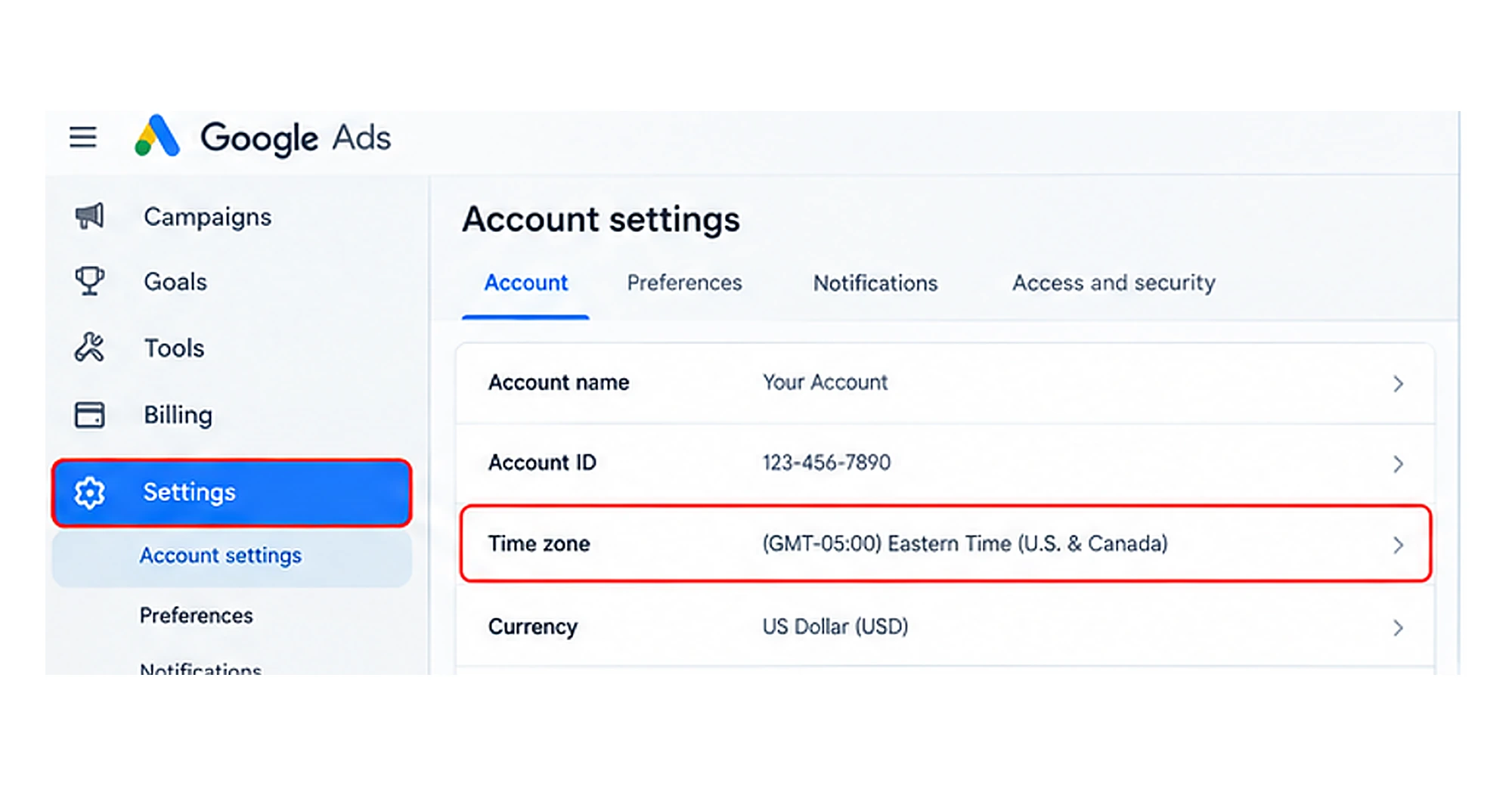
1. Compruebe su zona horaria
Vaya a la configuración de su cuenta para verificar que la zona horaria coincide con su región objetivo antes de hacer ajustes.
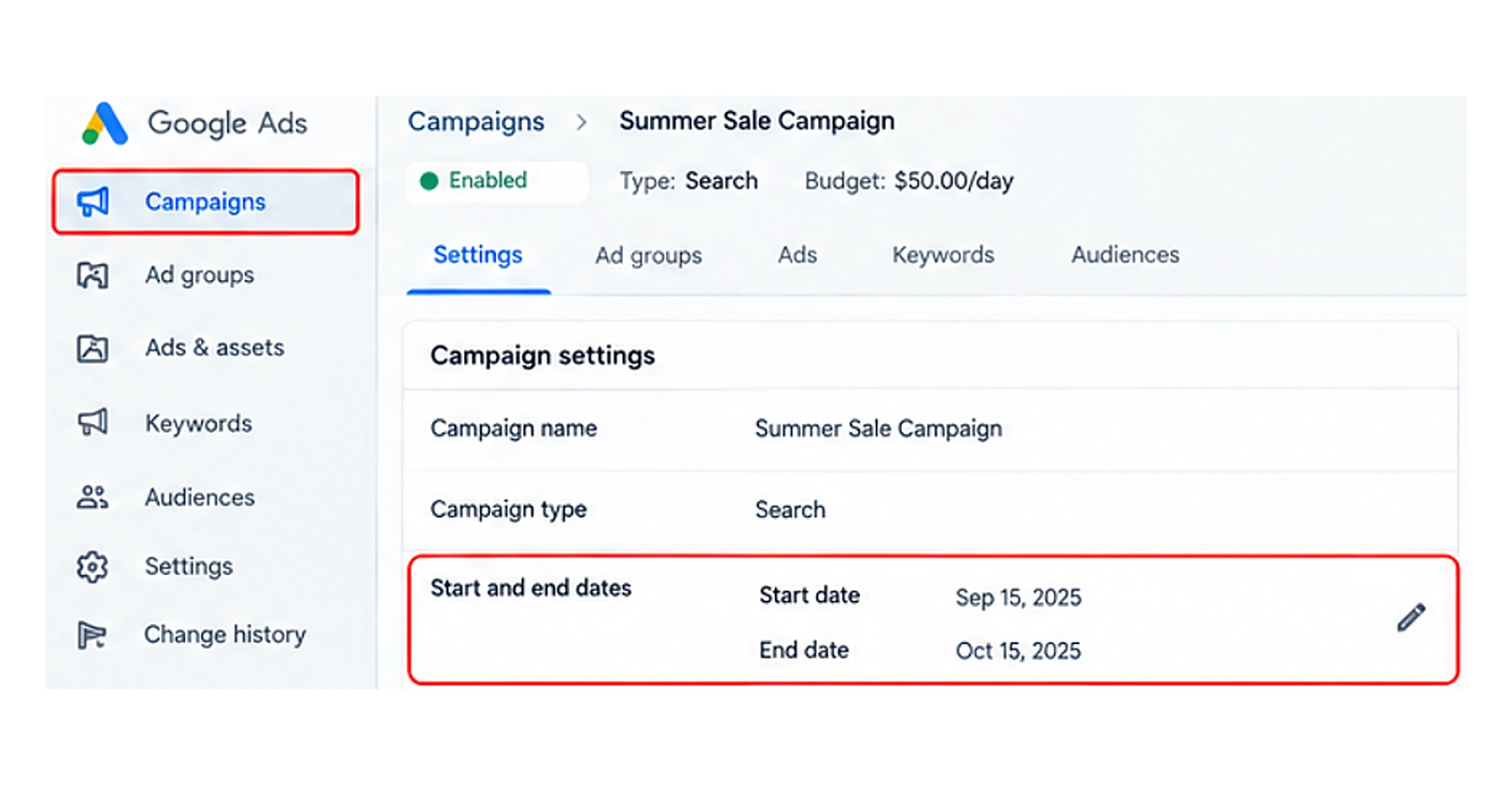
2. Revise las fechas de la campaña
Vaya a la configuración de la campaña para asegurarse de que las fechas de inicio y finalización coinciden en los niveles de campaña, conjunto de anuncios y anuncio.
3. Ajuste la programación de anuncios
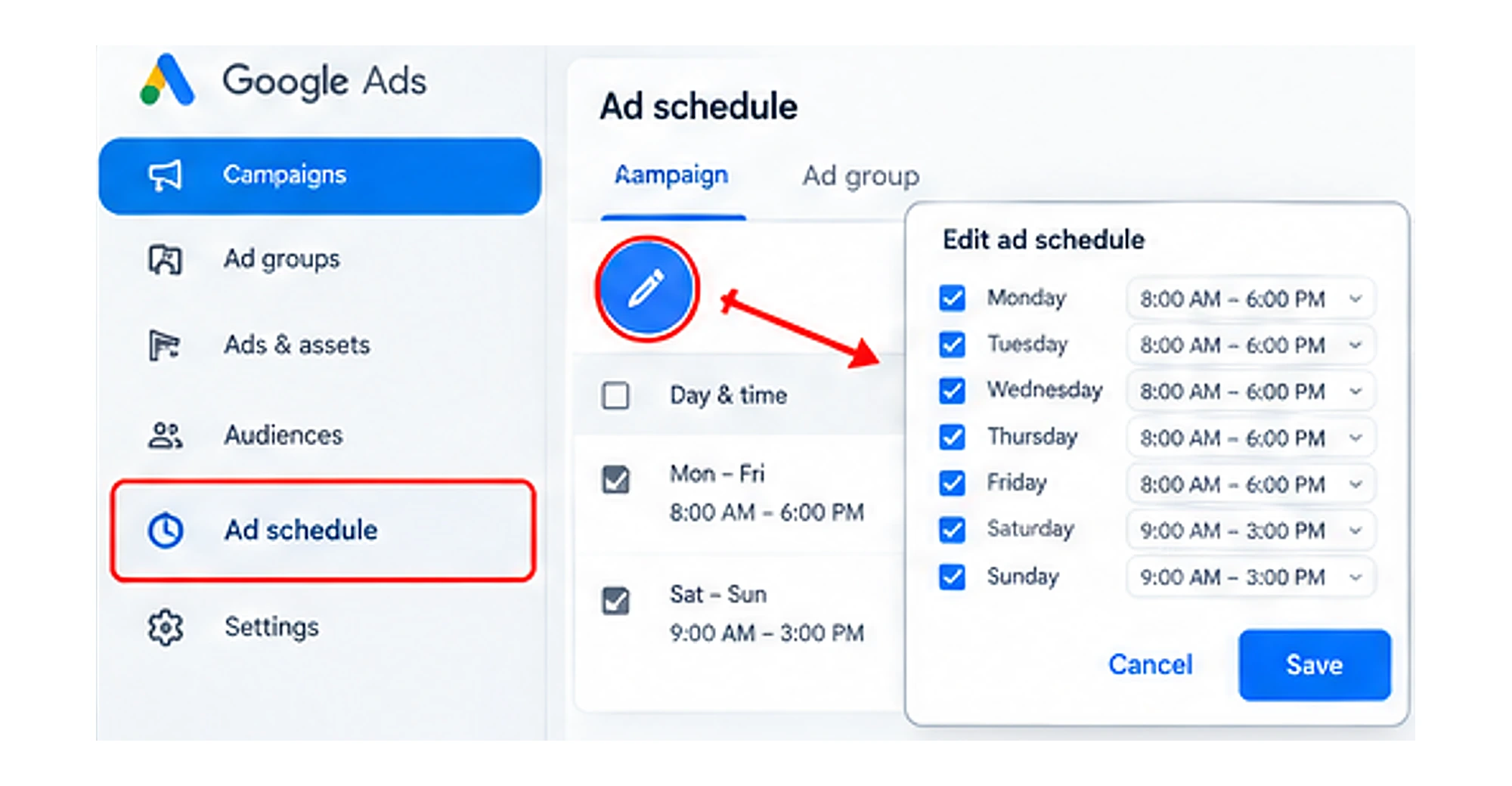
En Google Ads, vaya a Programación de anuncios en el menú Campañas, seleccione el icono del lápiz y actualice sus horas o días activos.
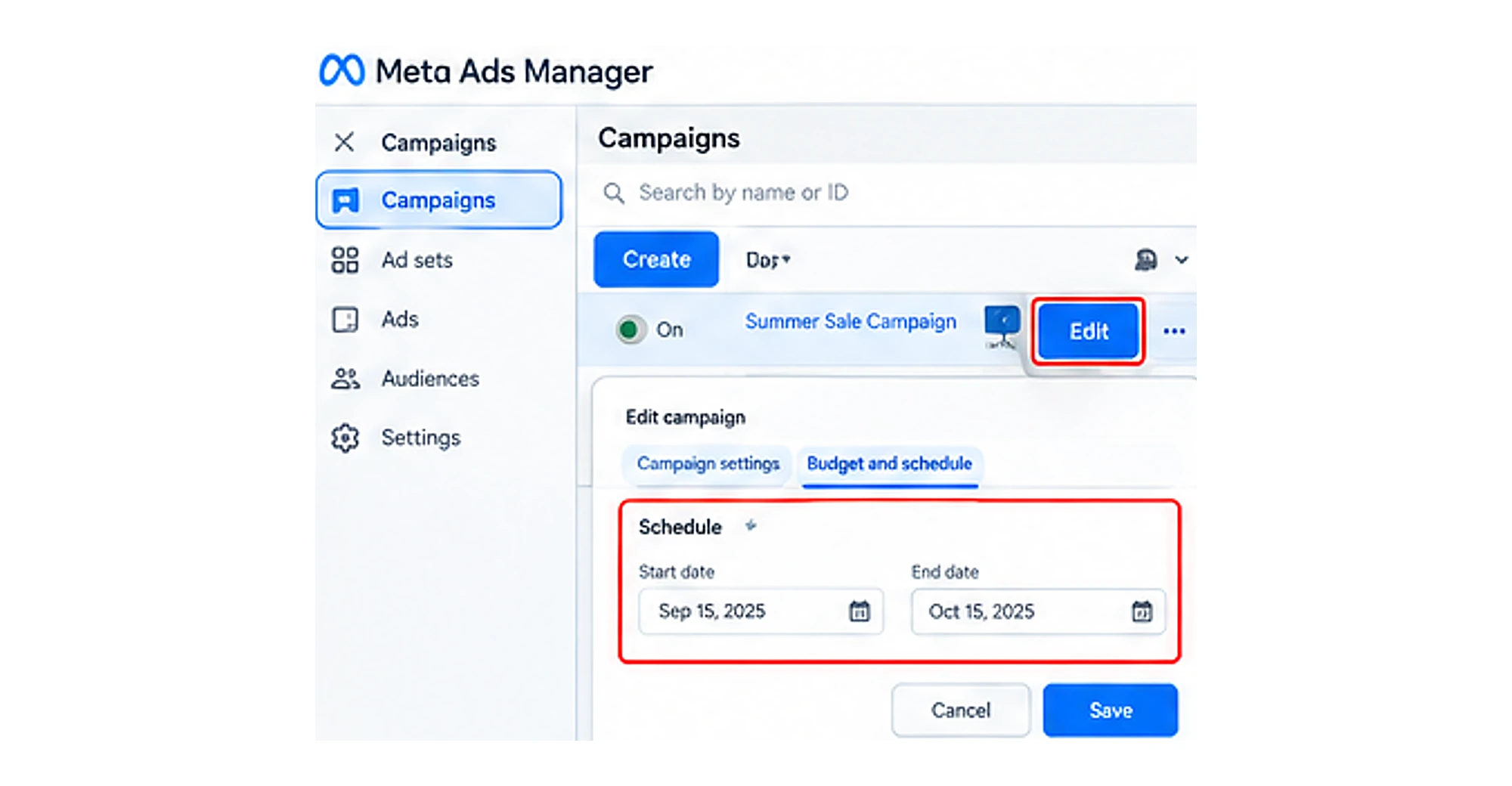
En Meta Ads Manager, toque Campaña, seleccione Editar y revise la configuración de Programación o de Presupuesto y programación. Asegúrese de hacer clic en Guardar o Publicar para aplicar los cambios.
6. Su segmentación es demasiado limitada
¿Qué significa esto? Cuando Google indica que su segmentación es demasiado limitada, significa que su grupo de anuncios o campaña se dirige a una audiencia demasiado reducida, a un área geográfica restringida, o que la segmentación por palabras clave es pequeña, lo que reduce las impresiones y los clics.
¿Cómo solucionarlo?
1. Revise su ubicación
- Open your Google Ads account > navigate to Locations
- Compruebe los países, ciudades y regiones que ha seleccionado
- Si su ubicación objetivo es limitada, añada más ubicaciones relevantes en las que su empresa pueda prestar servicio.
- En la sección Audiencia de la campaña, compruebe si se dirige a una audiencia limitada.
2. Revise la configuración de dispositivos
- Compruebe si su campaña rinde bien en todos los dispositivos.
- Evite excluir dispositivos a menos que los datos de rendimiento le den un motivo claro para hacerlo.
3. Revise toda la configuración de segmentación
- Compruebe la configuración de ubicación, idioma, audiencia y dispositivo.
- Identifique las restricciones que puedan estar reduciendo su alcance potencial.
- Realice cambios y supervise las impresiones, los clics y las conversiones para medir su impacto.
7. Sus palabras clave tienen un volumen de búsqueda bajo o nulo
Si se dirige a palabras clave con bajo volumen de búsqueda, su cuenta de Google Ads mostrará su palabra clave con el estado de bajo volumen de búsqueda. Esto significa que esos términos han tenido cero o muy pocas búsquedas en Google en los últimos 12 meses.
Google lo desactiva temporalmente porque hay poca o ninguna actividad de búsqueda para ese término.
Por lo general, no activará la aparición de sus anuncios, lo que se traduce en cero o casi cero impresiones para ese término concreto.
¿Cómo solucionarlo?
1. Compruebe el estado de las palabras clave
El primer paso es identificar las palabras clave que actualmente no activan anuncios.
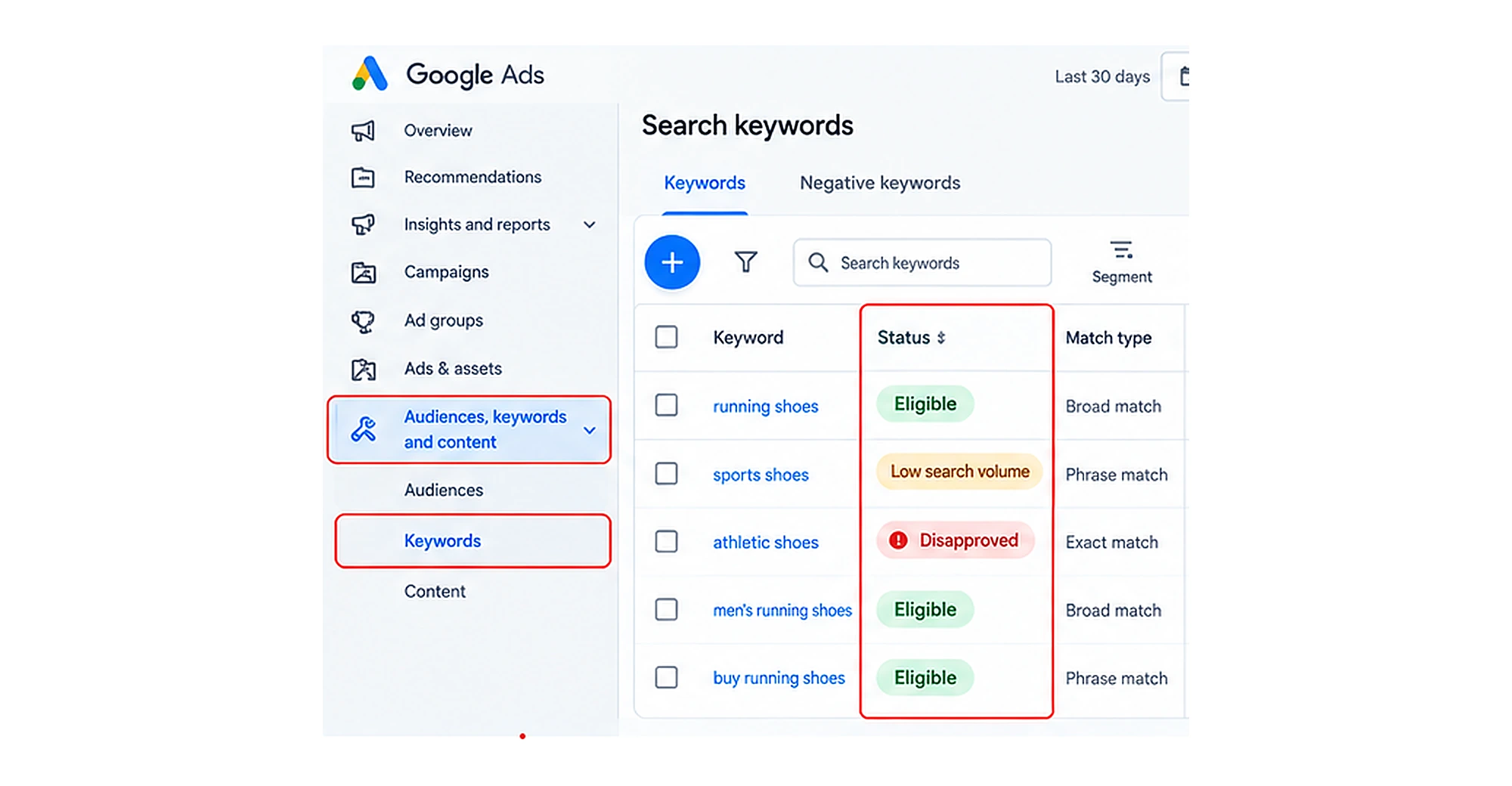
Para ello, abra su campaña de búsqueda y vaya a Audiencias, palabras clave y contenido. Busque las palabras clave en su cuenta. Revise la columna de estado de cada palabra clave.
Aquí puede ver los estados apto, bajo volumen de búsqueda y rechazado.
2. Investigue palabras clave más relevantes
El objetivo principal es identificar y dirigirse a los términos que los clientes potenciales buscan realmente.
Para ello, puede utilizar Google Keyword Planner para revisar términos de búsqueda relacionados, el volumen de búsqueda estimado y la competencia.
3. Compruebe el tipo de concordancia
Google Ads admite la concordancia amplia, la concordancia de frase y la concordancia exacta para las palabras clave de búsqueda. Estos tipos de concordancia difieren en la forma en que relacionan las palabras clave con las búsquedas. Si su estrategia de palabras clave es demasiado restrictiva, considere probar la concordancia de frase o amplia cuando proceda, manteniendo objetivos de conversión relevantes, palabras clave negativas y controles de presupuesto.
No cambie todas las palabras clave a concordancia amplia solo para aumentar las impresiones. Una concordancia más amplia puede aumentar el alcance, pero también puede atraer búsquedas menos relevantes si la campaña no se supervisa con atención.
Nota: una palabra clave de bajo volumen puede seguir teniendo valor comercial cuando pasa a ser apta y se produce una búsqueda relevante. Tenga en cuenta sus objetivos comerciales al decidir si conservarla, reemplazarla o añadir palabras clave alternativas.
8. Su presupuesto o su puja es demasiado bajo
Si Google Ads indica que su presupuesto o su puja es demasiado bajo, su campaña no puede ganar suficientes subastas para obtener impresiones o clics. Su presupuesto diario refleja cuánto está dispuesto a gastar al día, mientras que sus pujas o su estrategia de pujas influyen en cómo compite Google por las oportunidades publicitarias.
Estos ajustes cumplen funciones distintas: un presupuesto bajo puede restringir la publicación general, mientras que una puja poco competitiva puede dificultar que su anuncio gane una subasta.
¿Cómo solucionarlo?
1. Revise el presupuesto de la campaña
El objetivo principal es determinar si su presupuesto está limitando la capacidad de la campaña para captar el tráfico disponible.
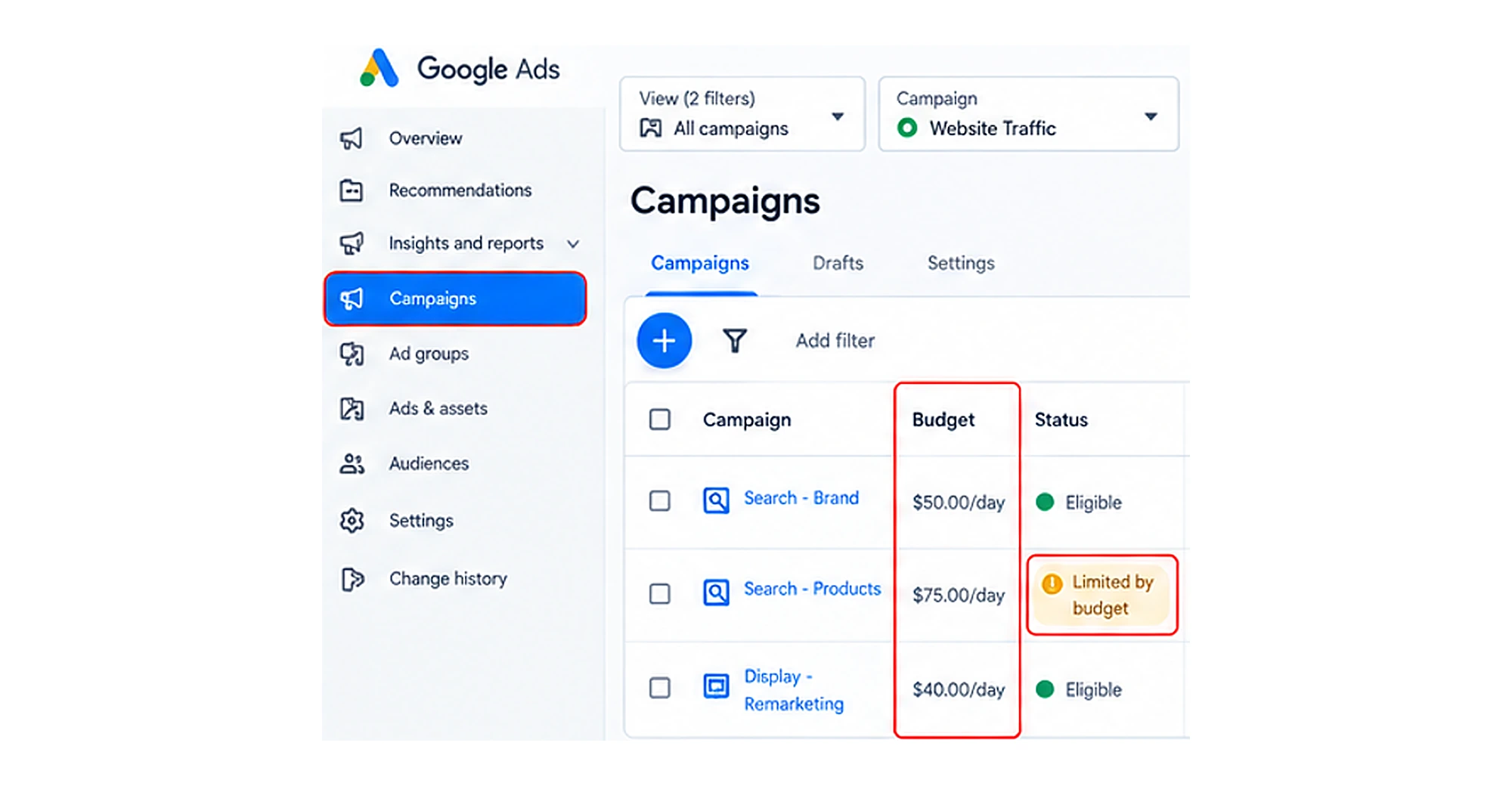
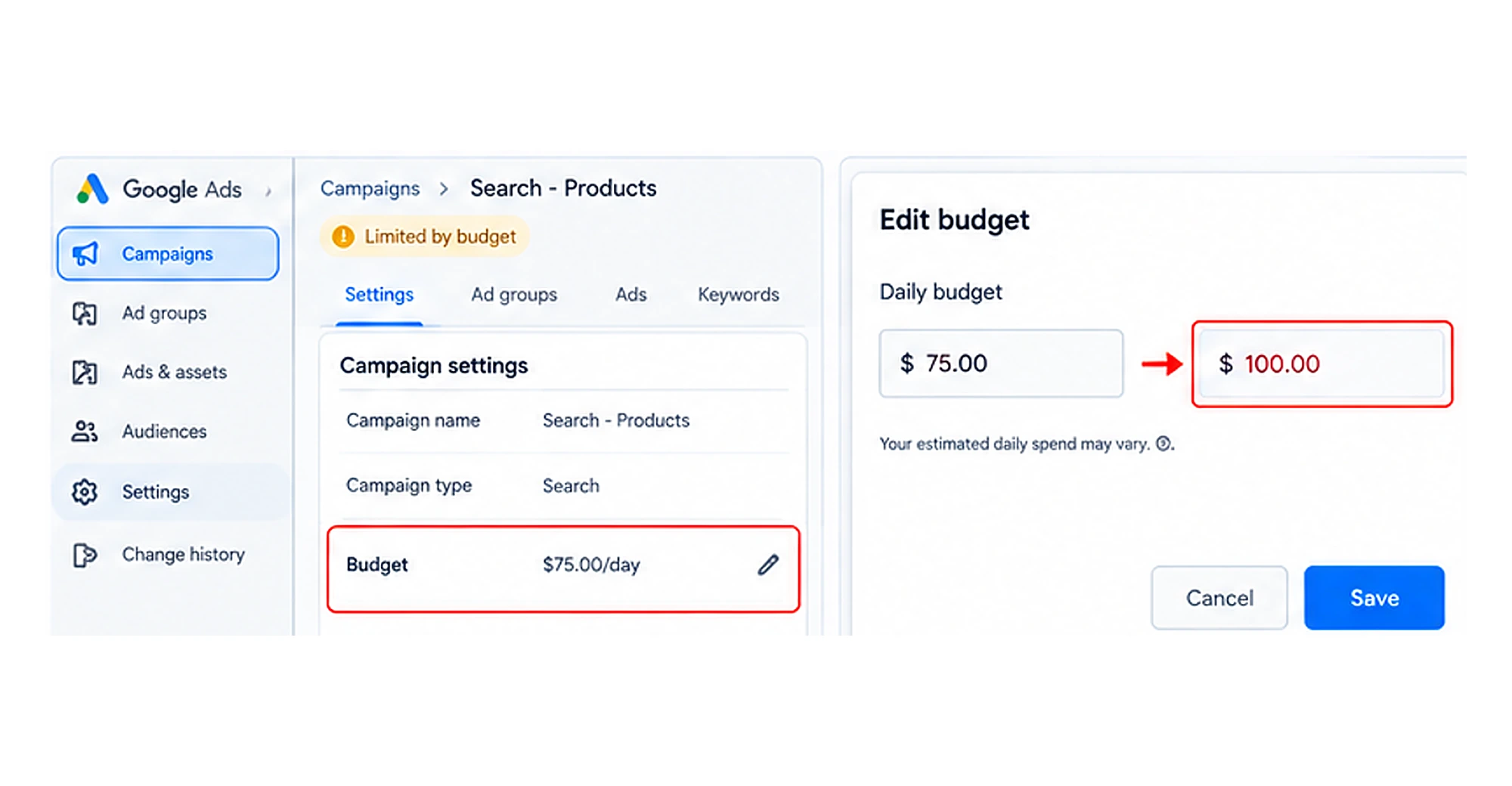
Para ello, vaya a las campañas de su cuenta y revise la columna Presupuesto o abra la configuración de la campaña.
Compruebe si la campaña aparece marcada como Limitada por el presupuesto, cuando ese estado esté disponible.
Compare su presupuesto diario con factores como el gasto real, el volumen de impresiones, los clics y el rendimiento de las conversiones.
Si la campaña está limitada por el presupuesto y el tráfico adicional es valioso, aumente el presupuesto de acuerdo con sus objetivos publicitarios.
2. Revise su estrategia de pujas
Esto le ayudará a garantizar que su estrategia de pujas respalde los objetivos de conversión que desea alcanzar.
Para ello, vaya a la configuración de la campaña y haga clic en Pujas.
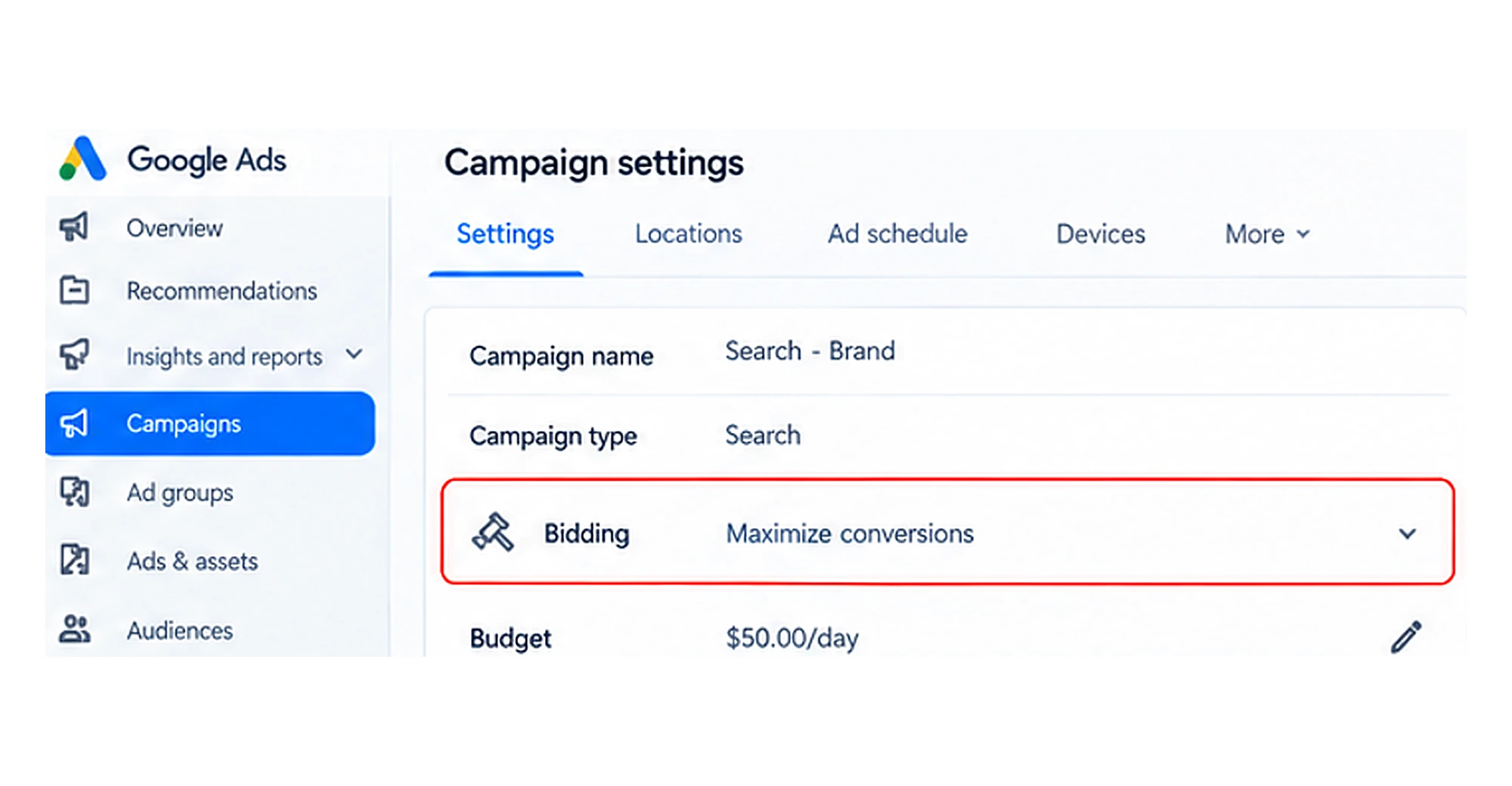
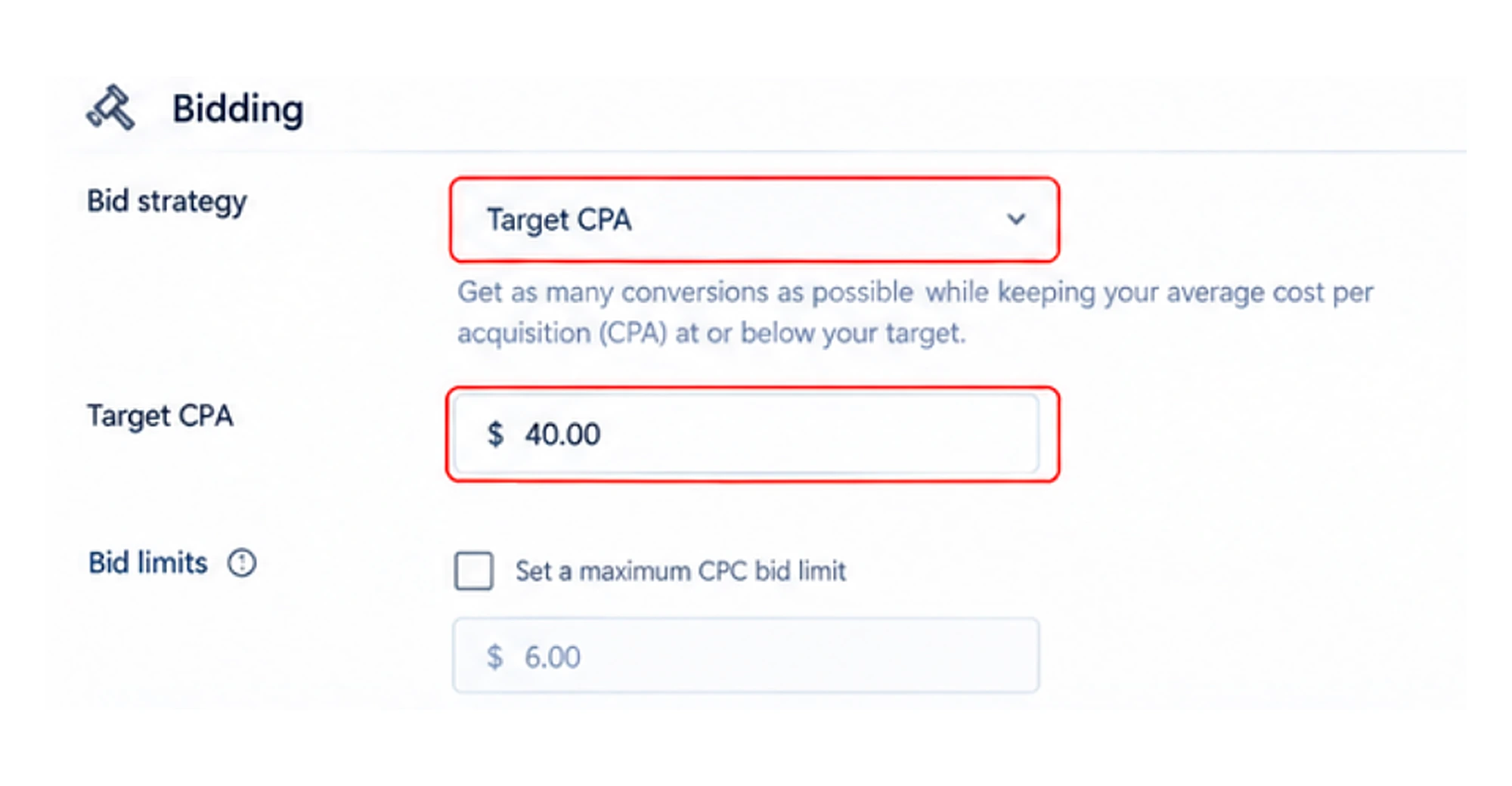
Ahora, en la sección de pujas, compruebe la estrategia de pujas que ha seleccionado, así como el CPA objetivo y el límite de puja.
9. Su ranking del anuncio o su nivel de calidad es demasiado bajo
Esto suele ocurrir cuando Google considera que sus anuncios, páginas de destino o palabras clave objetivo son menos relevantes que los de sus competidores.
El ranking del anuncio (Ad Rank) ayuda a Google a determinar si debe mostrar o no su anuncio en la página de resultados de búsqueda. Depende de diversos factores, como su puja, la calidad del anuncio, la competencia y el impacto previsto de los recursos del anuncio.
El nivel de calidad es una herramienta de diagnóstico a nivel de palabra clave, valorada en una escala del 1 al 10, que le ayuda a comprender la calidad de sus anuncios de búsqueda.
Si estos 2 factores son débiles, es posible que sus anuncios reciban menos impresiones.
¿Cómo solucionarlo?
1. Revise el nivel de calidad
- Empiece por identificar las palabras clave de búsqueda dentro de las campañas de búsqueda.
- Compruebe el estado actual de sus palabras clave e identifique los componentes marcados como por debajo de la media.
- Dé prioridad a las palabras clave con pocas impresiones.
2. Mejore la relevancia de los anuncios
El objetivo es hacer coincidir sus palabras clave objetivo con la intención de búsqueda del cliente.
- Para ello, agrupe las palabras clave de forma organizada en grupos de anuncios.
- Redacte títulos y descripciones claros que reflejen sus servicios y productos.
- Explique qué ofrecen sus productos o servicios y cuál es el siguiente paso para los usuarios.
3. Mejore la experiencia en la página de destino
El objetivo es redirigir a su público objetivo a una página relevante después de hacer clic en su página de destino.
- Asegúrese de añadir información clara y útil.
- Funcione correctamente en todos los dispositivos.
- Haga que el siguiente paso sea fácil de entender, como solicitar un presupuesto o ponerse en contacto con su empresa.
10. Google está limitando sus impresiones por publicación limitada de anuncios
La publicación limitada de anuncios suele ser impuesta por Google y reduce las posibilidades de que sus anuncios aparezcan en las subastas.
¿Por qué hace esto Google?
- Es posible que su cuenta sea nueva.
- No ha completado la verificación de identidad o de empresa requerida.
- El formato o el contenido de su anuncio infringe las políticas de Google.
Esto significa que Google restringe el número de impresiones que pueden recibir sus anuncios.
¿Cómo solucionarlo?
- Complete toda la información empresarial requerida. Asegúrese de que su documentación legal, su perfil de pagos y el nombre de su empresa coincidan con los datos de su sitio web.
- Asegúrese de que el sitio web refleje claramente el logotipo de su propia marca y el nombre de su empresa.
- Corrija cualquier problema técnico, como enlaces rotos, páginas 404 o redirecciones excesivas en sus páginas de destino.
- Deje de pujar por palabras clave de marcas de la competencia no relacionadas o de segmentarlas.
- Rellene y envíe el formulario de apelación de publicación limitada de anuncios una vez que haya corregido el cumplimiento de su cuenta.
Preguntas frecuentes
¿Cuánto tardan los nuevos anuncios de Google Ads en obtener impresiones?
Una nueva cuenta de Google Ads suele obtener impresiones en un plazo de 24 a 48 horas.
Sin embargo, las cuentas totalmente nuevas o las campañas que utilizan pujas automáticas pueden tardar de 3 a 7 días.
¿Cómo solucionar el estado «Limitada por el presupuesto» en Google Ads?
Si su campaña aparece como limitada por el presupuesto, revise el presupuesto diario y los patrones de gasto. Compare su presupuesto con el tráfico, los clics y las conversiones que obtiene de él. Aumente su presupuesto si es probable que el tráfico adicional genere resultados valiosos.
¿Cuáles son los errores más comunes que se deben evitar en Google Ads?
Estos son algunos errores comunes que debe evitar:
- Dirigirse a un número limitado de clientes potenciales
- Segmentar palabras clave con un volumen de búsqueda bajo
- Ignorar los anuncios rechazados
- Enviar a los visitantes a páginas de destino irrelevantes
- Problemas de facturación
¿Qué provoca una caída repentina de las impresiones en Google Ads?
Estas son algunas razones comunes que pueden hacer caer sus impresiones de repente:
- Campañas pausadas
- Anuncios rechazados, cambios en la configuración de segmentación o de pujas
- Disminución de la demanda de búsqueda
- Restricciones de las políticas de Google Ads
- Mayor competencia
¿Cómo sé si mi anuncio está realmente bloqueado por una política?
Vaya a su panel de Google Ads, abra la pestaña Anuncios y recursos y consulte la columna Estado. Si muestra Rechazado o Apto (limitado), pase el cursor por encima o haga clic en el estado para leer el motivo de la política y envíe una modificación o una apelación.
¿Pueden las palabras clave negativas detener todas mis impresiones?
Sí, si utiliza palabras clave negativas demasiado amplias, pueden bloquear accidentalmente su grupo de anuncios o su campaña. Revise sus listas de palabras clave negativas y corrija este problema.
Conclusión
Cuando sus anuncios no obtienen impresiones, el problema no siempre está en su presupuesto o en las palabras clave a las que se dirige. Hay otras razones, por ejemplo, problemas de facturación, restricciones de la cuenta, anuncios rechazados, configuraciones de campaña incorrectas, etc., que pueden afectar a la publicación de los anuncios.
¿Cómo puede resolver este problema? Empiece por comprobar el estado de los anuncios, la información de facturación, las notificaciones de políticas y las palabras clave objetivo. Después, analice sus criterios de segmentación, su presupuesto y su estrategia de pujas.
Realice cambios basándose en los datos disponibles en lugar de ajustar varios parámetros a la vez. El objetivo no es simplemente aumentar las impresiones, sino llegar al público adecuado y generar resultados significativos.