У вас тоже кампания активна, но показов нет или очень мало? Это может происходить по разным причинам, например из-за проблем с оплатой, блокировки аккаунта, отклонённых объявлений, неправильных настроек кампании и т. д., даже если объявления одобрены или включены.
Читайте дальше, чтобы узнать 10 самых распространённых причин, по которым ваши объявления не получают показов.
Ключевые выводы
- Неудачные платежи, задолженности, блокировка аккаунта или неполная информация о компании могут ограничивать показы.
- Кампания, группы объявлений, объявления и ключевые слова должны быть активны и допущены к показу.
- Убедитесь, что настройки географии, аудитории, языка и устройств позволяют объявлениям охватывать релевантных потенциальных клиентов.
- Проверьте составляющие Quality Score, распределите ключевые слова по релевантным группам объявлений и убедитесь, что посадочные страницы соответствуют намерению пользователя.
- Используйте Google Keyword Planner, чтобы найти релевантные поисковые запросы.
- Google часто меняет свои правила; изучите подробности правил Google и устраните возможные проблемы.
Правила Google, влияющие на показы
Google часто обновляет свои правила, что может влиять на то, как показываются объявления и как отображается статистика. Вот важные обновления Google Ads, о которых стоит помнить, если у вас мало показов.
Расширение ограниченного показа объявлений (август 2026 – 2028)
Google распространяет правило ограниченного показа объявлений на весь Google Ads с постепенным внедрением до 2028 года. Рекламодатели, не соответствующие критериям Google, могут получать меньше показов. Помочь могут соблюдение правил, прохождение проверки рекламодателя и повышение доверия к аккаунту.
Переход на подсчёт показов «Begin-to-Render» (BTR) для медийной рекламы (ожидается в феврале 2027 года)
Согласно этому обновлению, Google Ad Manager и AdSense будут засчитывать медийные показы, когда объявление успешно загрузилось и начало отображаться, а не когда началась его загрузка. Это может снизить количество учтённых показов, что не обязательно означает падение рекламного спроса.
10 главных причин, по которым страдают показы
Показы в Google Ads могут снижаться или прекращаться по ряду причин, даже если кампании выглядят активными. Это могут быть проблемы с оплатой, статусом аккаунта, одобрением объявлений, маркетинговыми настройками, таргетингом, ключевыми словами и т. д.
Вот 10 распространённых причин, по которым ваши объявления Google Ads не получают показов, и что можно сделать для устранения каждой проблемы.
1. Проблема с оплатой или способом платежа
Google Ads может прекратить показ ваших объявлений, если возникла проблема с платёжной информацией или способом оплаты.
Типичные причины:
- Сбой способа оплаты
- Неоплаченный остаток
- Истёкший срок действия способа оплаты
Это может влиять на показы, даже если кампании и объявления выглядят активными.
Как исправить?
Начните с выяснения точной причины. Выполните следующие шаги:
1. Проверьте сводку по оплате
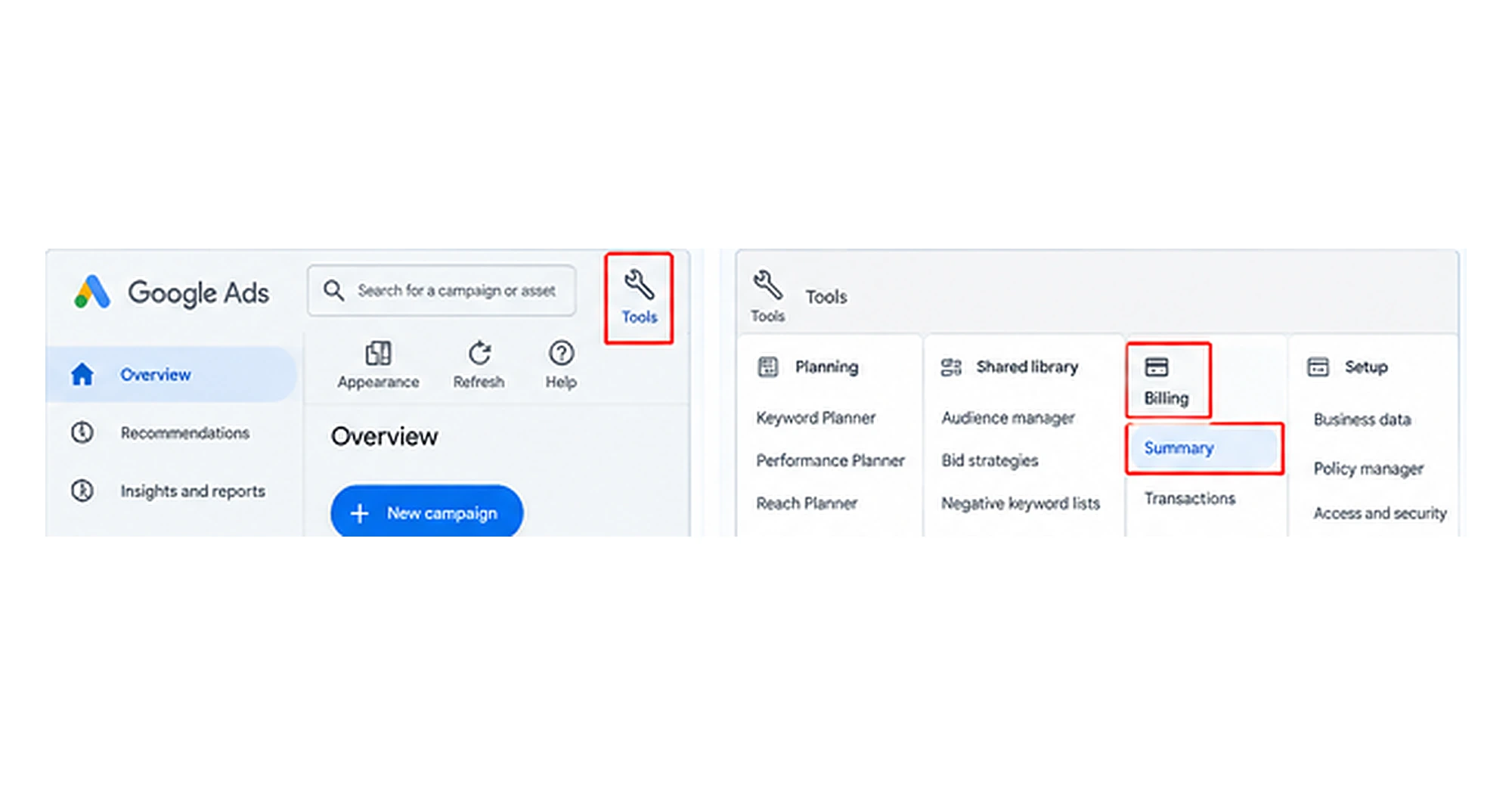
Для этого откройте аккаунт Google Ads и нажмите «Инструменты» на верхней панели навигации.
Затем перейдите в раздел «Платежи» и нажмите «Сводка», чтобы проверить статус оплаты аккаунта, задолженность и последние транзакции.
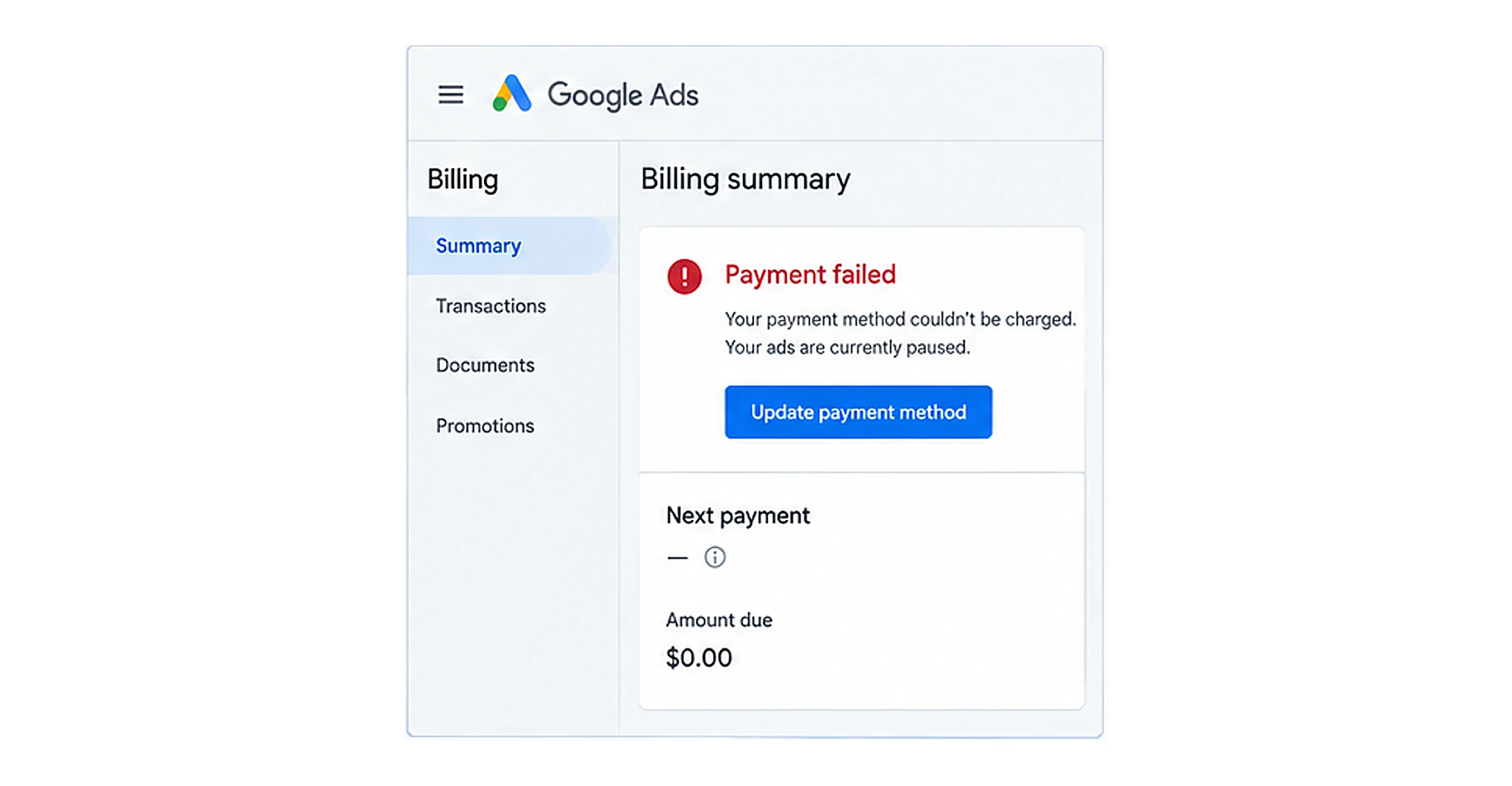
В «Сводке» вы увидите точные причины, влияющие на показы.
Проверьте причины сбоя в сводке по оплате. Сводка помогает выявить связанные с оплатой проблемы, которые могут мешать показу объявлений.
2. Обновите или повторно активируйте способ оплаты
Если срок действия способа оплаты истёк, платёж был отклонён или требуется обновление, исправьте данные, прежде чем снова проводить оплату.
Для этого перейдите в раздел «Платежи» → «Способы оплаты». Найдите указанную карту или счёт и нажмите «Исправить» либо повторно активируйте способ оплаты.
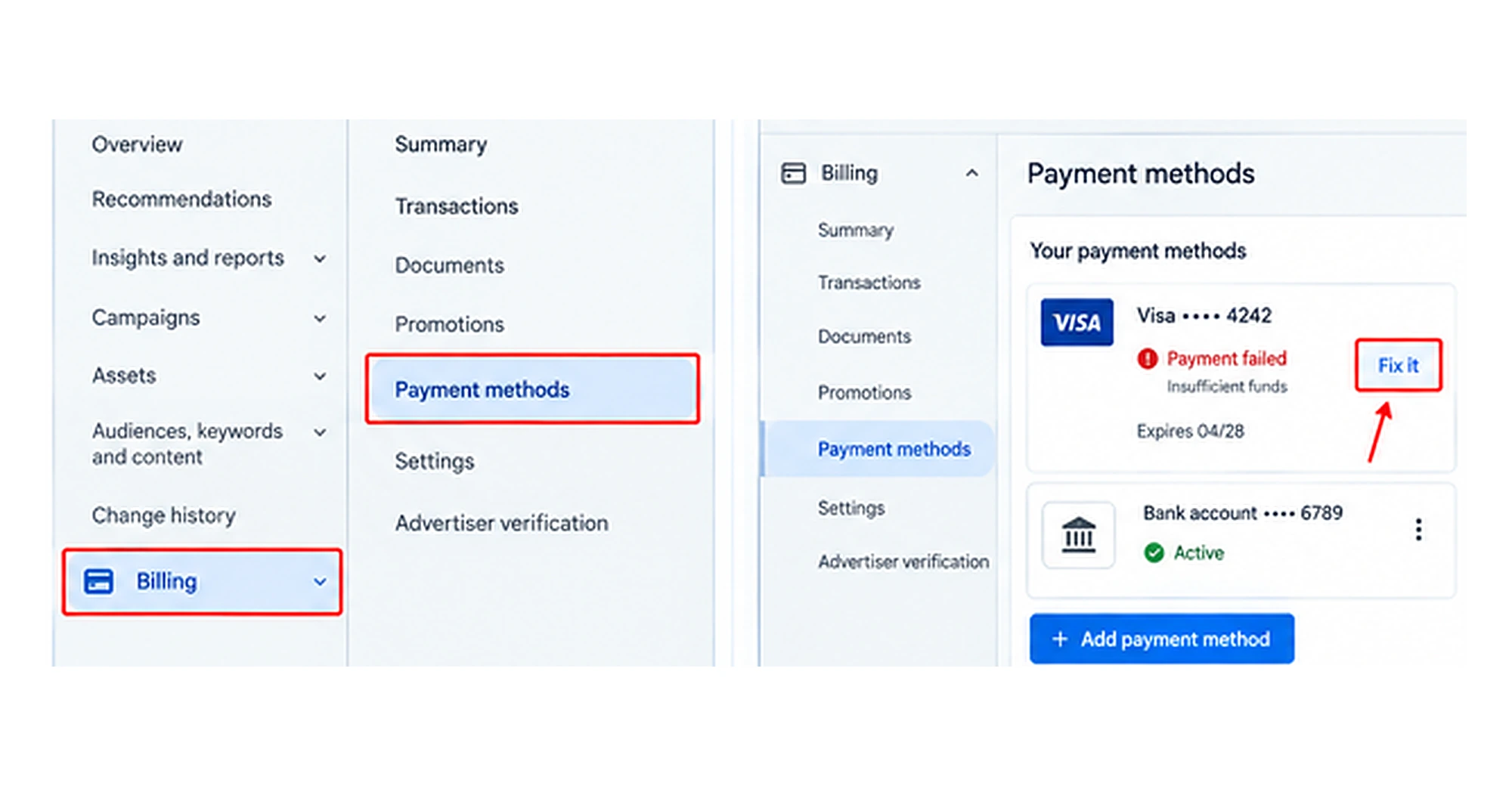
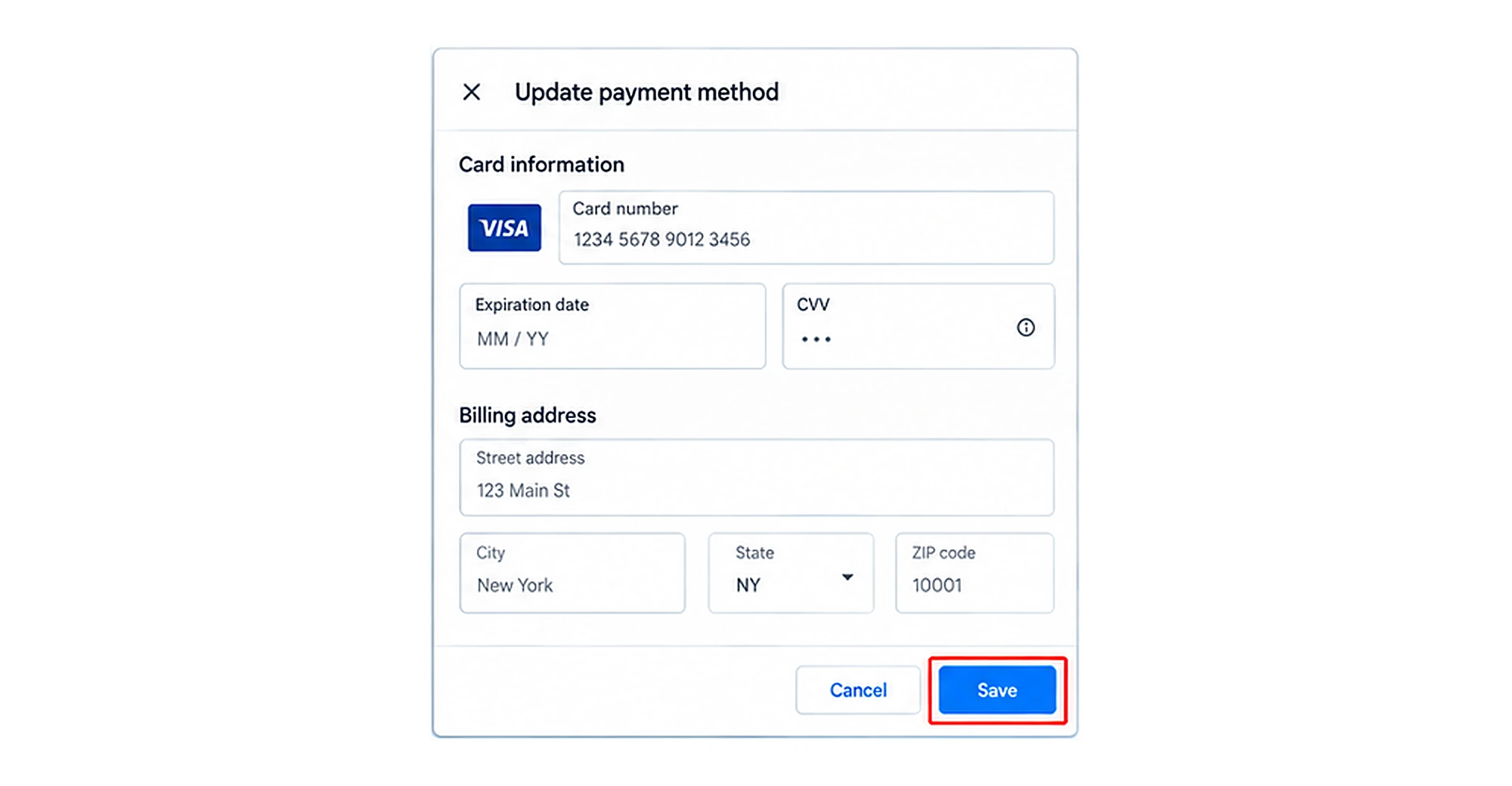
Введите заново данные карты, срок действия, CVV и платёжный адрес, чтобы всё совпадало с данными вашего банка.
После этого сохраните изменения и подтвердите платёж.
Важные моменты:
- Убедитесь, что данные карты совпадают с данными банка.
- Платёжные данные должны совпадать с указанными в банковской выписке.
- Если карта была отклонена, уточните в банке, нет ли блокировок или незавершённых операций.
3. Погасите задолженность
Неоплаченный остаток может блокировать показ объявлений до тех пор, пока проблема с оплатой не будет решена.
Для этого вернитесь в «Платежи», нажмите «Сводка» и найдите неоплаченную сумму.
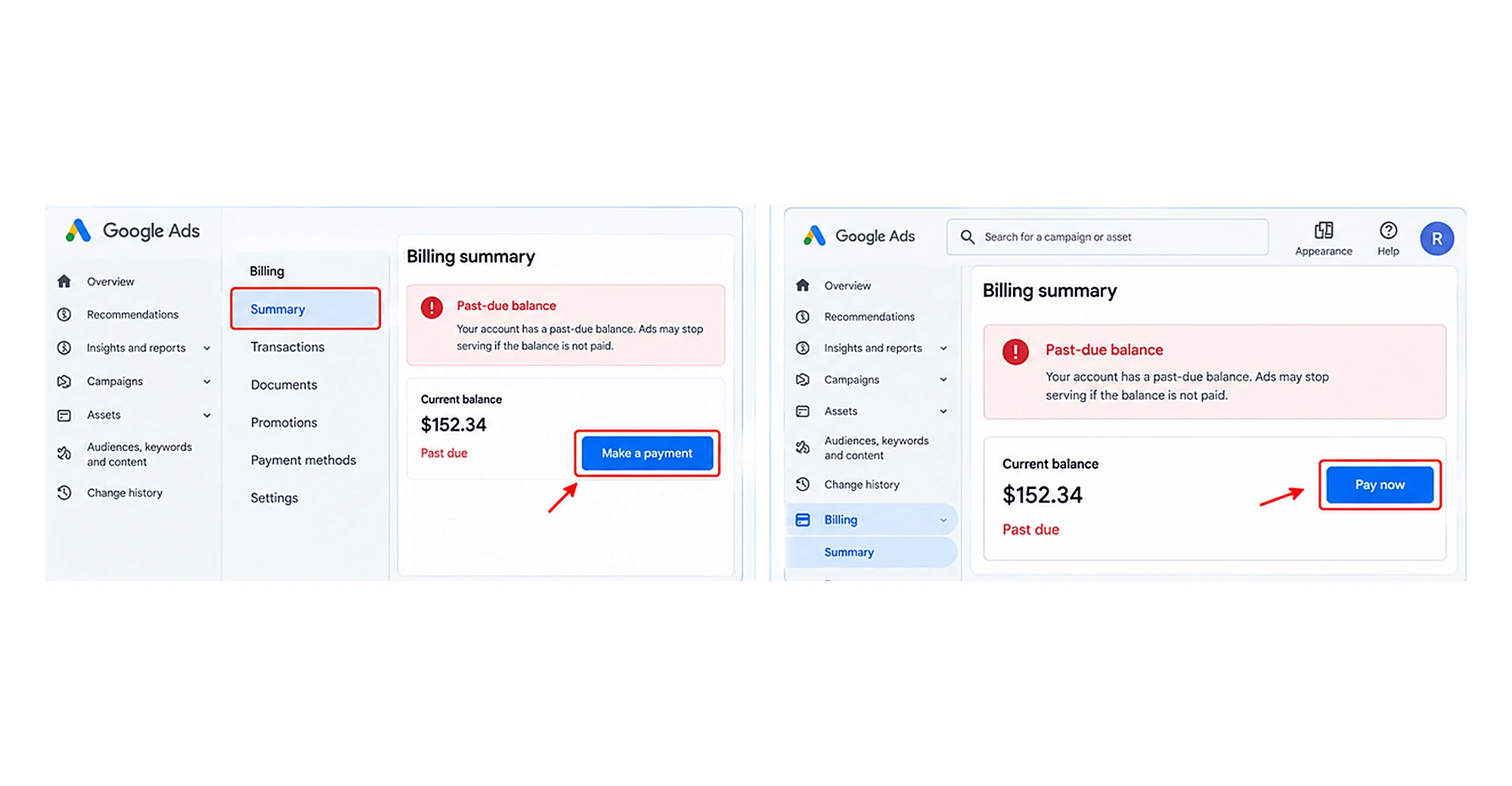
Нажмите «Внести платёж» или «Оплатить сейчас» и заполните все необходимые данные, чтобы сразу погасить сумму.
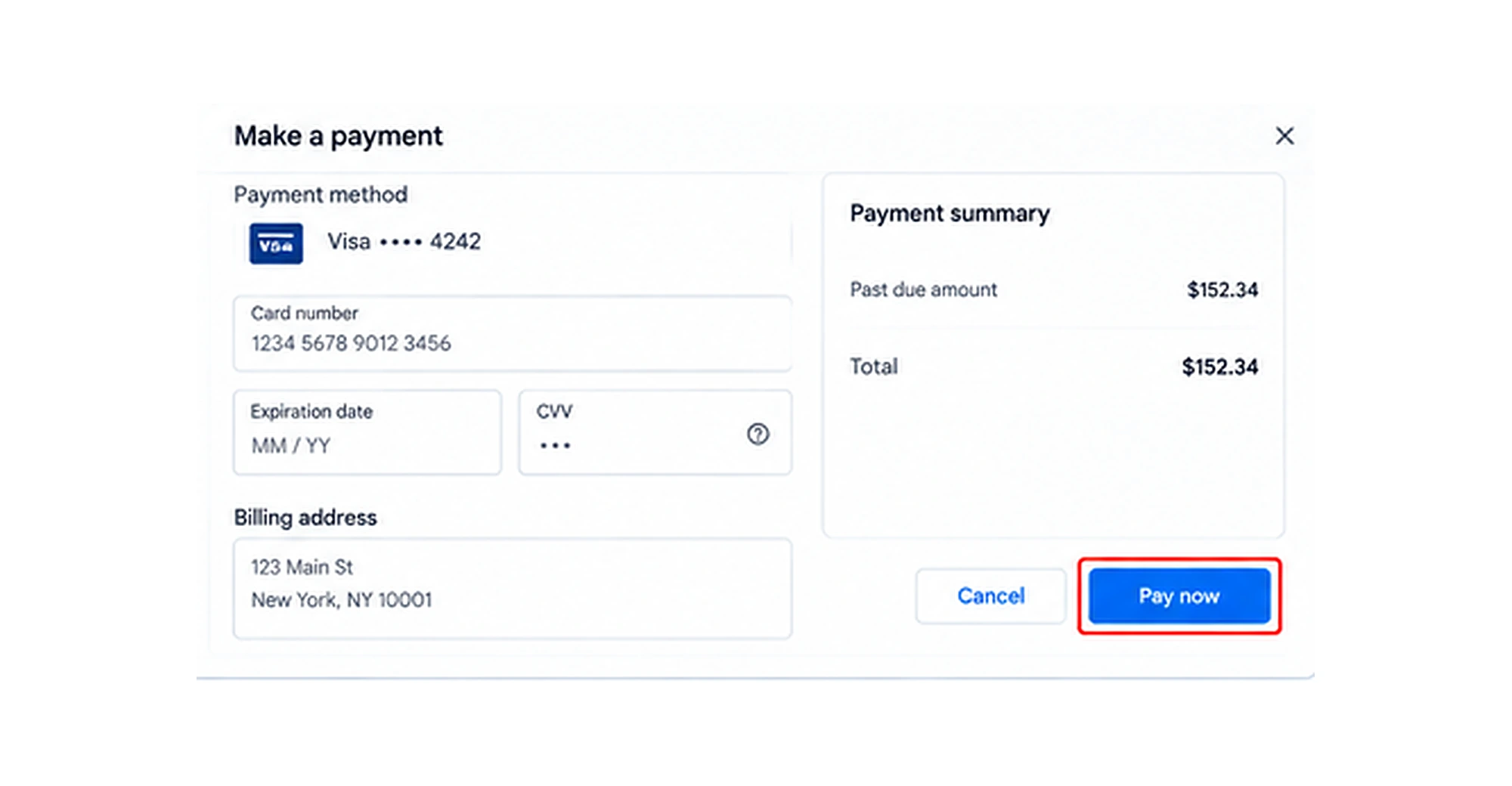
Примечание: в зависимости от способа оплаты и времени обработки в Google баланс может обновиться не сразу.
4. Добавьте резервный способ оплаты
Дополнительный способ оплаты поможет снизить риск перебоев в будущем, если основная карта будет отклонена или станет недоступна.
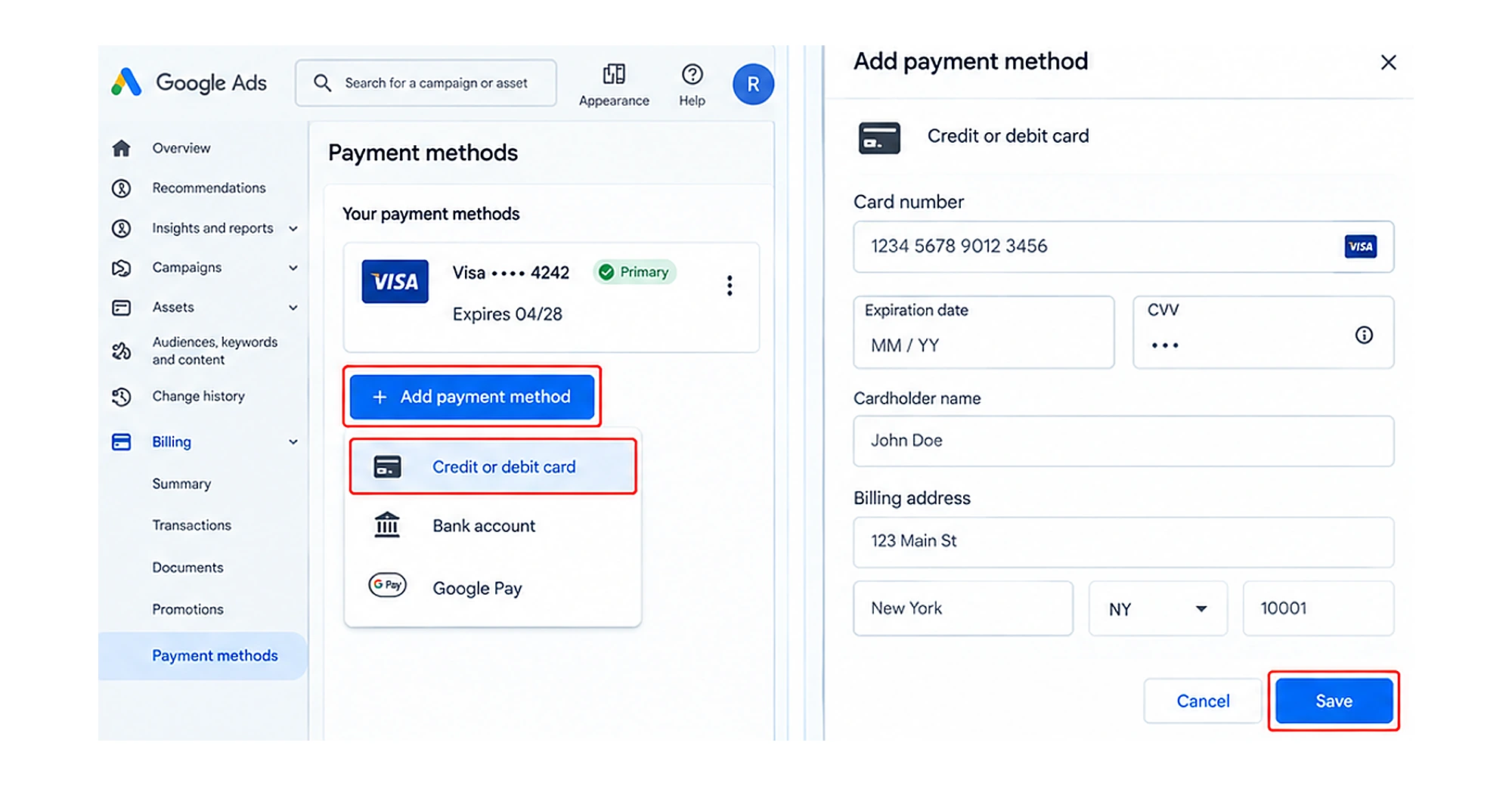
Для этого перейдите в «Платежи» и нажмите «Способ оплаты». Нажмите «+ Добавить способ оплаты» и выберите кредитную или дебетовую карту. Введите данные карты и нажмите «Сохранить».
5. Убедитесь, что объявления показываются
Решив проблему с оплатой, вернитесь в панель Google Ads и проверьте статус кампаний и объявлений.
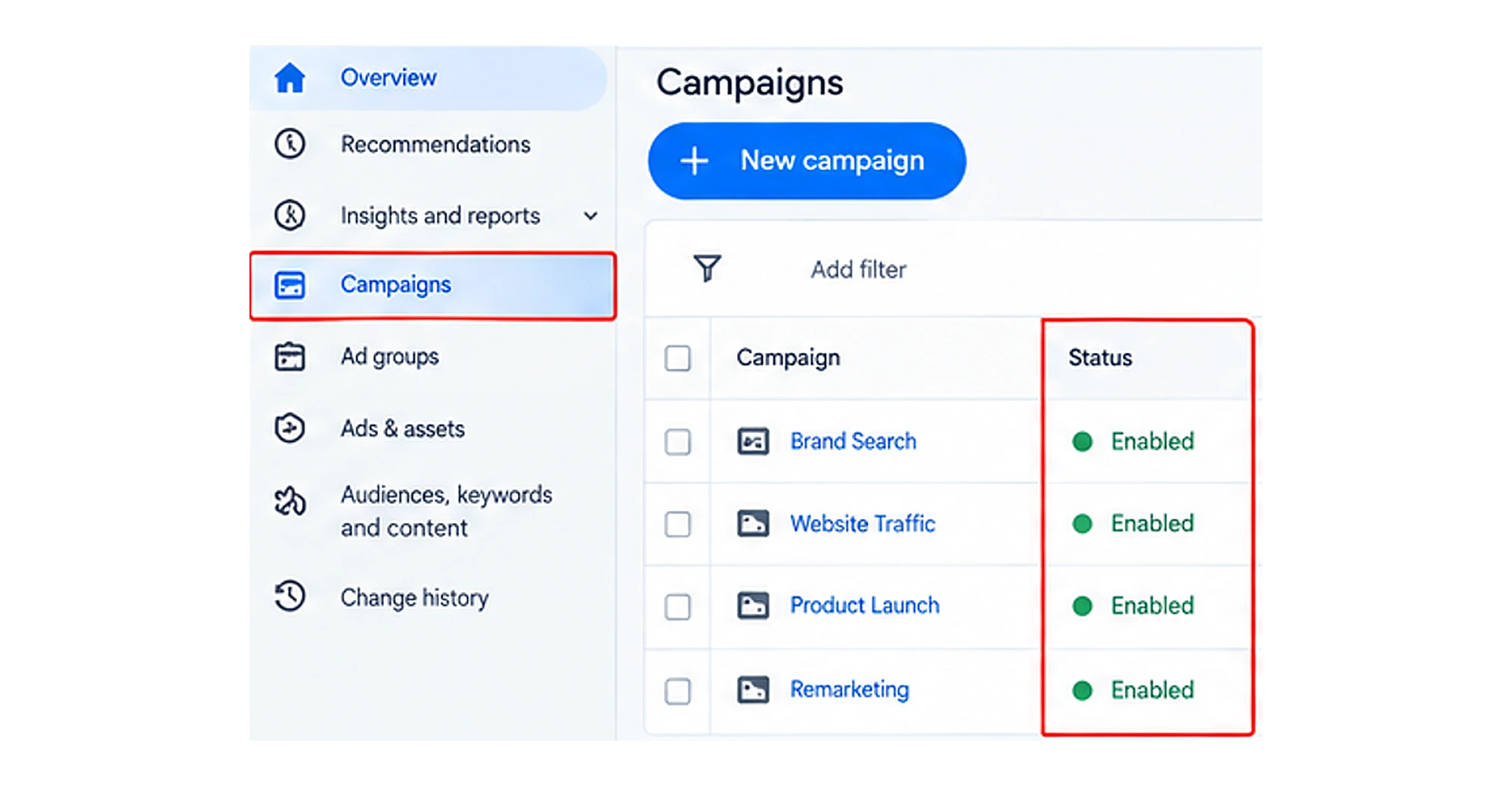
Проверяйте показы по часам или по дням, чтобы увидеть, возобновился ли показ.
Примечание: если после устранения всех перечисленных проблем с оплатой показов по-прежнему нет или почти нет, проверьте другие возможные причины: блокировку аккаунта, отклонённые объявления, слишком узкий таргетинг, низкую частотность ключевых слов или ограничения ставок.
2. Ваш аккаунт заблокирован или находится на проверке
Google может заблокировать или ограничить аккаунт, если обнаружит нарушение своих правил или условий использования.
Вот несколько распространённых причин, по которым Google блокирует аккаунты:
- Нарушения правил: Google запрещает ложные и вводящие в заблуждение утверждения, фиктивные цены, посадочные страницы, не соответствующие обещанию объявления, а также такие товары, как оружие или несанкционированные лекарства.
- Проблемы с проверкой рекламодателя: незавершённая проверка личности или компании либо расхождения в данных между сайтом, юридическим лицом и платёжным профилем.
- Плохое качество сайта: Google, как правило, отдаёт приоритет сайтам с полной контактной информацией, понятной принадлежностью бизнеса и высокой прозрачностью. Сайты, где всего этого нет, ограничиваются.
- Несанкционированная активность: временная блокировка, которая срабатывает, когда Google обнаруживает попытку доступа к аккаунту со стороны постороннего пользователя или вредоносного ПО.
Как исправить?
1. Определите конкретную причину
Войдите в аккаунт Google Ads и проверьте, нет ли вверху красного баннера с предупреждением.
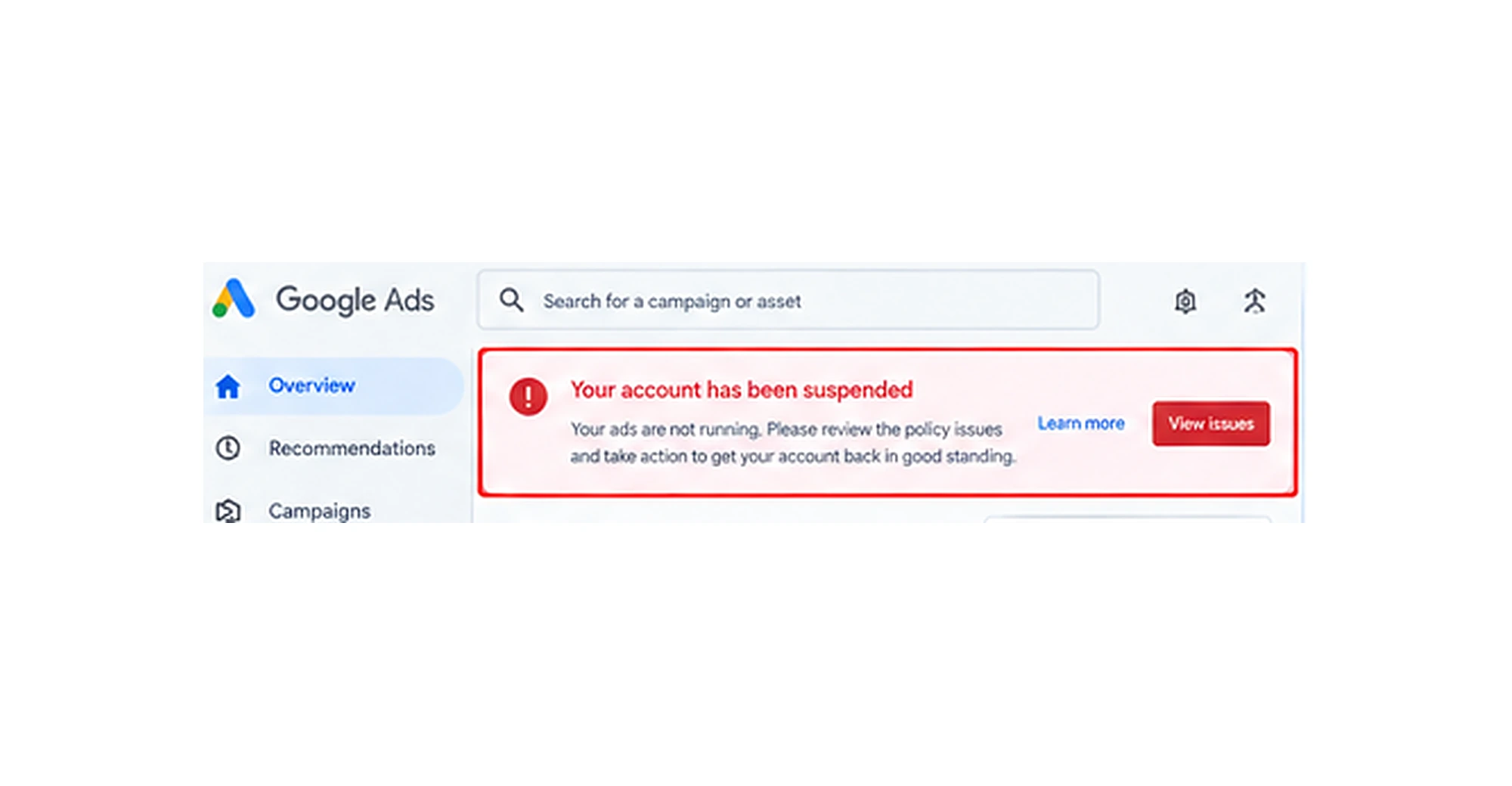
Затем нажмите на значок колокольчика в аккаунте Google Ads и просмотрите уведомления, связанные с блокировкой аккаунта, нарушениями правил, оплатой или проверкой рекламодателя.
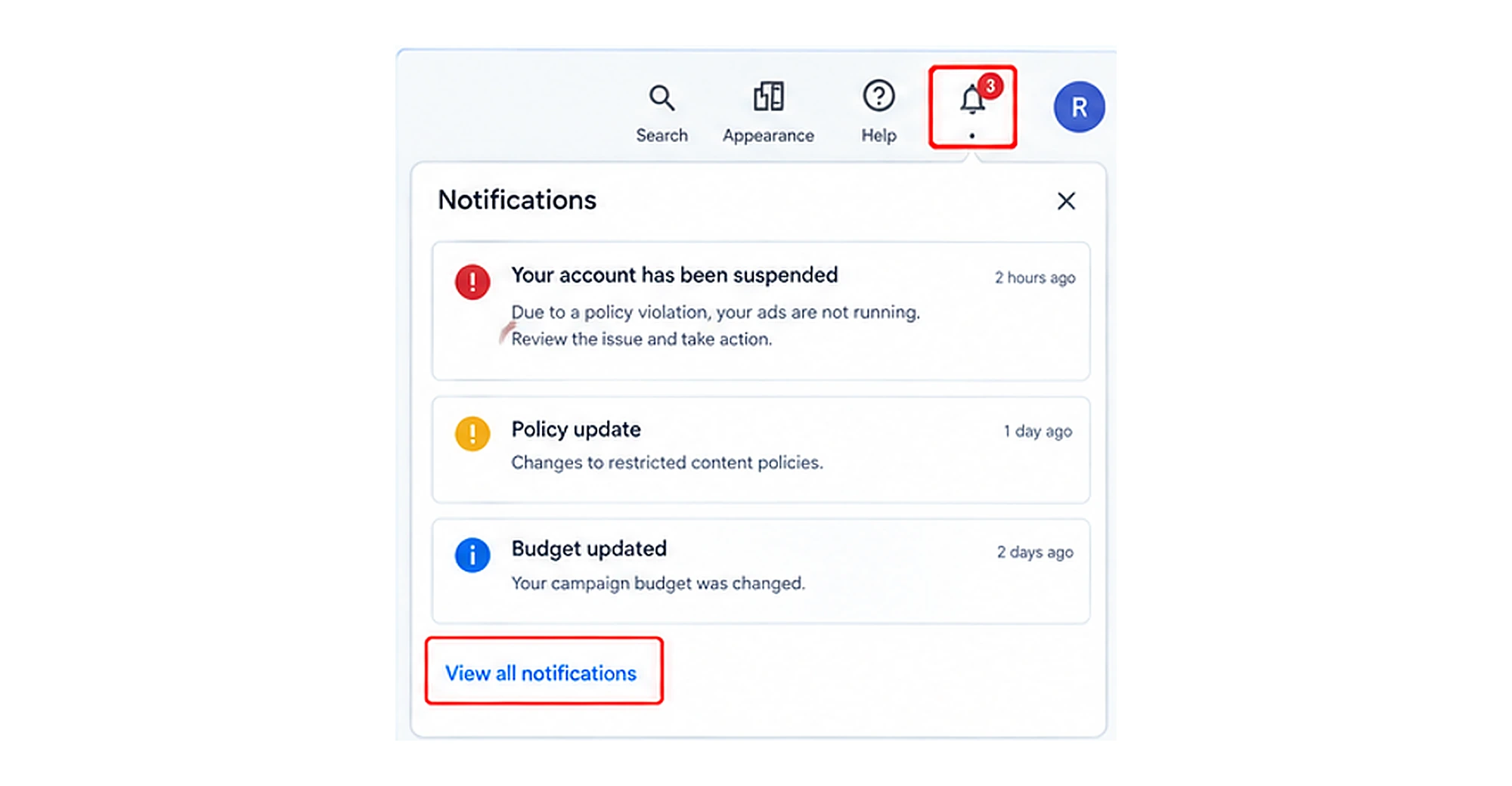
Также проверьте электронную почту, привязанную к аккаунту Google Ads, на наличие официального уведомления о блокировке.
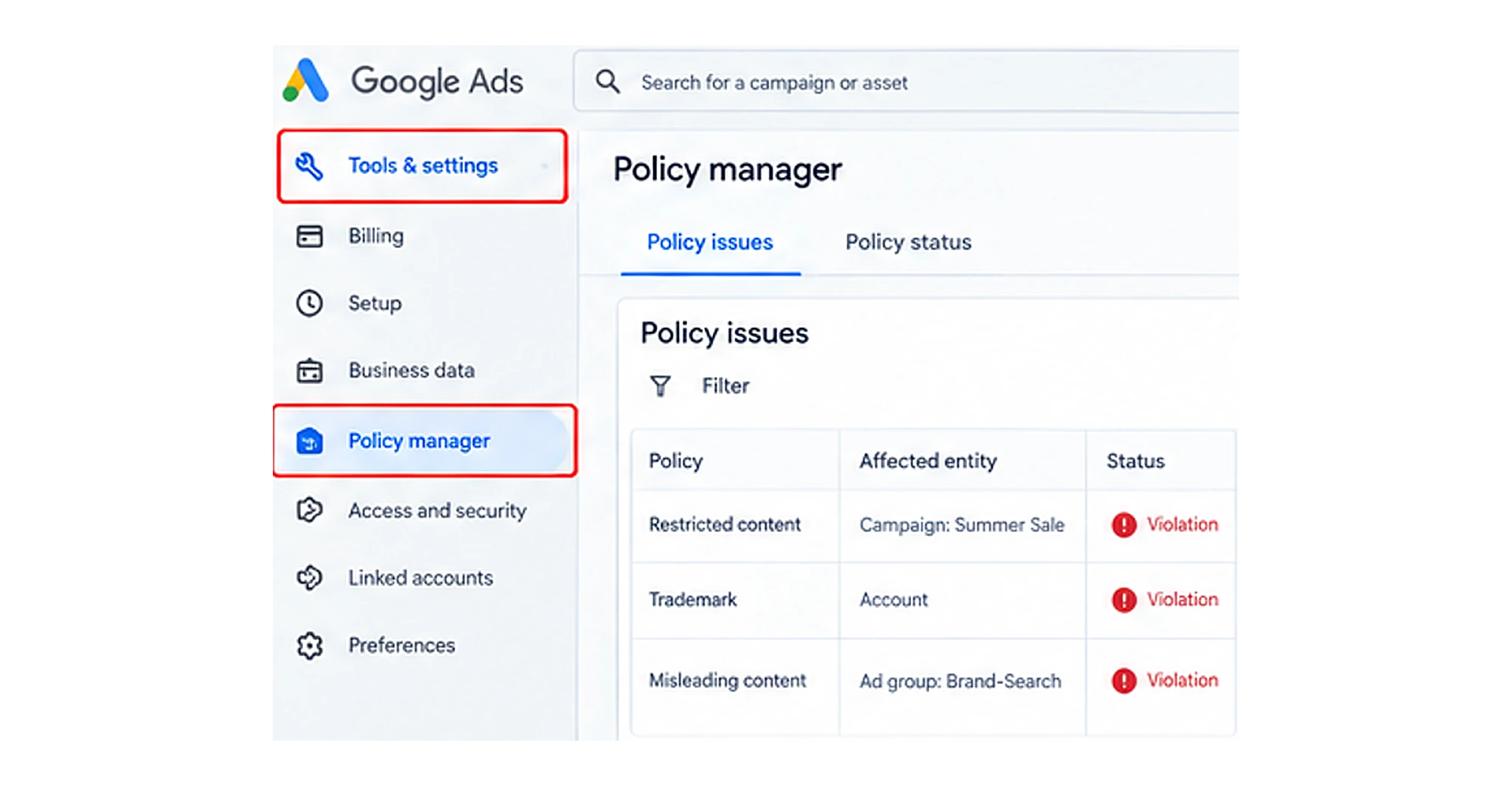
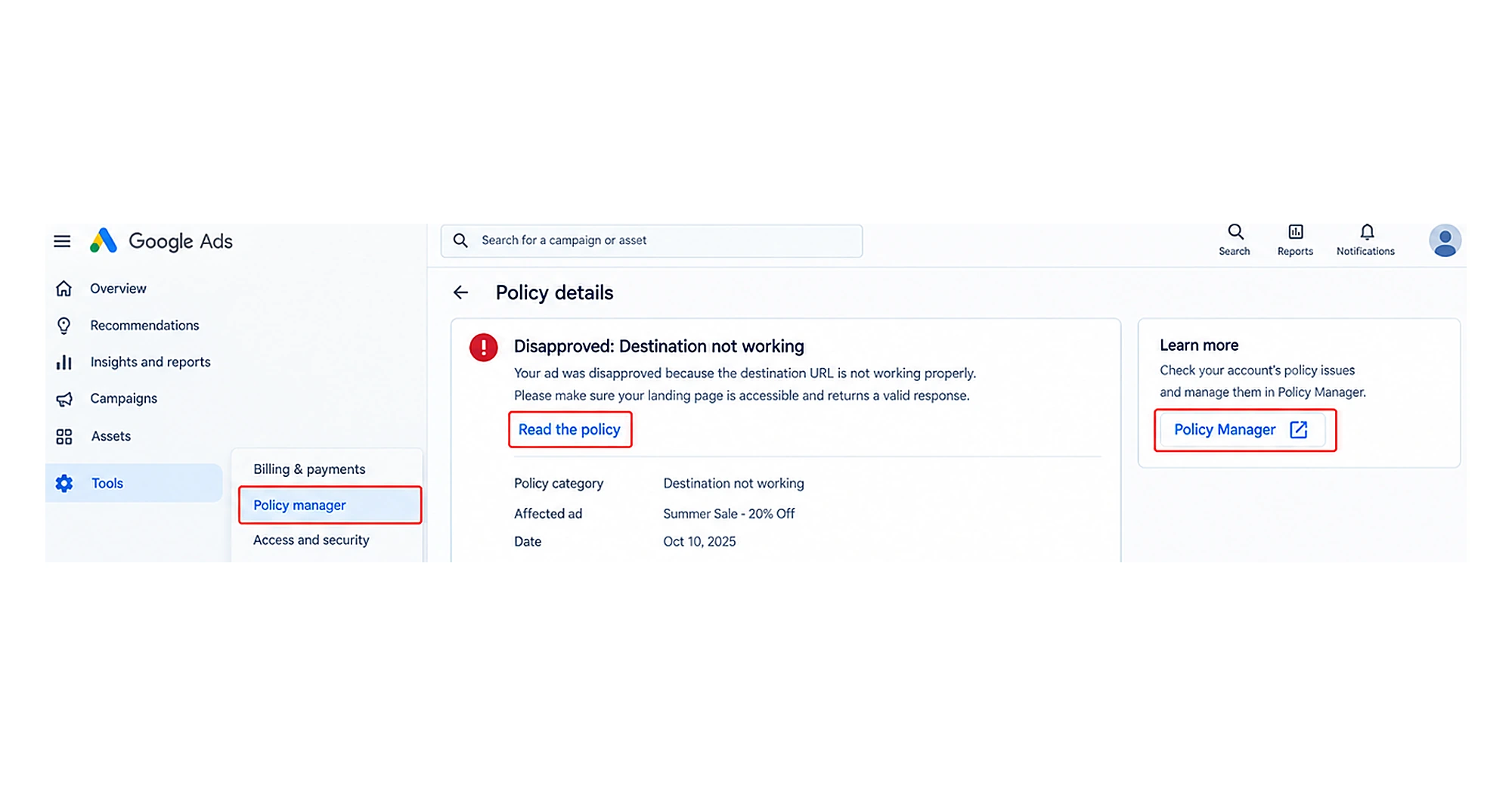
Go to Tools & settings > Policy manager to check policy issues, review policy violations, and the status of affected ads, where applicable.
Уточните точное название правила, затронутый аккаунт или кампанию и сроки, указанные Google. Это поможет понять, что нужно исправить перед подачей апелляции.
2. Устраните первопричину на сайте и в аккаунте
Google оценивает сайт в целом, а не только отдельное объявление.
Поэтому важно внести изменения до подачи апелляции.
- Добавьте понятную контактную информацию, политику конфиденциальности, условия использования или информацию о возвратах и возмещении.
- Убедитесь, что все технические аспекты, такие как скорость загрузки сайта, ссылки и ошибки вроде 404, 301, 302, должным образом исправлены.
- Чётко объясните, что вы продаёте, кто вы, каковы цены, сроки доставки и как клиенты могут получить поддержку.
- Важно использовать одинаковые юридическое название компании, адрес, номер телефона и электронную почту на сайте, в аккаунте Google Ads и в Google Merchant Center.
- Устраните все серьёзные проблемы с оплатой, описанные в предыдущем пункте.
- Пройдите все необходимые проверки. Для этого откройте соответствующий раздел проверки в аккаунте Google Ads и выполните все оставшиеся требования по проверке личности, компании или платёжных данных.
3. Подайте чёткую апелляцию
Устранив все важные проблемы, подайте одну чёткую апелляцию по официальной ссылке.
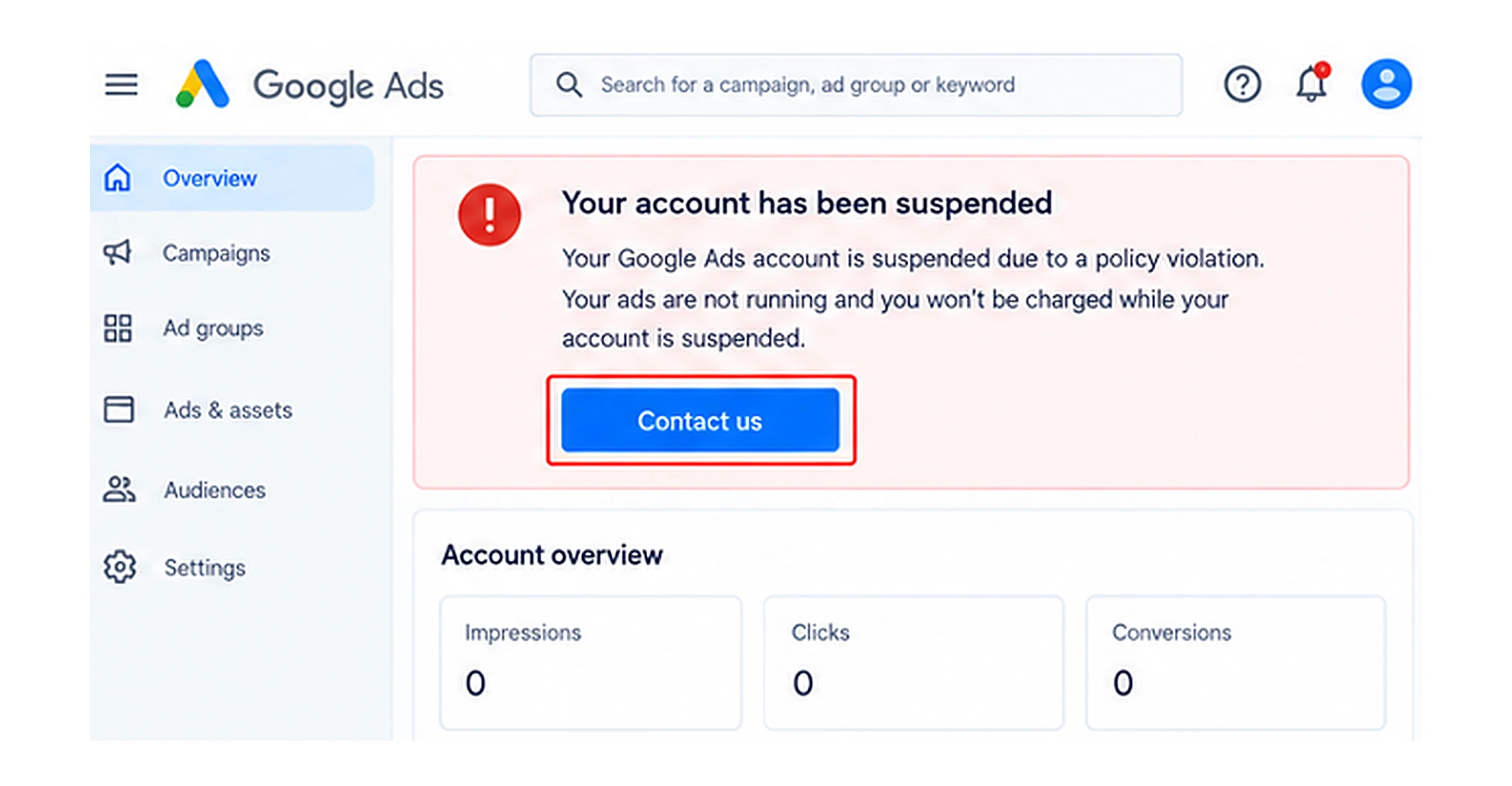
Для этого нажмите «Связаться с нами», «Подать апелляцию» или перейдите по ссылке на проверку из уведомления о блокировке.
Теперь напишите фактическое объяснение с точной информацией о вашем бизнесе и аккаунте. Кратко опишите проблему, указанную в уведомлении, и конкретные шаги, которые вы предприняли для её решения.
Приложите подтверждающие документы, например свидетельство о регистрации компании или документы о проверке, если их запросят.
Подавайте апелляцию только после того, как разобрались в проблеме и внесли необходимые исправления.
Примечание: обычно Google рассматривает апелляцию на блокировку Google Ads и отвечает на неё в течение 3–5 рабочих дней. Однако в зависимости от сложности случая некоторые апелляции могут рассматриваться несколько дней или дольше. Гарантированного срока решения нет.
3. Кампания, группа объявлений, объявление или ключевое слово не включены
Объявления Google Ads могут не получать показов, если кампания, группа объявлений, объявление или ключевое слово приостановлены или удалены. Даже если аккаунт Google Ads в целом активен, каждый элемент кампании должен быть включён и допущен к показу, чтобы объявления появлялись в результатах поиска.
Как исправить?
1. Проверьте статус кампании
Цель этой проверки — убедиться, что кампания включена. Если кампания приостановлена или удалена, объявления не будут получать показы.
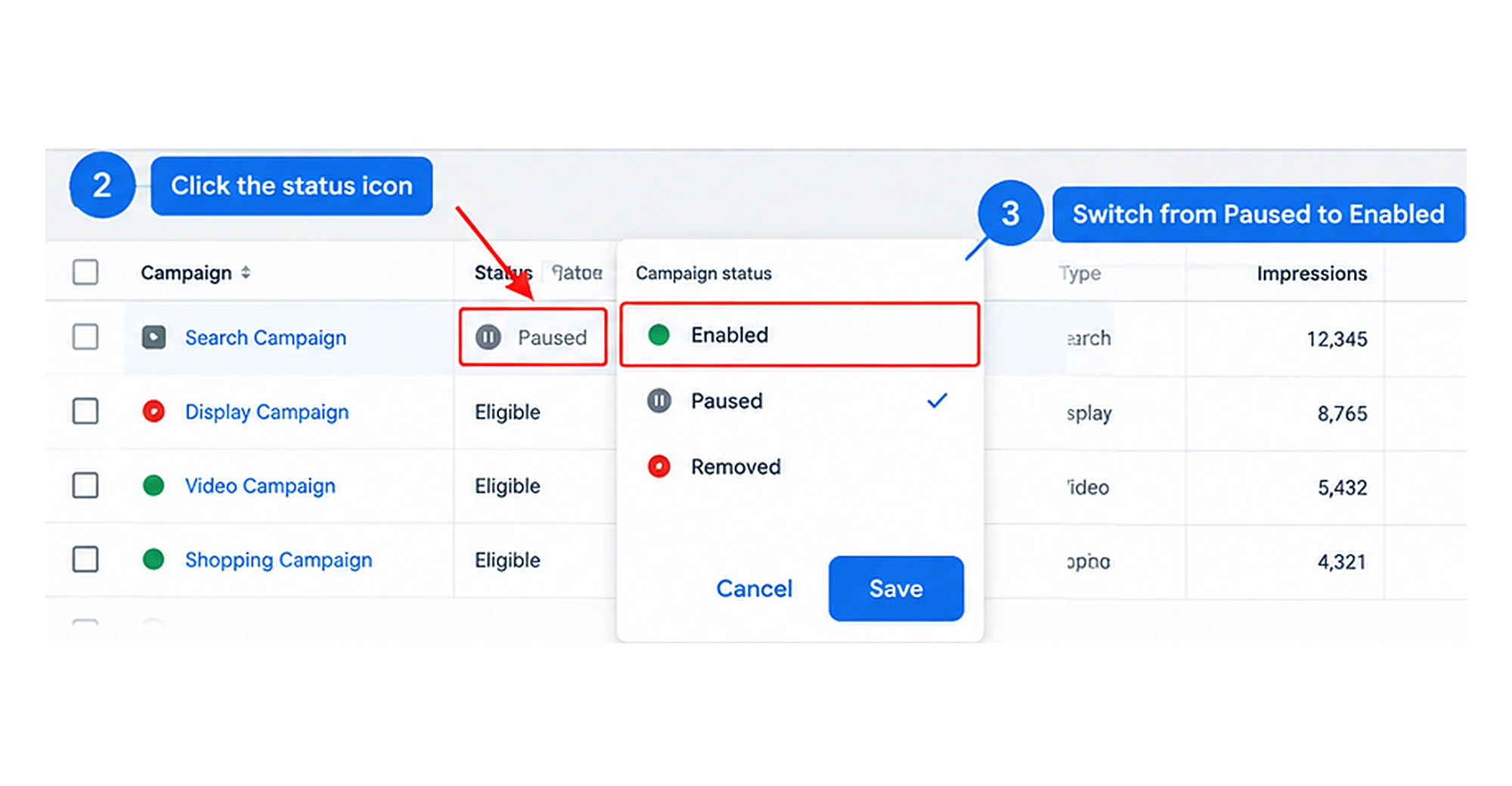
Для этого откройте аккаунт Google Ads и перейдите на вкладку «Кампании».
Здесь в столбце «Статус» рядом с названием кампании вы увидите зелёную точку со (значком «Приостановлена») или красный круг со (значком «Допущена»).
Затем нажмите на значок статуса и измените его с «Приостановлена» на «Включена».
2. Проверьте группу объявлений
Даже если кампания включена, приостановленная группа объявлений может блокировать показ своих объявлений.
Сначала проверьте, активна ли группа объявлений, в которой находятся ваши объявления.
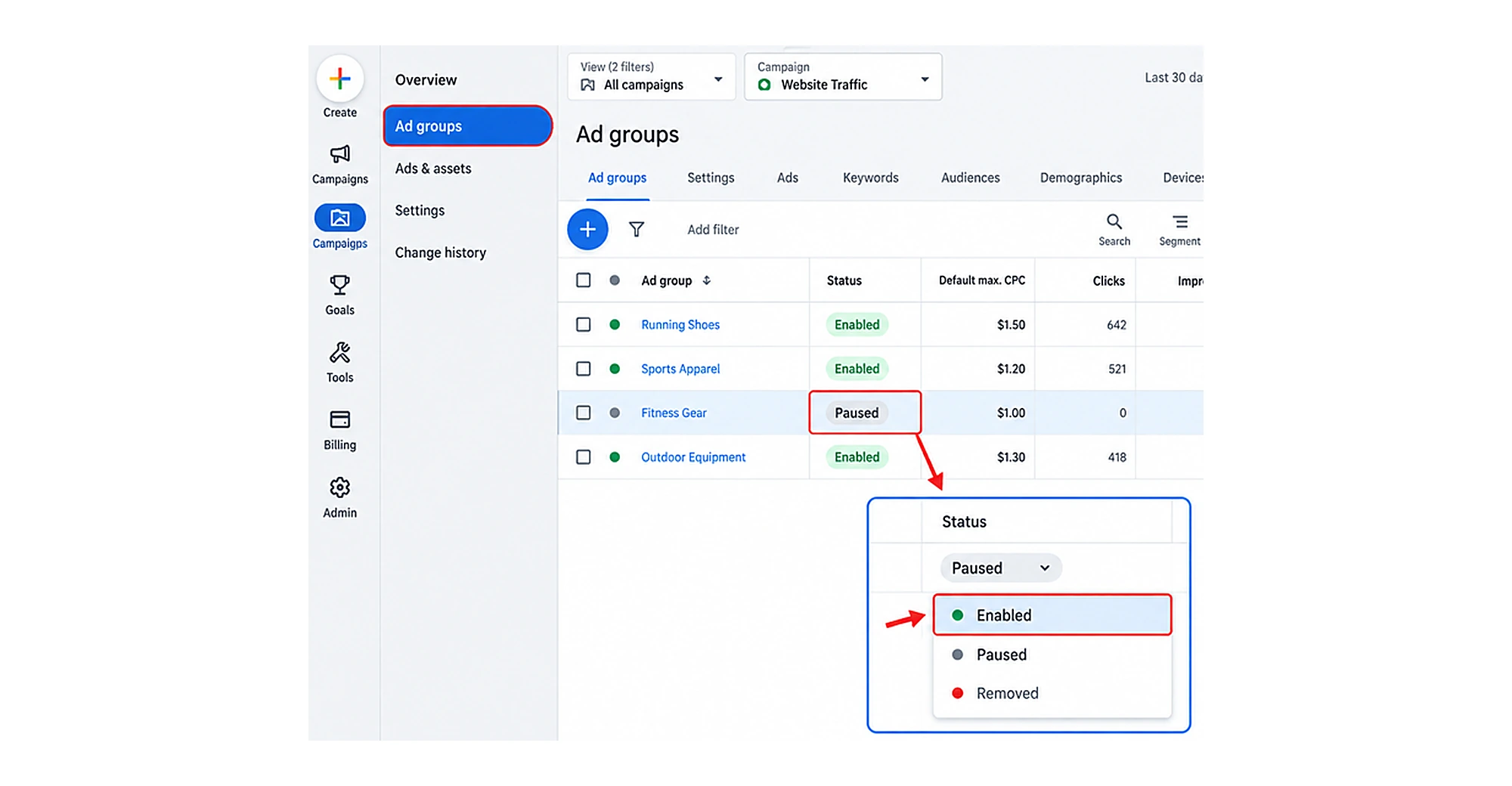
Для этого откройте кампанию и выберите вкладку «Группы объявлений» в меню слева. Проверьте столбец «Статус» для каждой группы объявлений.
Выберите приостановленные группы объявлений, откройте раскрывающееся меню статуса и измените его на «Включена».
Примечание: если группа объявлений была приостановлена намеренно, перед повторным включением проверьте бюджет и цели кампании.
3. Проверьте объявления и расширения
Включение группы объявлений не гарантирует, что объявления будут показываться. Отдельные объявления могут быть приостановлены, отклонены или всё ещё находиться на проверке.
You must check the status; to do this, go to your campaigns > Ads or open the relevant ad group and select Ads or Ads & assets, depending on your account interface. Verify that your individual ads are toggled to Enabled.
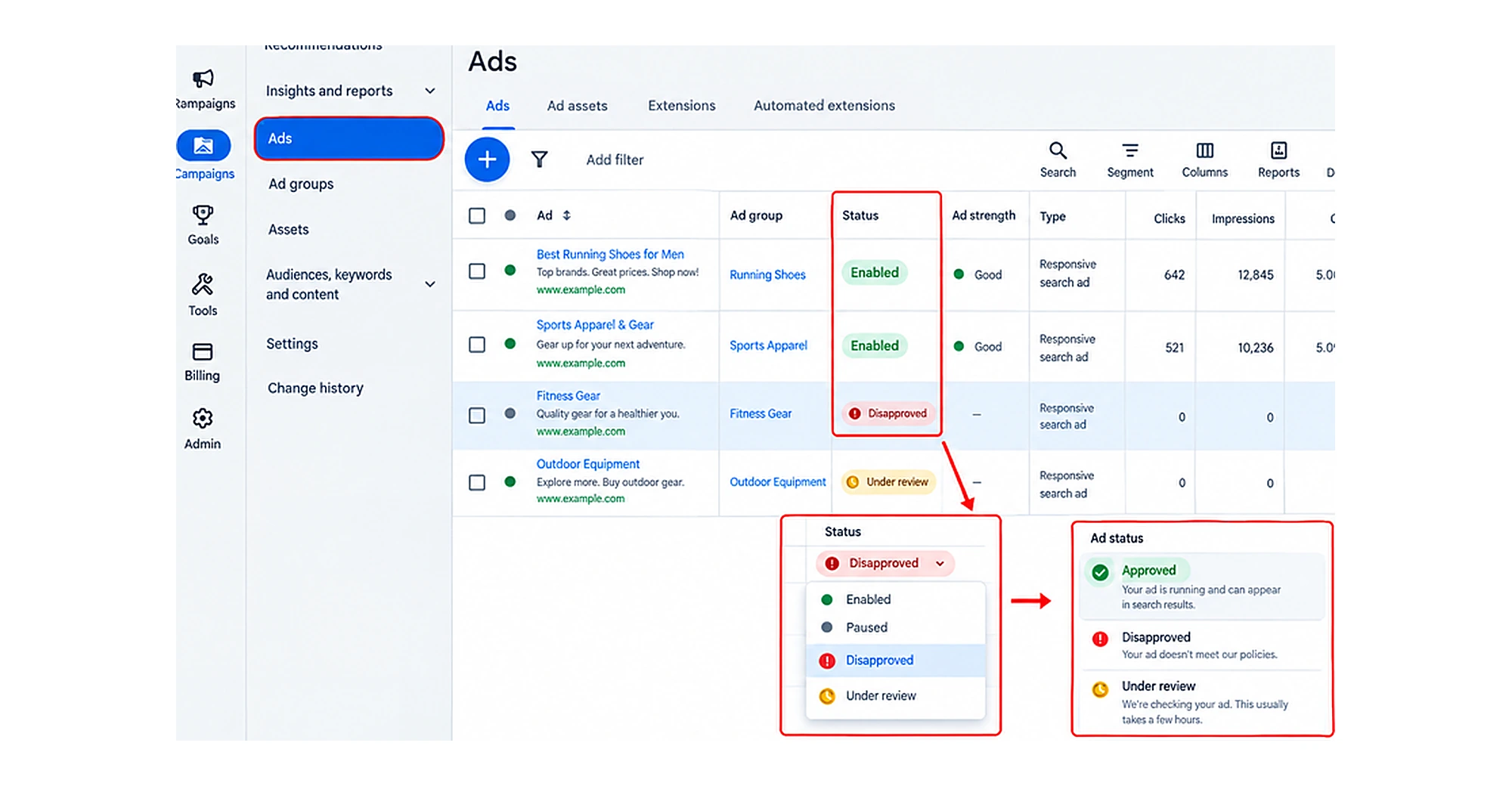
Проверьте, что объявления действительно «Одобрены», а не «Отклонены» или «На проверке». Отклонённые объявления не будут показываться, даже если они включены.
4. Ваши объявления или ассеты отклонены
Отклонённое объявление или ассет — заголовки, описания, изображения, логотипы или другие элементы ваших объявлений — заблокированы на таких платформах, как Google Ads, поскольку нарушают рекламные правила или технические требования платформы.
Как исправить?
1. Определите причину
Для этого откройте аккаунт Google Ads, нажмите «Кампании», а затем «Объявления» или «Ассеты».
Здесь можно проверить столбец «Статус» и навести курсор на «Отклонено».
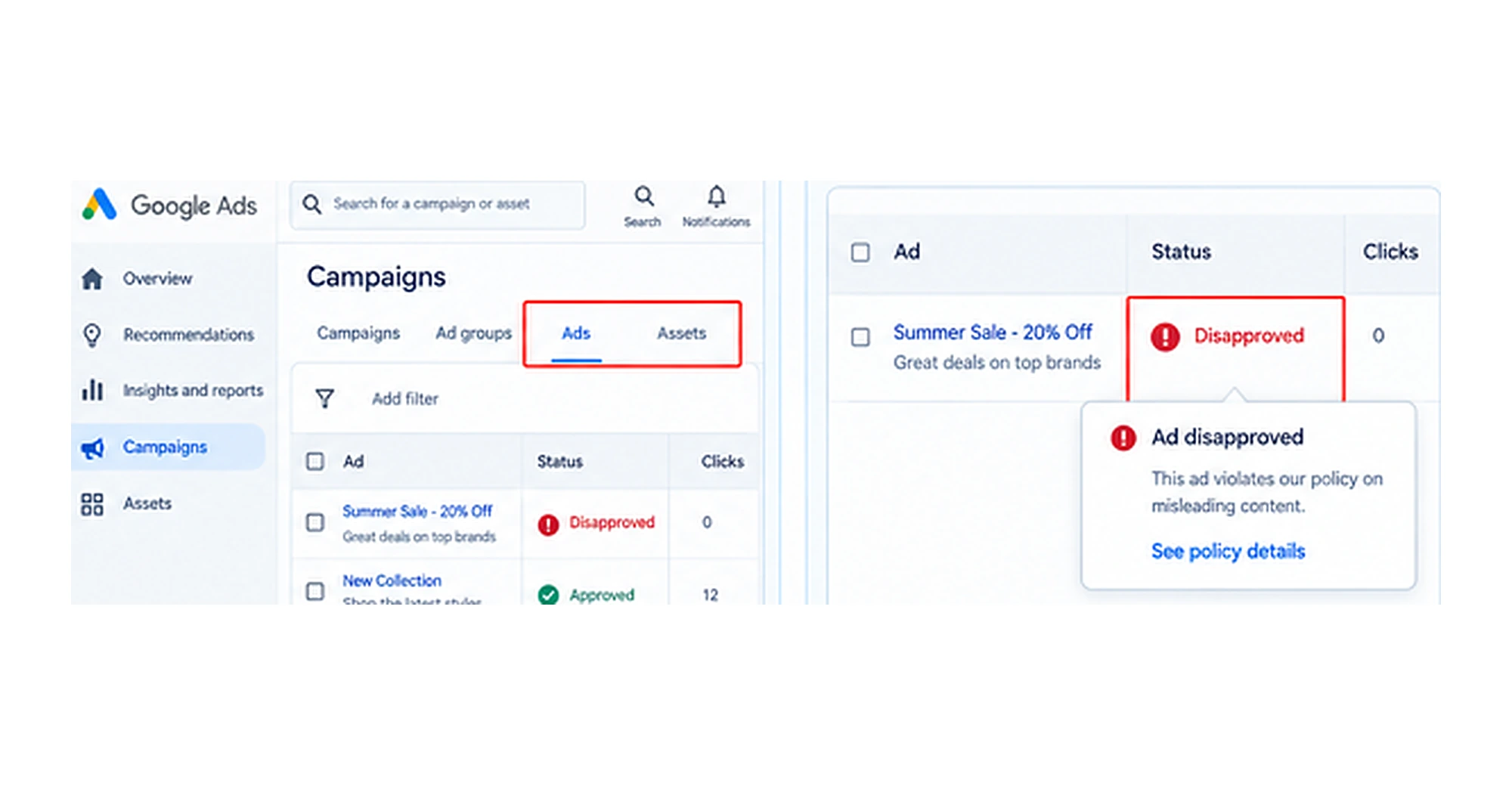
Нажмите «Подробнее о правилах», чтобы увидеть, какое именно правило нарушило объявление, или откройте «Менеджер правил» в инструментах аккаунта.
2. Обновите объявление и отправьте его повторно
Наведите курсор на отклонённое объявление или ассет и нажмите значок «Изменить» (карандаш).
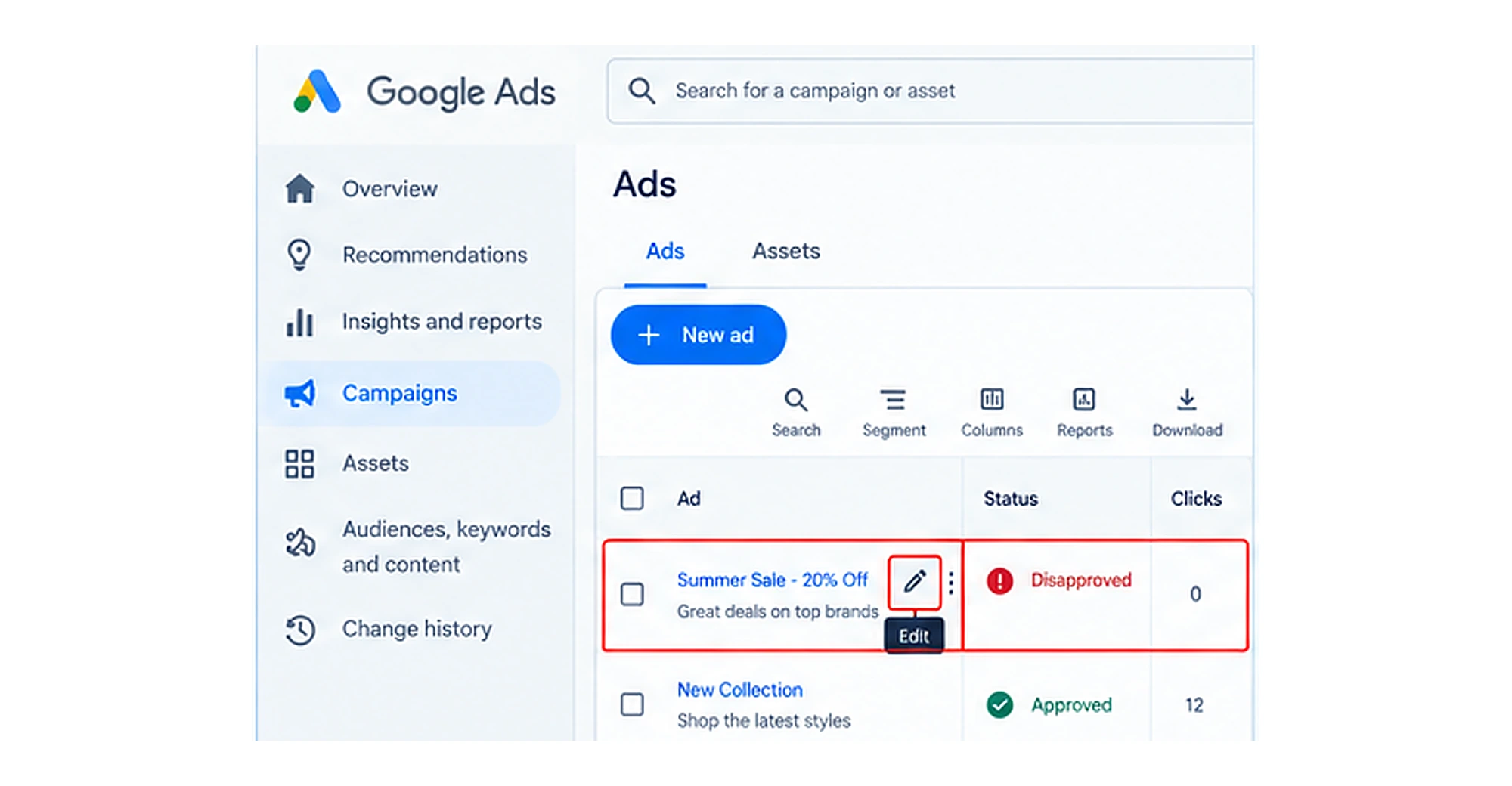
Измените текст, изображение, расширение или конечный URL, чтобы устранить проблему. Нажмите «Сохранить». Это автоматически запустит повторную проверку системой.
После этого дождитесь проверки: после одобрения объявление снова станет активным.
5. Неверные даты кампании или расписание показа
Эта ошибка в основном возникает по нескольким причинам:
- Часовой пояс аккаунта отличается от вашего местного времени или региона целевой аудитории
- Вы ограничили показ объявлений определёнными часами или днями
- Даты начала или окончания кампании уже прошли, либо группа объявлений запланирована на будущее, тогда как основная кампания активна.
Как исправить?
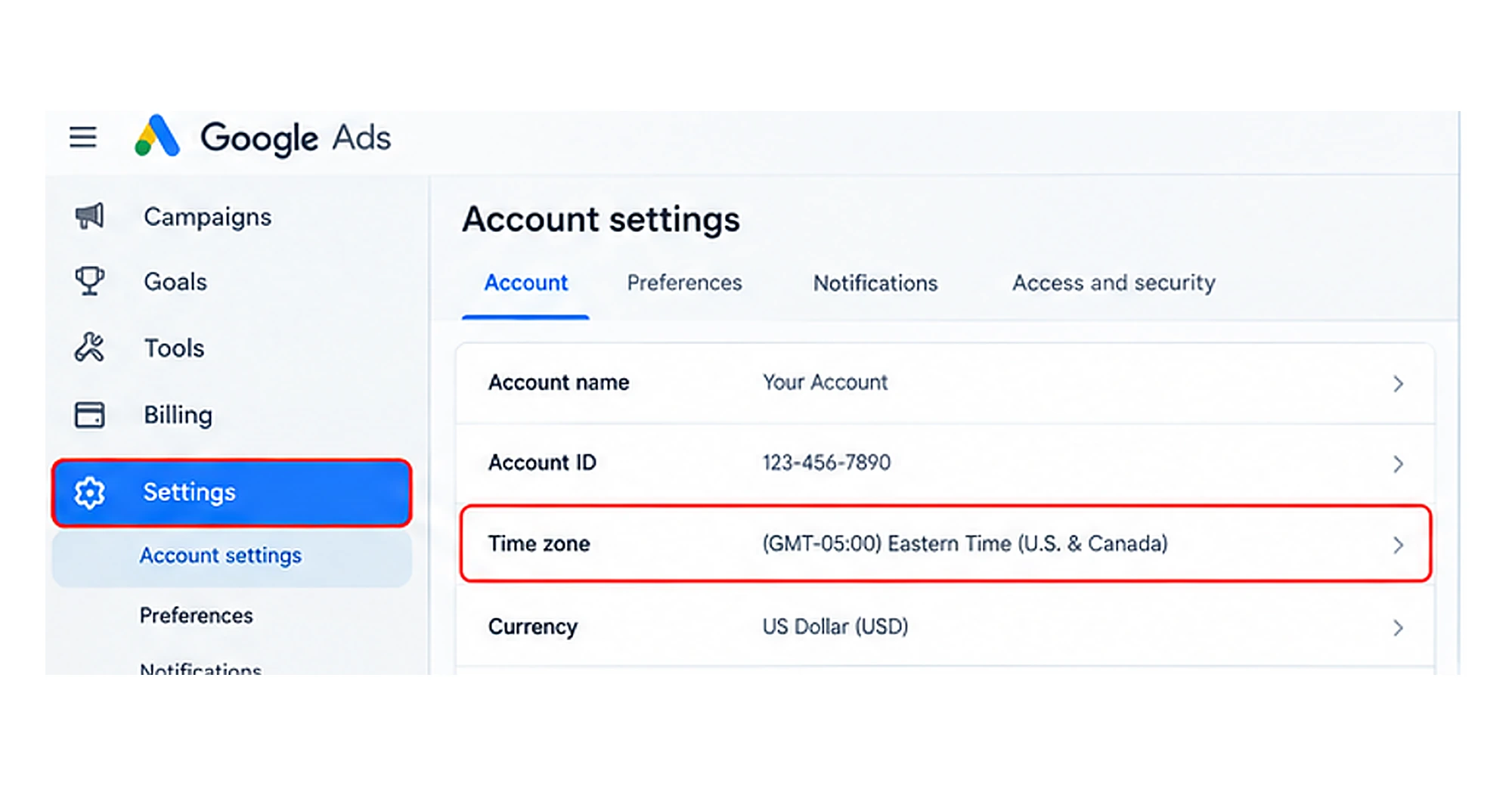
1. Проверьте часовой пояс
Перейдите в настройки аккаунта и убедитесь, что часовой пояс соответствует целевому региону, прежде чем вносить изменения.
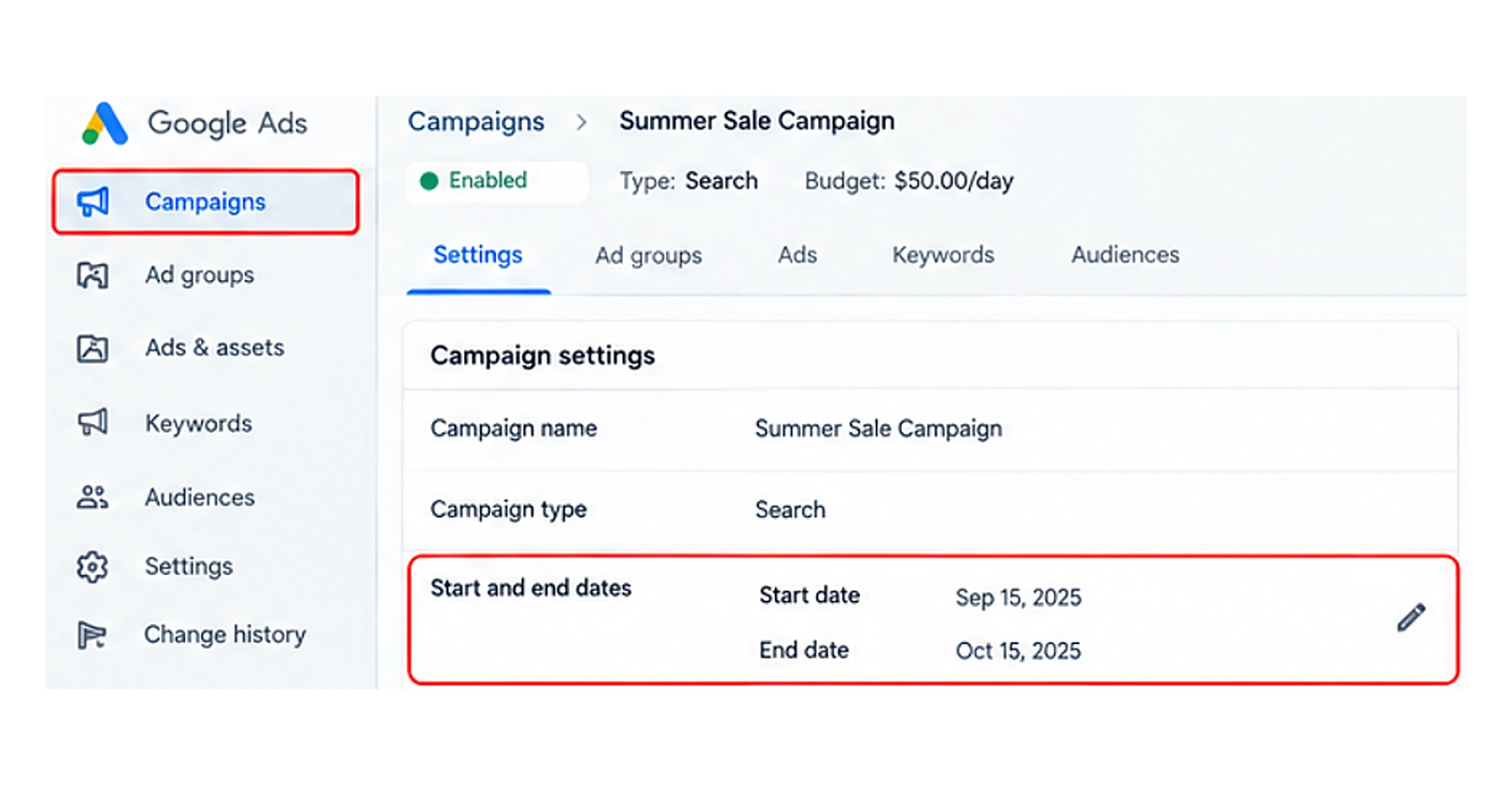
2. Проверьте даты кампании
Откройте настройки кампании и убедитесь, что даты начала и окончания совпадают на уровне кампании, группы объявлений и объявления.
3. Скорректируйте расписание показа
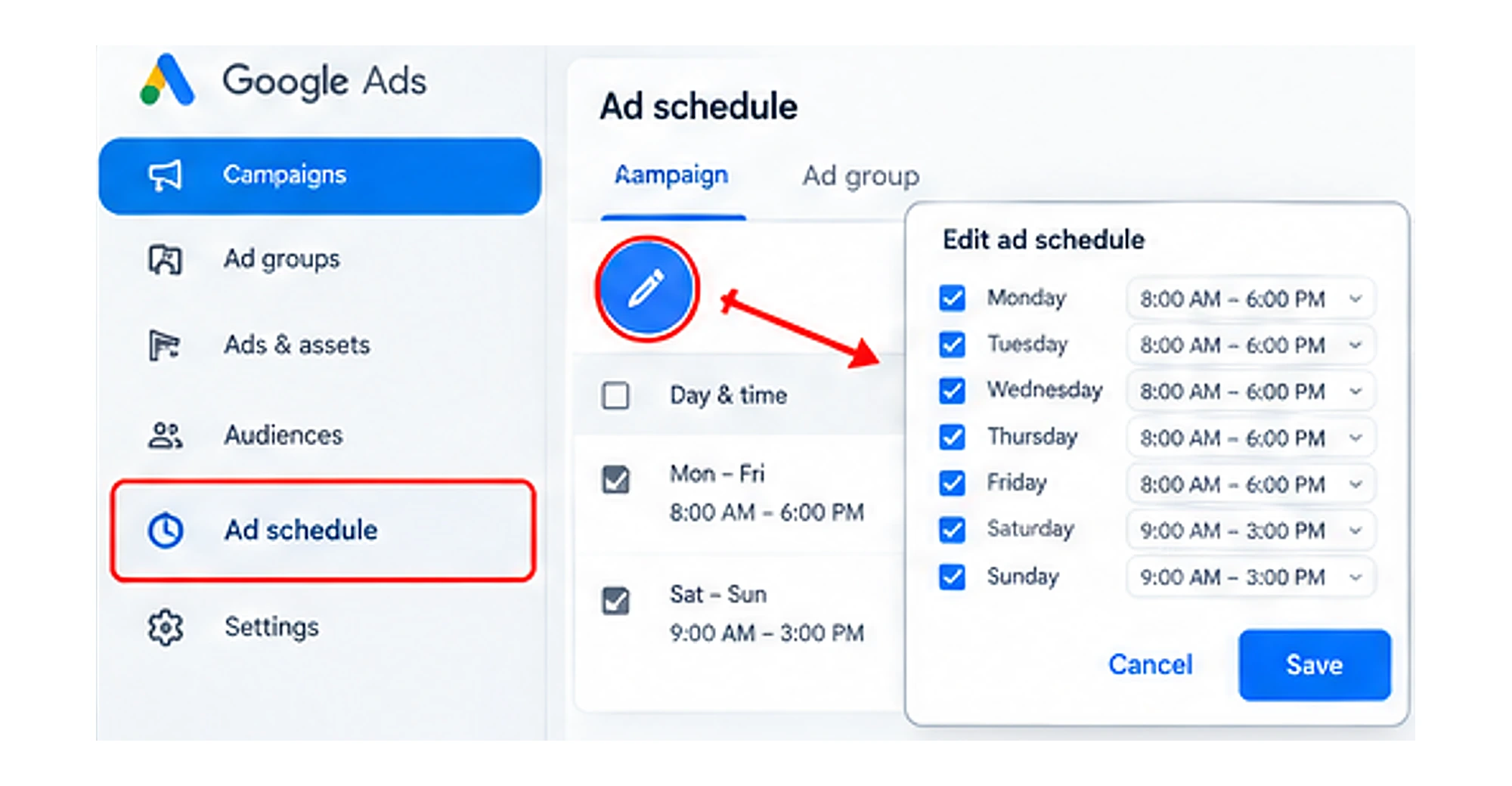
В Google Ads перейдите в «Расписание показа» в меню «Кампании», нажмите значок карандаша и обновите активные часы или дни.
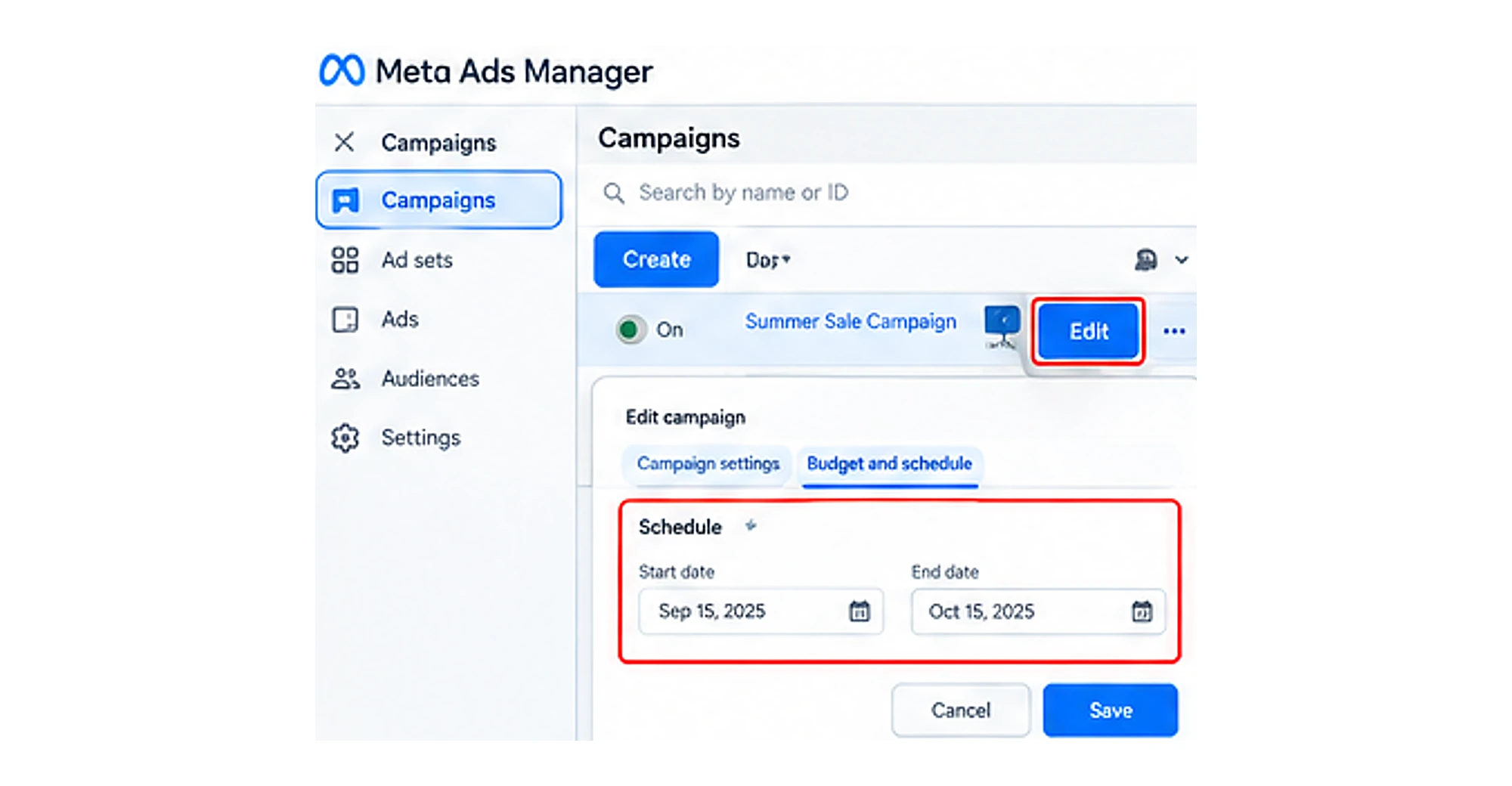
В Meta Ads Manager нажмите «Кампания», выберите «Редактировать» и проверьте настройки «Расписание» или «Бюджет и расписание». Не забудьте нажать «Сохранить» или «Опубликовать», чтобы применить изменения.
6. Слишком узкий таргетинг
Что это значит? Когда Google сообщает, что таргетинг слишком узкий, это означает, что группа объявлений или кампания нацелена на слишком ограниченную аудиторию, узкую географическую зону или небольшой набор ключевых слов, что снижает количество показов и кликов.
Как исправить?
1. Проверьте геотаргетинг
- Open your Google Ads account > navigate to Locations
- Проверьте выбранные страны, города и регионы
- Если целевая география узкая, добавьте другие релевантные местоположения, которые может обслуживать ваш бизнес.
- В разделе «Аудитория» кампании проверьте, не нацелены ли вы на слишком ограниченную аудиторию.
2. Проверьте настройки устройств
- Проверьте, хорошо ли кампания работает на всех устройствах.
- Не исключайте устройства, если только данные об эффективности не дают для этого явной причины.
3. Проверьте все настройки таргетинга
- Проверьте настройки местоположения, языка, аудитории и устройств.
- Выявите ограничения, которые могут сокращать ваш потенциальный охват.
- Внесите изменения и отслеживайте показы, клики и конверсии, чтобы оценить их влияние.
7. У ваших ключевых слов низкая или нулевая частотность
Если вы используете ключевые слова с низкой частотностью, аккаунт Google Ads покажет для них статус «Мало запросов». Это означает, что за последние 12 месяцев по этим запросам в Google было ноль или очень мало поисков.
Google временно делает его неактивным, поскольку по этому запросу почти нет поисковой активности.
Как правило, такое ключевое слово не запускает показ объявлений, поэтому показов по нему нет или почти нет.
Как исправить?
1. Проверьте статус ключевых слов
Первый шаг — найти ключевые слова, которые сейчас не запускают показ объявлений.
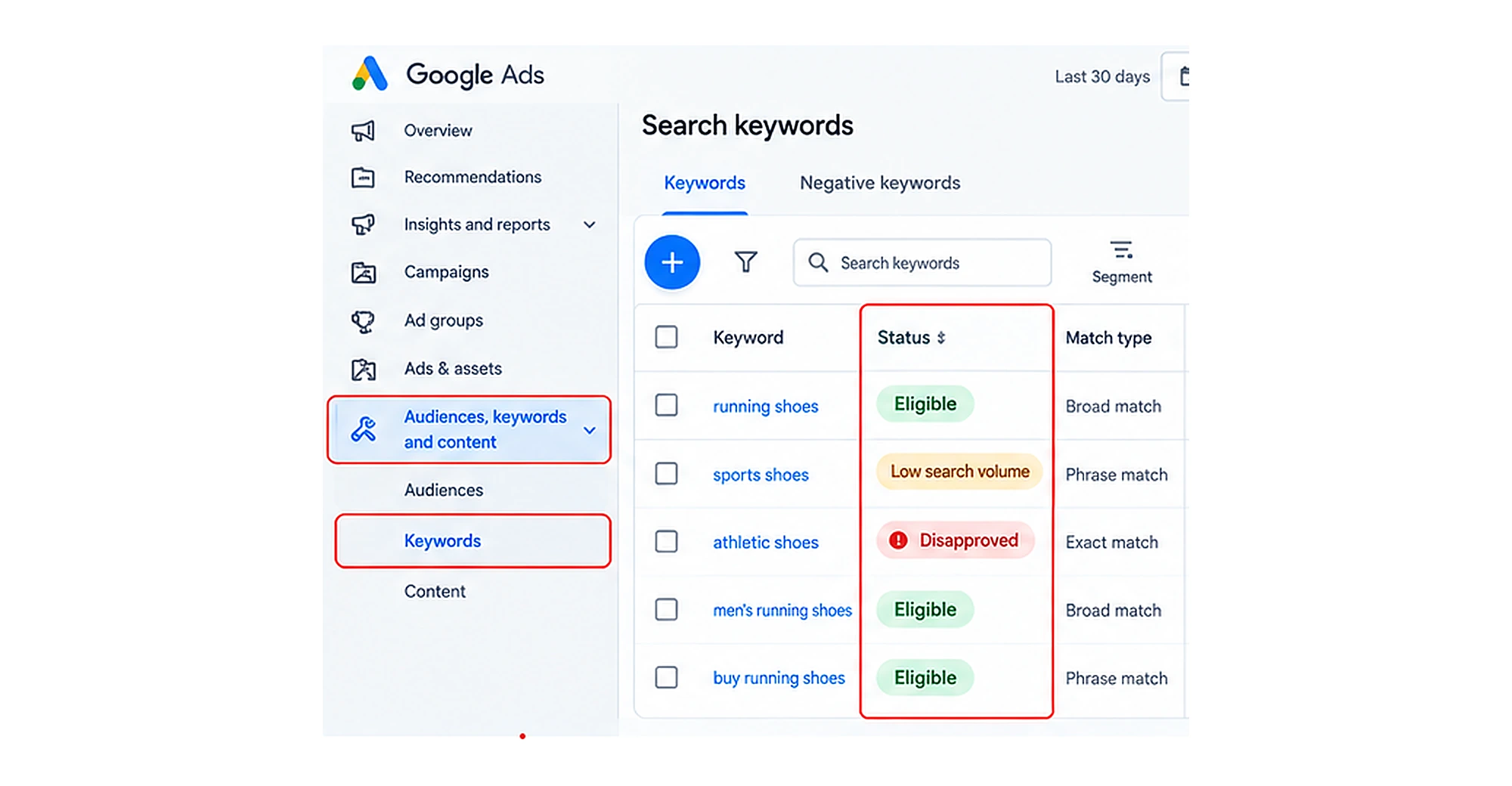
Для этого откройте поисковую кампанию и перейдите в раздел «Аудитории, ключевые слова и контент». Найдите ключевые слова в аккаунте и проверьте столбец статуса для каждого из них.
Здесь отображаются статусы «Допущено», «Мало запросов» и «Отклонено».
2. Подберите более релевантные ключевые слова
Главная цель — найти и использовать запросы, которые потенциальные клиенты действительно ищут.
Для этого можно использовать Google Keyword Planner, чтобы изучить связанные запросы, прогнозируемую частотность и уровень конкуренции.
3. Проверьте тип соответствия
Google Ads поддерживает широкое, фразовое и точное соответствие для ключевых слов в поиске. Эти типы соответствия по-разному связывают ключевые слова с поисковыми запросами. Если ваша стратегия по ключевым словам слишком ограничена, попробуйте там, где это уместно, протестировать фразовое или широкое соответствие, сохраняя при этом релевантные цели по конверсиям, минус-слова и контроль бюджета.
Не переводите все ключевые слова на широкое соответствие только ради роста показов. Более широкое соответствие может увеличить охват, но при недостаточном контроле кампании может привлекать и менее релевантные запросы.
Примечание: ключевое слово с низким объёмом запросов всё равно может иметь коммерческую ценность, когда оно становится допустимым и появляется релевантный запрос. Учитывайте свои бизнес-цели, решая, сохранить его, заменить или добавить альтернативные ключевые слова.
8. Ваш бюджет или ставка слишком низкие
Если Google Ads сообщает, что ваш бюджет или ставка слишком низкие, ваша кампания не может выиграть достаточно аукционов, чтобы получать показы или клики. Дневной бюджет отражает, сколько вы готовы тратить в день, а ставки или стратегия ставок влияют на то, как Google конкурирует за рекламные возможности.
Эти настройки выполняют разные задачи: низкий бюджет может ограничивать общий охват показов, а неконкурентная ставка может мешать вашему объявлению выигрывать аукцион.
Как исправить?
1. Проверьте бюджет кампании
Главная цель — определить, ограничивает ли ваш бюджет способность кампании получать доступный трафик.
Для этого перейдите к кампаниям в своём аккаунте, затем просмотрите столбец «Бюджет» или откройте настройки кампании.
Проверьте, отмечена ли кампания статусом «Ограничено бюджетом», если такой статус доступен.
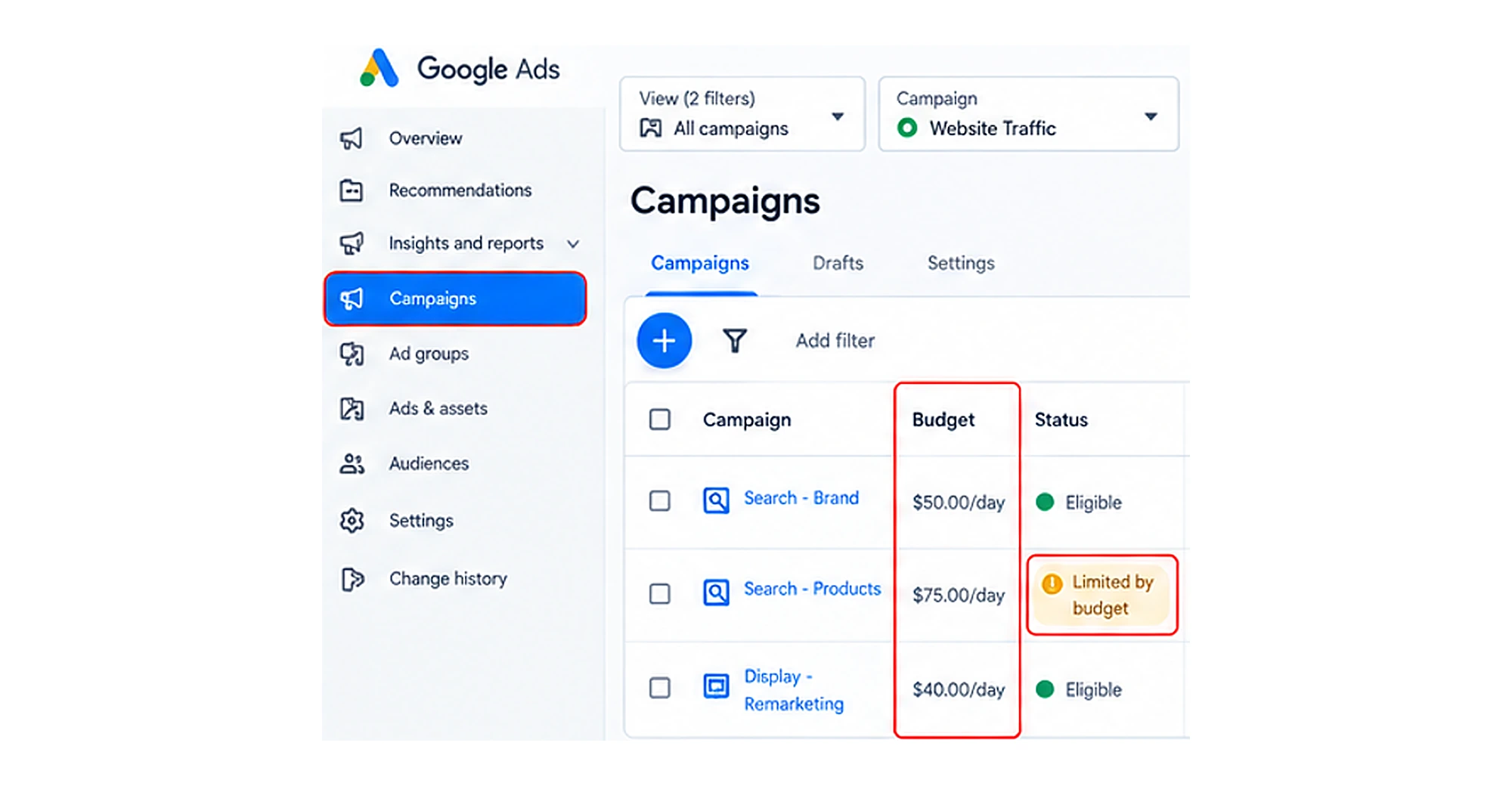
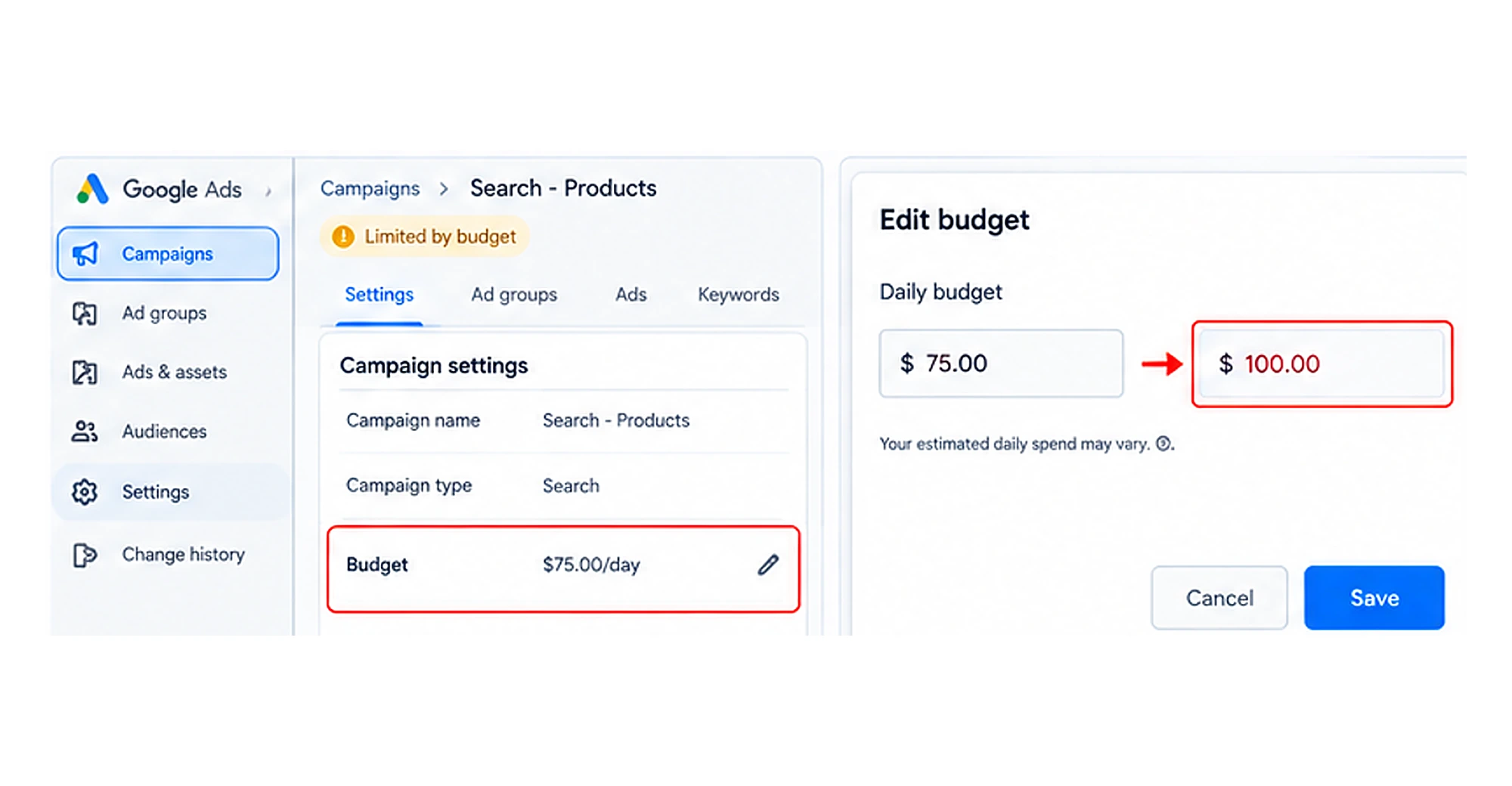
Сравните дневной бюджет с такими показателями, как фактические расходы, количество показов, клики и эффективность конверсий.
Если кампания ограничена бюджетом, а дополнительный трафик ценен, увеличьте бюджет в соответствии с вашими рекламными целями.
2. Проверьте стратегию ставок
Это поможет убедиться, что ваша стратегия ставок поддерживает цели по конверсиям, которых вы хотите достичь.
Для этого откройте настройки кампании и нажмите «Ставки».
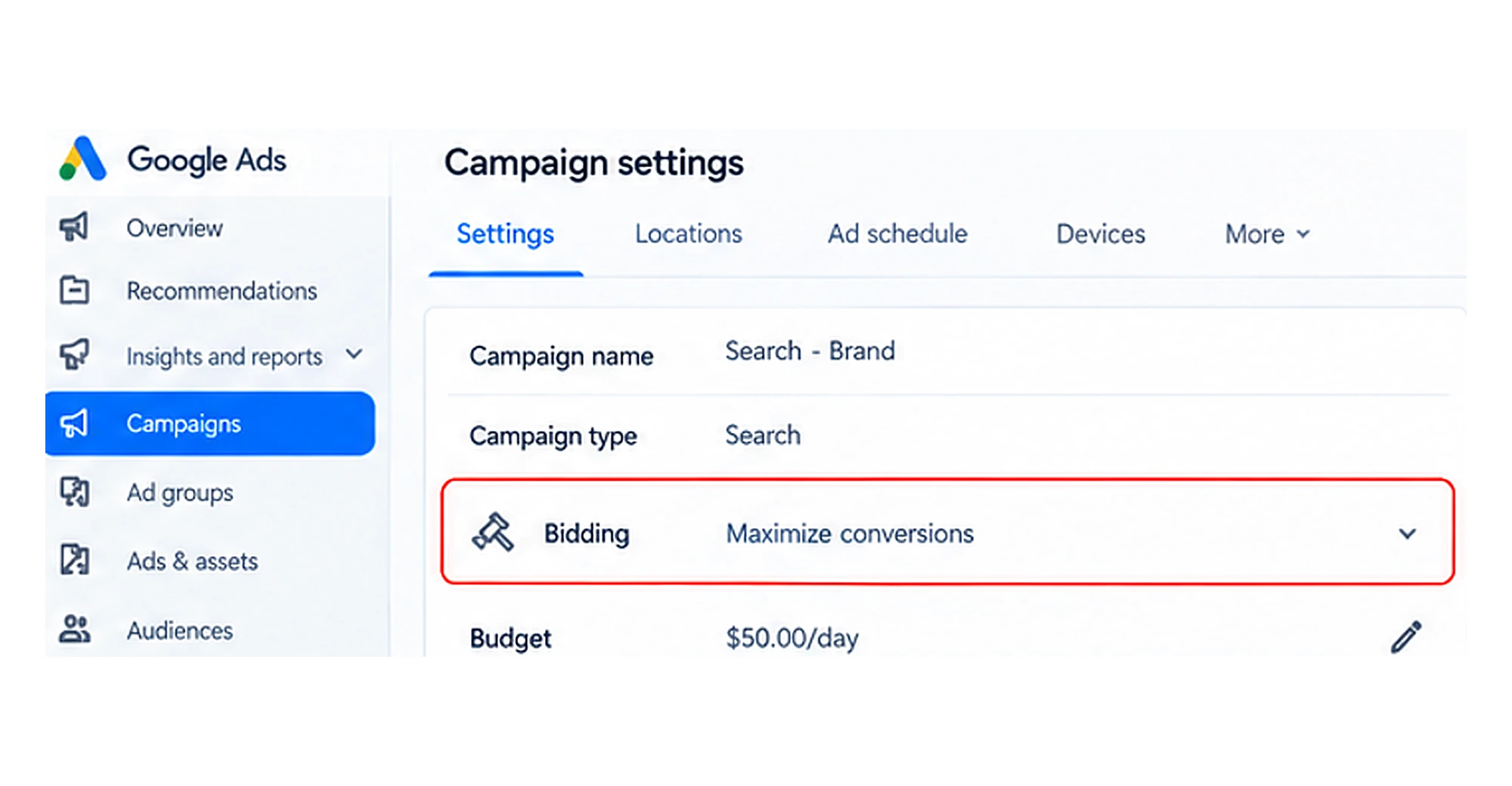
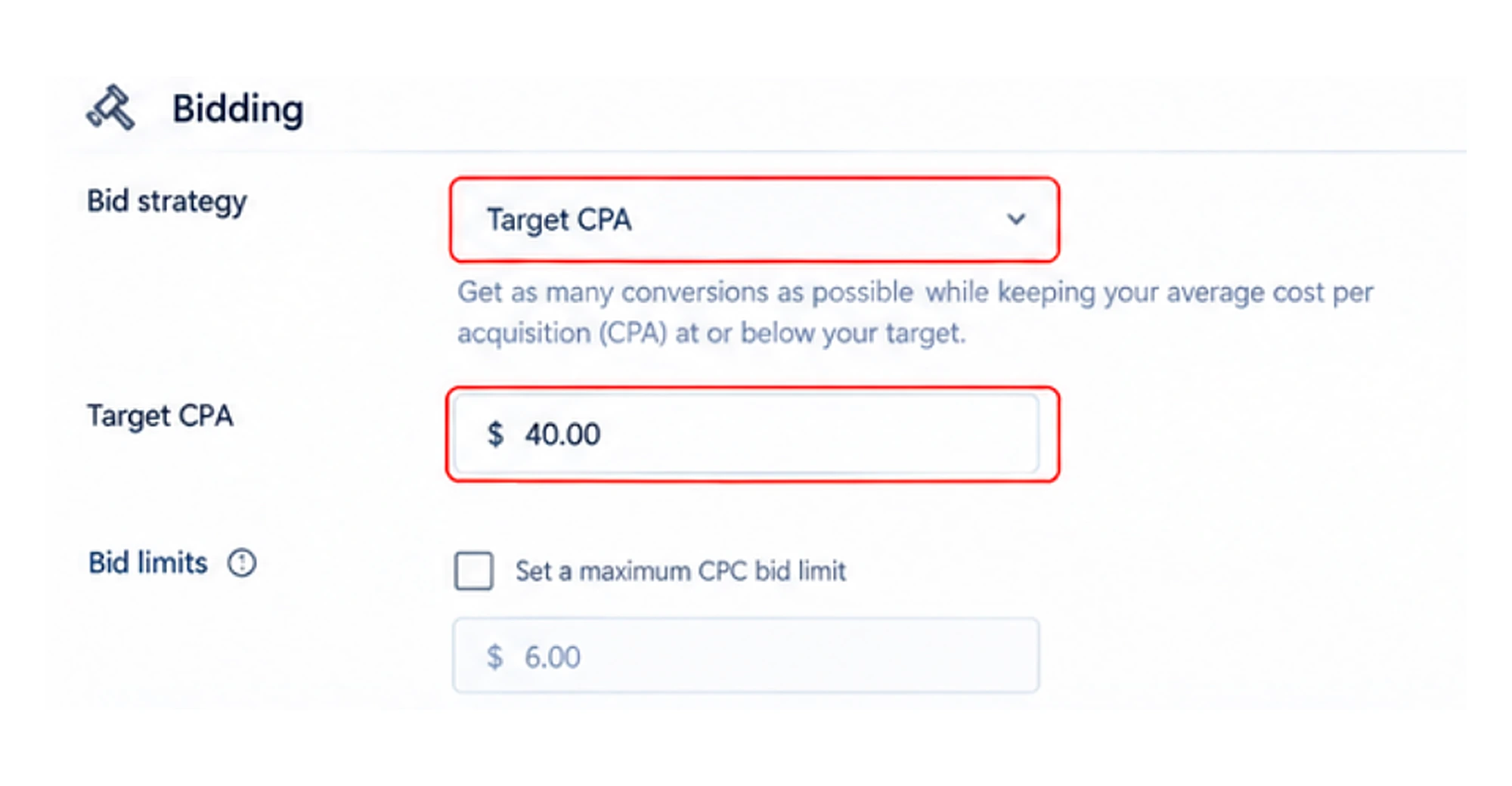
Теперь в разделе «Ставки» проверьте выбранную стратегию ставок, целевую CPA и предельную ставку.
9. Рейтинг объявления или показатель качества слишком низкие
Обычно это происходит, когда Google считает ваши объявления, целевые страницы или таргетированные ключевые слова менее релевантными, чем у конкурентов.
Рейтинг объявления (Ad Rank) помогает Google решить, показывать ли ваше объявление на странице результатов поиска. Он зависит от различных факторов, таких как ставка, качество объявления, конкуренция и ожидаемый эффект от ресурсов объявления.
Показатель качества — это диагностический инструмент на уровне ключевых слов с оценкой по шкале от 1 до 10, который помогает понять качество ваших поисковых объявлений.
Если эти 2 фактора слабые, ваши объявления могут получать меньше показов.
Как исправить?
1. Проверьте показатель качества
- Начните с определения поисковых ключевых слов в поисковых кампаниях.
- Проверьте текущий статус ключевых слов и найдите компоненты с оценкой «Ниже среднего».
- В первую очередь займитесь ключевыми словами с малым количеством показов.
2. Повысьте релевантность объявлений
Цель — привести таргетированные ключевые слова в соответствие с поисковым намерением клиента.
- Для этого упорядоченно распределите ключевые слова по группам объявлений.
- Пишите понятные заголовки и описания, отражающие ваши услуги и продукты.
- Объясните, что предлагают ваши продукты или услуги и каков следующий шаг для пользователей.
3. Улучшите удобство целевой страницы
Цель — направлять целевую аудиторию на релевантную страницу после клика по вашей целевой странице.
- Обязательно добавьте понятную и полезную информацию.
- Обеспечьте корректную работу на всех устройствах.
- Сделайте следующий шаг понятным, например запрос расчёта стоимости или обращение в вашу компанию.
10. Google ограничивает ваши показы из-за ограниченного показа объявлений
Ограниченный показ объявлений обычно вводится Google и снижает вероятность участия ваших объявлений в аукционах.
Почему Google так поступает?
- Возможно, ваш аккаунт новый.
- Вы не прошли обязательную проверку личности или компании.
- Формат или содержание вашего объявления нарушает правила Google.
Это означает, что Google ограничивает количество показов, которые могут получать ваши объявления.
Как исправить?
- Заполните всю необходимую информацию о компании. Убедитесь, что юридические документы, платёжный профиль и название компании совпадают с данными на вашем сайте.
- Убедитесь, что на сайте чётко представлены логотип вашего бренда и название компании.
- Устраните технические проблемы, такие как битые ссылки, страницы 404 или многочисленные переадресации на целевых страницах.
- Прекратите делать ставки на нерелевантные брендовые ключевые слова конкурентов или таргетироваться на них.
- Заполните и отправьте форму обжалования ограниченного показа объявлений после того, как приведёте аккаунт в соответствие с требованиями.
Часто задаваемые вопросы
Сколько времени нужно новым объявлениям Google Ads, чтобы начать получать показы?
Новый аккаунт Google Ads обычно начинает получать показы в течение 24–48 часов.
Однако совершенно новым аккаунтам или кампаниям с автоматическими стратегиями ставок может потребоваться от 3 до 7 дней.
Как исправить статус «Ограничено бюджетом» в Google Ads?
Если ваша кампания отображается как ограниченная бюджетом, проверьте дневной бюджет и динамику расходов. Сравните бюджет с трафиком, кликами и конверсиями, которые он приносит. Увеличьте бюджет, если дополнительный трафик, скорее всего, принесёт ценные результаты.
Каких распространённых ошибок следует избегать в Google Ads?
Вот некоторые распространённые ошибки, которых следует избегать:
- Таргетинг на ограниченное число потенциальных клиентов
- Таргетинг на ключевые слова с низким объёмом поиска
- Игнорирование отклонённых объявлений
- Направление посетителей на нерелевантные целевые страницы
- Проблемы с оплатой
Что вызывает резкое падение показов в Google Ads?
Вот несколько распространённых причин, по которым показы могут внезапно упасть:
- Приостановленные кампании
- Отклонённые объявления, изменения настроек таргетинга или ставок
- Снижение поискового спроса
- Ограничения по правилам Google Ads
- Растущая конкуренция
Как узнать, действительно ли моё объявление заблокировано из-за правил?
Откройте панель управления Google Ads, перейдите на вкладку «Объявления и ресурсы» и посмотрите на столбец «Статус». Если там указано «Отклонено» или «Допущено (с ограничениями)», наведите курсор на статус или нажмите на него, чтобы прочитать причину, связанную с правилами, и отправьте исправление или апелляцию.
Могут ли минус-слова полностью остановить показы?
Да, если вы используете слишком широкие минус-слова, они могут случайно заблокировать группу объявлений или кампанию. Проверьте списки минус-слов и устраните проблему.
Заключение
Когда ваши объявления не получают показов, проблема не всегда в бюджете или ключевых словах. Есть и другие причины, например проблемы с оплатой, ограничения аккаунта, отклонённые объявления, неправильные настройки кампании и т. д., которые могут влиять на показ рекламы.
Как решить эту проблему? Начните с проверки статуса объявлений, платёжной информации, уведомлений о нарушении правил и таргетированных ключевых слов. Затем проанализируйте критерии таргетинга, бюджет и стратегию ставок.
Вносите изменения на основе имеющихся данных, а не меняйте сразу несколько настроек. Цель — не просто увеличить число показов, а охватить нужную аудиторию и получить значимые результаты.