
Hebt u ook een actieve campagne die geen of weinig vertoningen krijgt? Dat kan verschillende oorzaken hebben, zoals factureringsproblemen, accountopschortingen, afgekeurde advertenties, onjuiste campagne-instellingen enzovoort, zelfs als uw advertenties zijn goedgekeurd of ingeschakeld.
Lees verder in deze blog om de 10 meest voorkomende redenen te ontdekken waarom uw advertenties geen vertoningen krijgen.
Belangrijkste inzichten
- Mislukte betalingen, openstaande saldi, accountopschortingen of onvolledige bedrijfsgegevens kunnen uw vertoningen beperken.
- Uw campagne, advertentiegroepen, advertenties en zoekwoorden moeten actief en geschikt zijn om vertoningen te krijgen.
- Zorg ervoor dat uw instellingen voor doellocatie, doelgroep, taal en apparaat uw advertenties relevante potentiële klanten laten bereiken.
- Controleer de onderdelen van de Quality Score, orden zoekwoorden in relevante advertentiegroepen en zorg dat landingspagina’s aansluiten bij de intentie van gebruikers.
- Gebruik Google Keyword Planner om relevante zoektermen te vinden.
- Google wijzigt regelmatig zijn beleid; bekijk de details van het Google-beleid en los eventuele problemen op.
Google-richtlijnen die van invloed zijn op vertoningen
Google werkt zijn beleid regelmatig bij, wat van invloed kan zijn op hoe advertenties worden weergegeven en hoe prestaties worden gerapporteerd. Dit zijn belangrijke Google Ads-updates om rekening mee te houden als u met weinig vertoningen worstelt.
Uitbreiding van beperkte advertentieweergave (augustus 2026 – 2028)
Google breidt zijn beleid voor beperkte advertentieweergave uit over heel Google Ads, met een geleidelijke invoering tot en met 2028. Adverteerders die niet aan de kwalificatiecriteria van Google voldoen, kunnen minder vertoningen krijgen. Beleidsnaleving, het voltooien van adverteerdersverificatie en het opbouwen van vertrouwen in het account kunnen helpen.
Overstap naar ‘Begin-to-Render’ (BTR)-telling van vertoningen voor Display (gepland voor februari 2027)
Volgens deze nieuwe update tellen Google Ad Manager en AdSense display-vertoningen wanneer een advertentie succesvol is geladen en begint te renderen, in plaats van wanneer het downloaden begint. Dit kan het aantal gerapporteerde vertoningen verlagen zonder dat dit per se wijst op een daling van de advertentievraag.
De 10 belangrijkste redenen waarom vertoningen worden beïnvloed
Google Ads-vertoningen kunnen om verschillende redenen dalen of stoppen, zelfs als uw campagnes actief lijken. Denk aan factureringsproblemen, problemen met de accountstatus, goedkeuring van advertenties, marketinginstellingen, targeting, zoekwoorden enzovoort.
Dit zijn de 10 meest voorkomende redenen waarom uw Google Ads geen vertoningen krijgen en wat u kunt doen om elk probleem op te lossen.
1. Er is een probleem met uw facturering of betaalmethode
Google Ads kan stoppen met het weergeven van uw advertenties als er een probleem is met uw factuurgegevens of betaalmethode.
Veelvoorkomende redenen zijn onder meer:
- Mislukte betaalmethode
- Een openstaand saldo
- Verlopen betaalmethode
Dit kan van invloed zijn op vertoningen, zelfs als uw campagnes en advertenties actief lijken.
Hoe lost u dit op?
Begin met het controleren van de precieze oorzaak. Volg deze stappen:
1. Controleer uw factureringsoverzicht
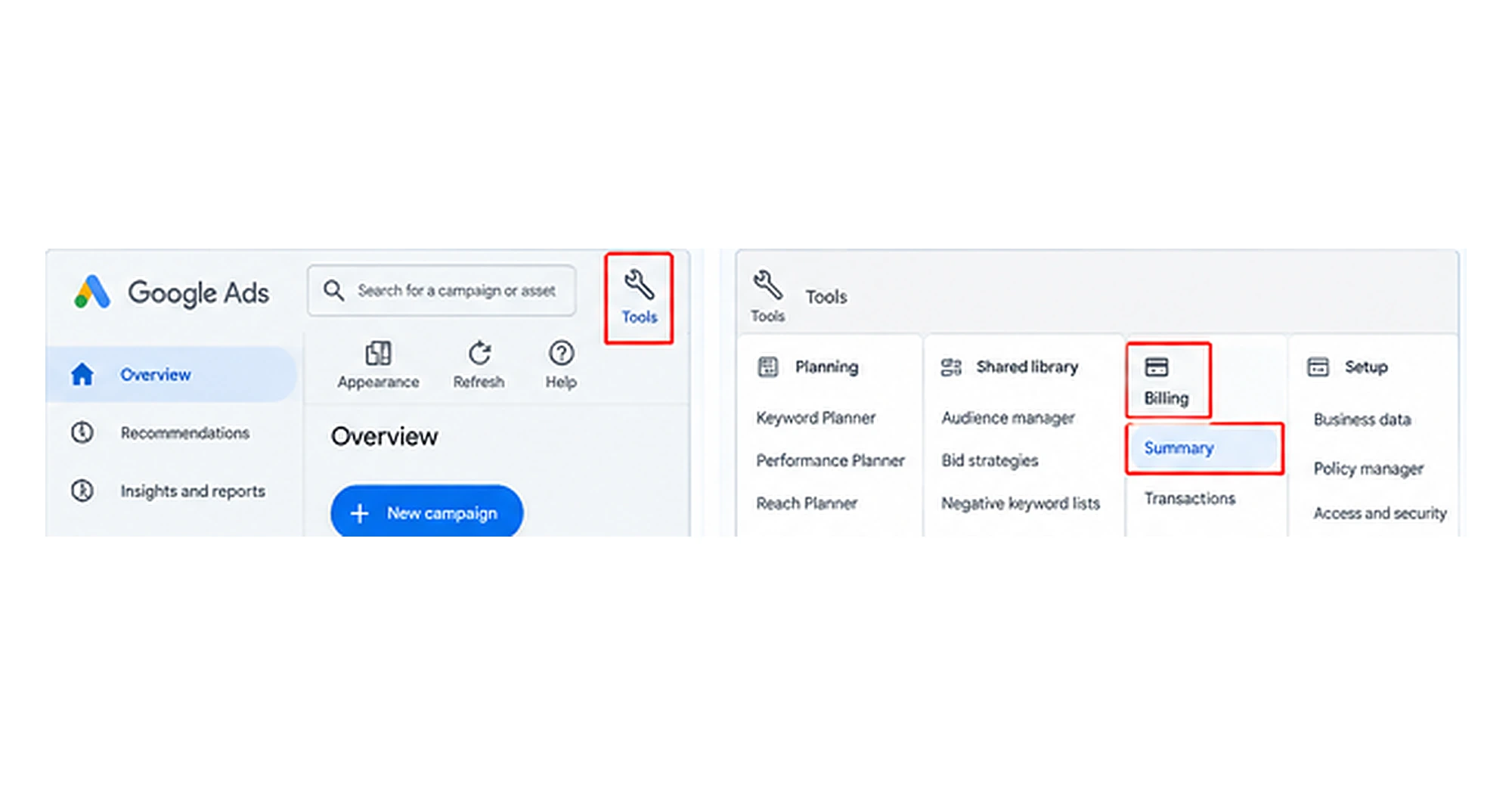
Open hiervoor uw Google Ads-account en klik op Tools in de bovenste navigatiebalk.
Ga daarna naar Facturering en klik op Overzicht om de betalingsstatus van uw account, het openstaande saldo en recente transacties te bekijken.
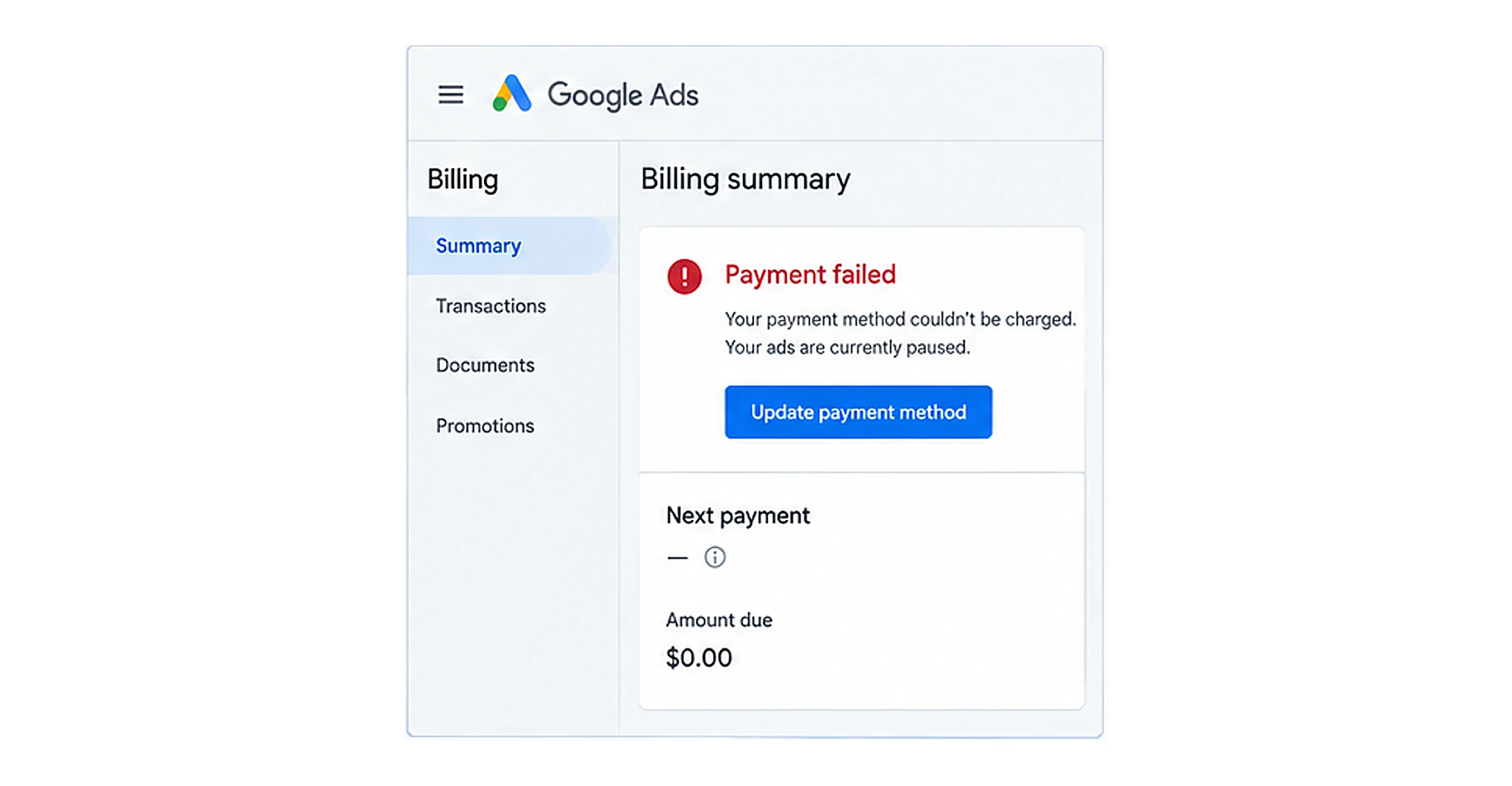
Onder Overzicht ziet u de precieze redenen die uw vertoningen beïnvloeden.
Controleer de redenen van de mislukking in het factureringsoverzicht. Het factureringsoverzicht helpt u betalingsproblemen te herkennen die mogelijk verhinderen dat uw advertenties worden weergegeven.
2. Werk uw betaalmethode bij of schakel deze opnieuw in
Als uw betaalmethode is verlopen, geweigerd of moet worden bijgewerkt, corrigeer dan de gegevens voordat u opnieuw betaalt.
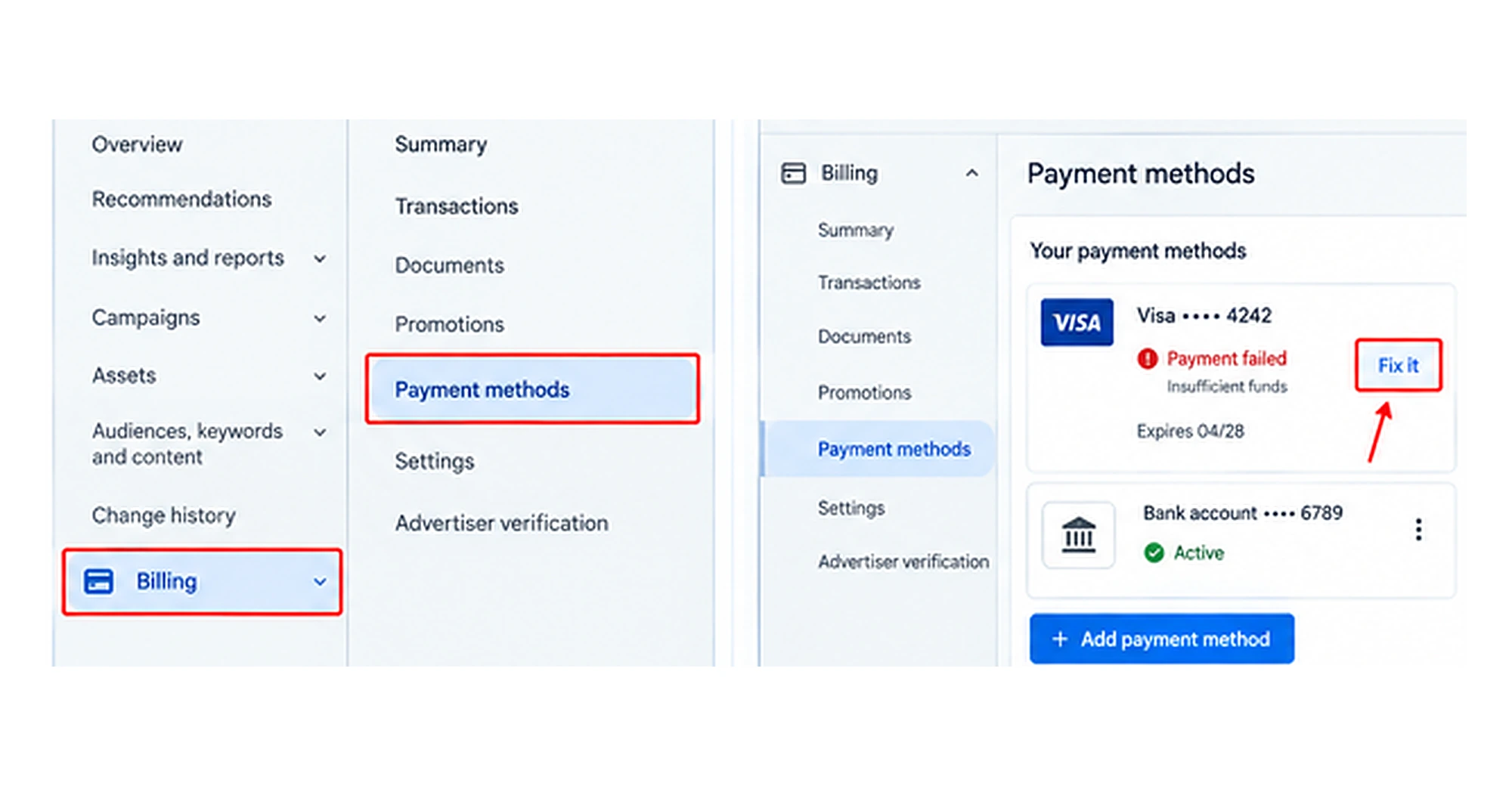
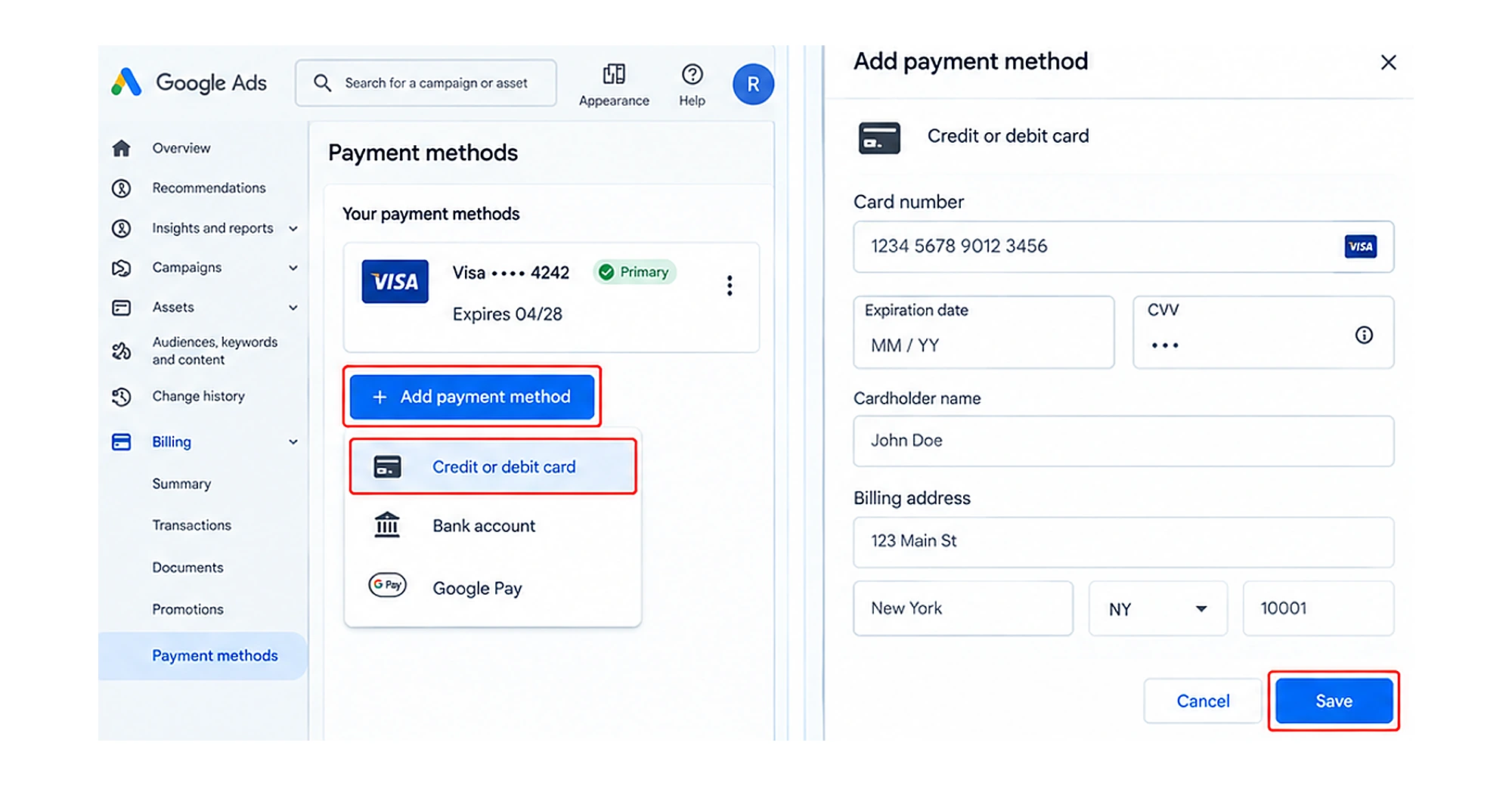
Ga hiervoor naar Facturering en Betaalmethoden. Zoek de vermelde kaart of rekening en klik op Oplossen of schakel de betaalmethode opnieuw in.
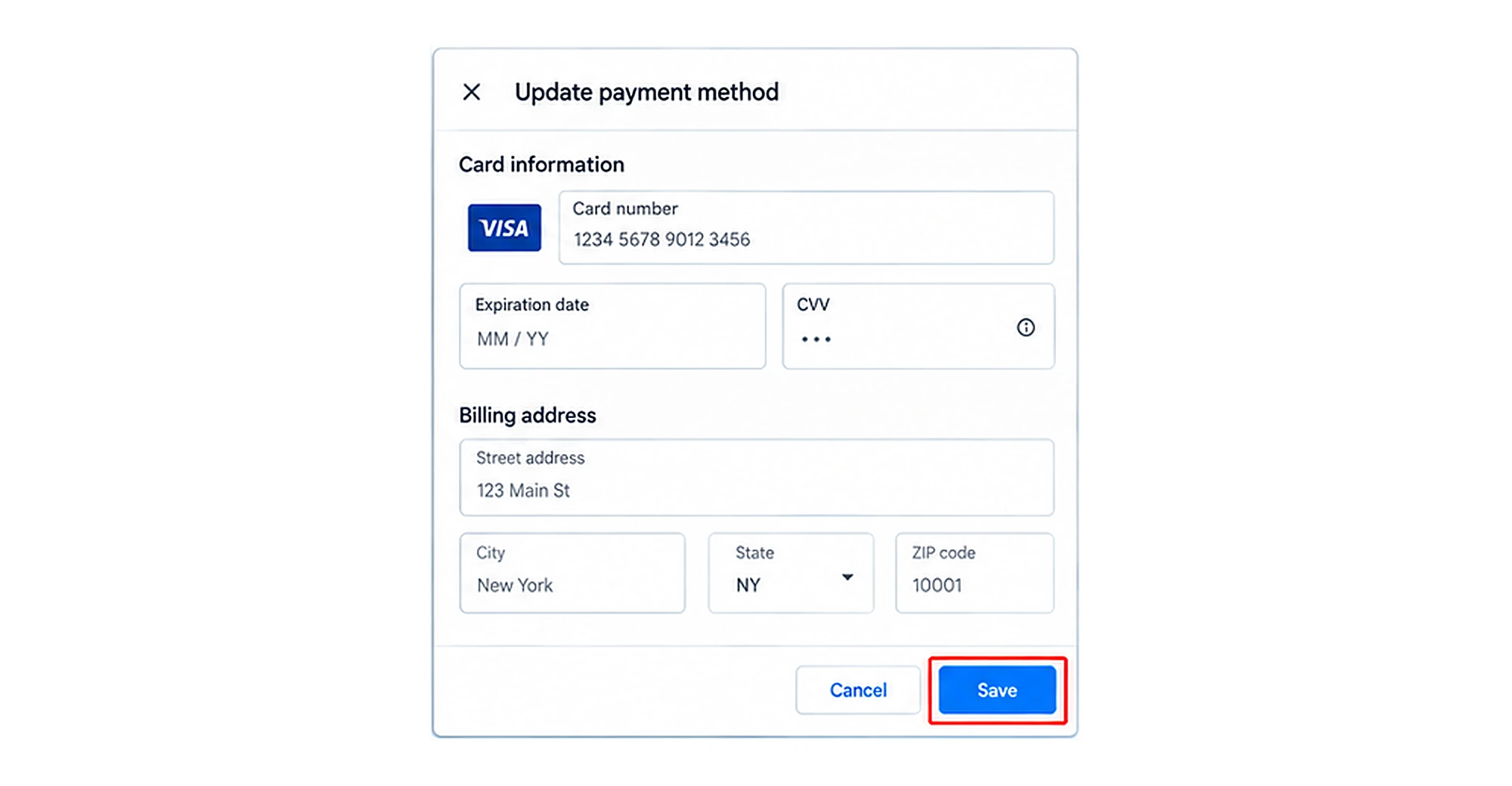
Voer uw kaartgegevens, vervaldatum, CVV en factuuradres opnieuw in om ervoor te zorgen dat alles overeenkomt met de gegevens bij uw bank.
Sla daarna de wijzigingen op en bevestig uw betaling.
Belangrijke aandachtspunten:
- Zorg ervoor dat de kaartgegevens overeenkomen met de gegevens bij uw bank.
- De factuurgegevens moeten hetzelfde zijn als op uw bankafschrift.
- Als uw kaart is geweigerd, vraag dan bij uw bank na of er blokkades of openstaande transacties zijn.
3. Betaal een eventueel openstaand saldo
Een openstaand saldo kan voorkomen dat uw advertenties worden weergegeven totdat het factureringsprobleem is opgelost.
Ga hiervoor terug naar Facturering, klik op Overzicht en zoek naar een openstaand bedrag.
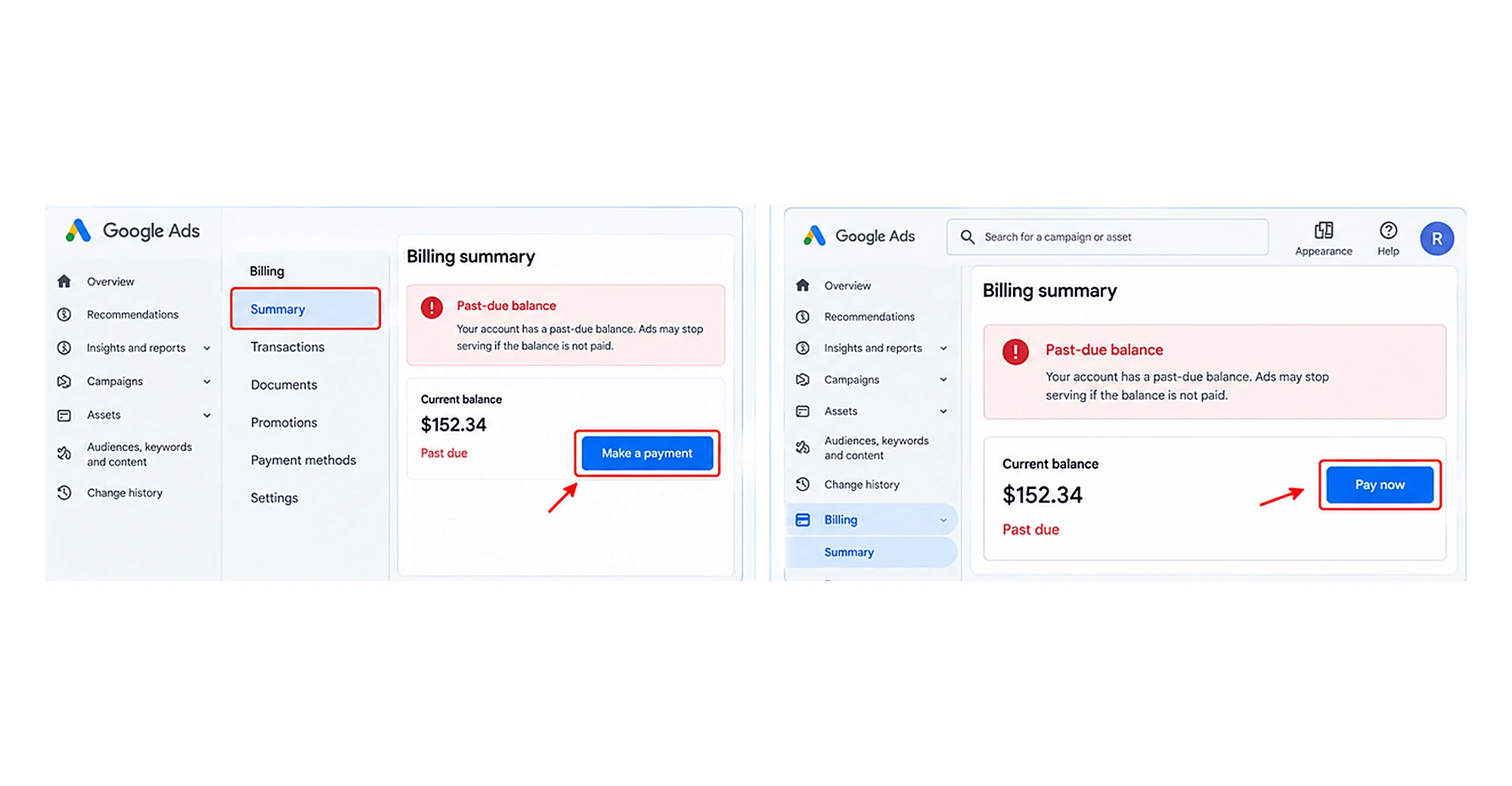
Klik op Betaling uitvoeren of Nu betalen en vul alle benodigde gegevens in om het bedrag direct te voldoen.
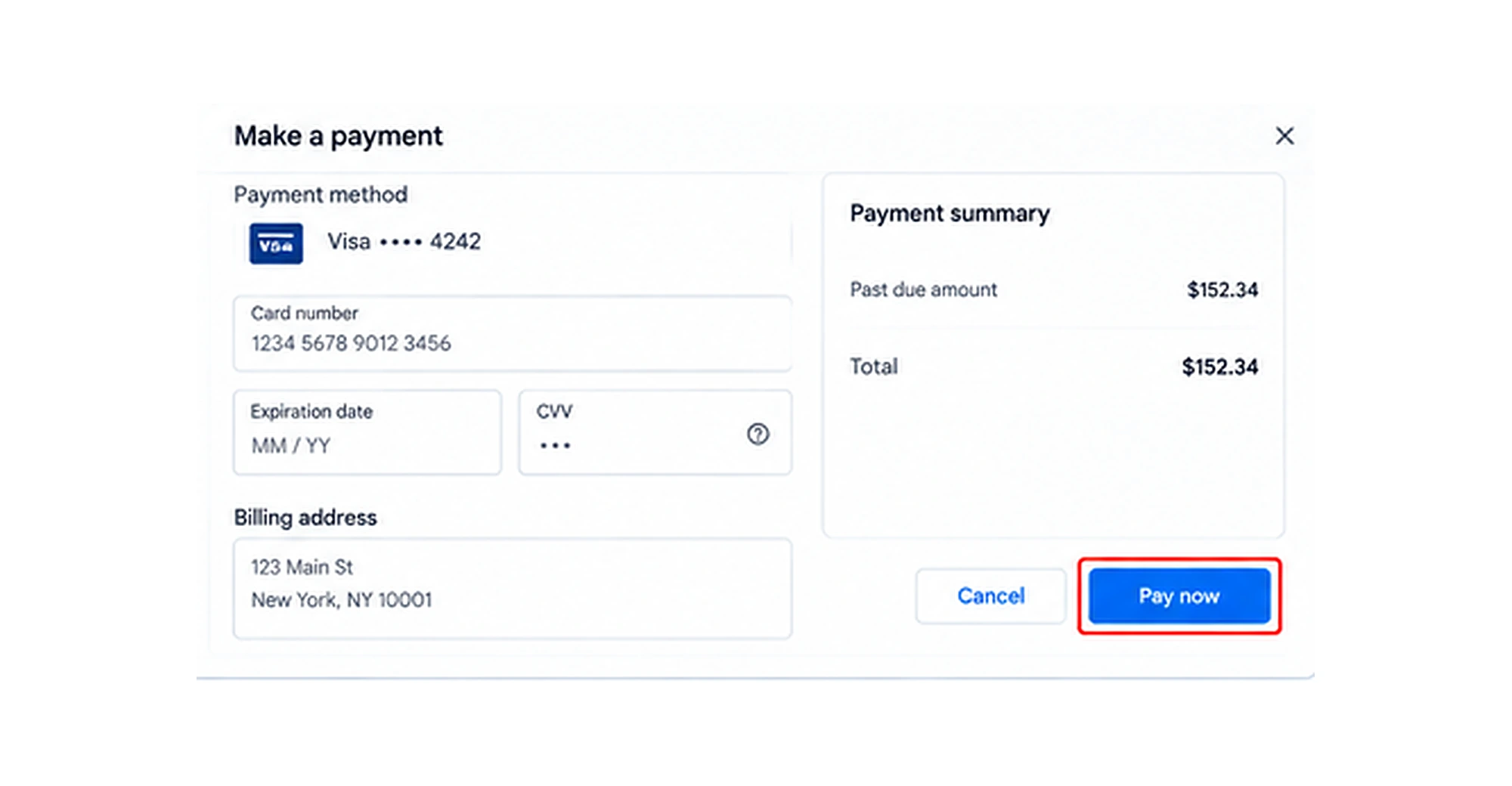
Opmerking: afhankelijk van uw betaalmethode en de verwerkingstijd van Google wordt het saldo mogelijk niet direct bijgewerkt.
4. Voeg een back-upbetaalmethode toe
Een extra betaalmethode kan het risico op toekomstige onderbrekingen verkleinen als uw primaire kaart wordt geweigerd of niet meer beschikbaar is.
Ga hiervoor naar Facturering en klik op Betaalmethode. Klik op + Betaalmethode toevoegen en selecteer een creditcard of betaalpas. Voer uw kaartgegevens in en klik op Opslaan.
5. Controleer of de advertenties worden weergegeven
Ga na het oplossen van het factureringsprobleem terug naar uw Google Ads-dashboard en controleer de status van uw campagnes en advertenties.
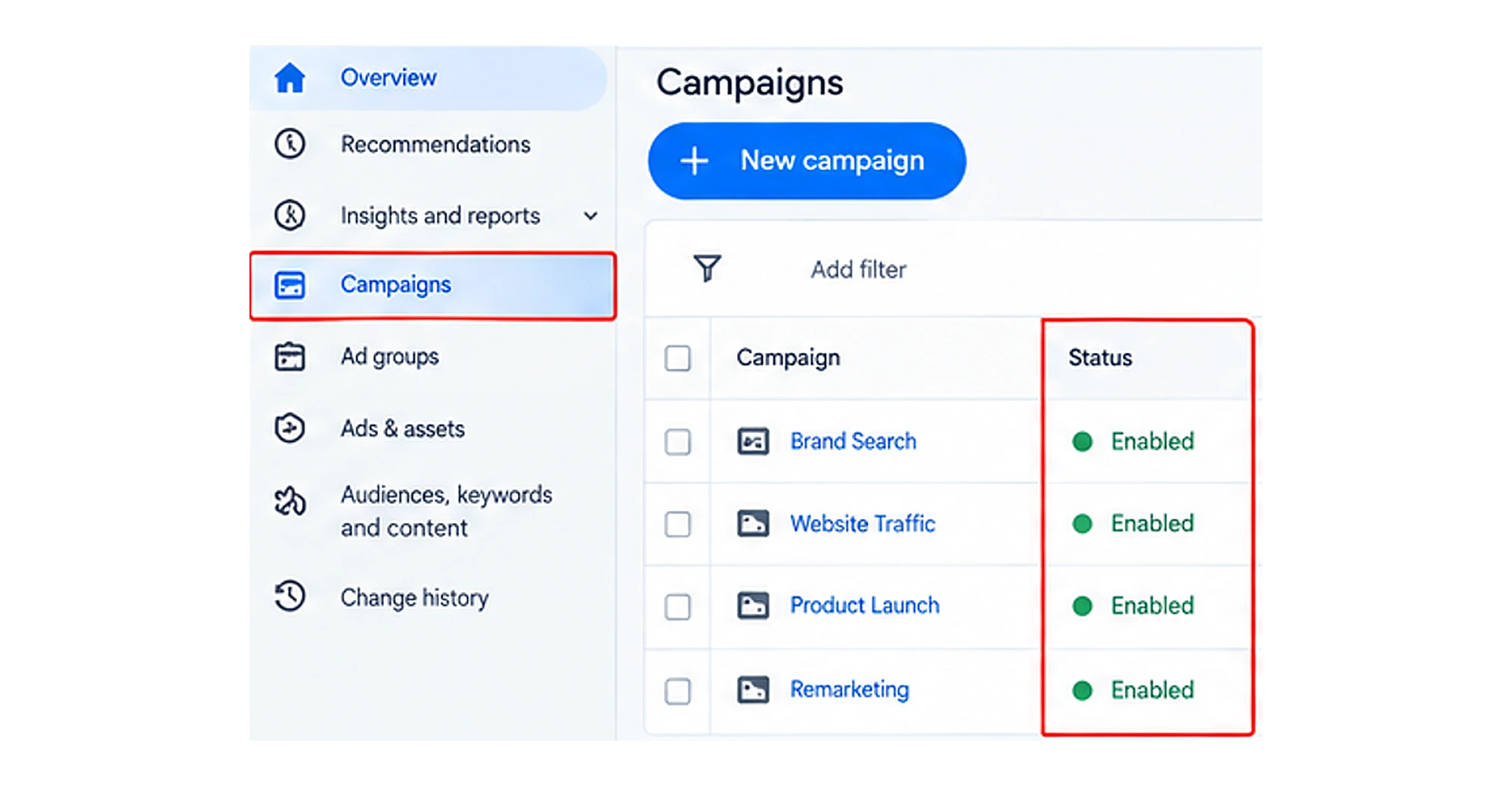
Controleer de vertoningen per uur of per dag om te zien of de weergave wordt hervat.
Opmerking: als de vertoningen na het oplossen van alle bovenstaande factureringsproblemen op of rond nul blijven, controleer dan op andere problemen, zoals accountopschorting, afgekeurde advertenties, beperkende targeting, een laag zoekvolume voor zoekwoorden of biedbeperkingen.
2. Uw account is opgeschort of wordt beoordeeld
Google kan het account opschorten of beperken als het een schending van zijn beleid of algemene voorwaarden vaststelt.
Dit zijn enkele veelvoorkomende redenen waarom Google accounts opschort:
- Beleidsschendingen: Google verbiedt onjuiste of misleidende claims, nepprijzen, landingspagina’s die niet overeenkomen met de belofte van de advertentie, en artikelen zoals wapens of niet-toegestane geneesmiddelen.
- Problemen met adverteerdersverificatie: denk aan onvolledige identiteitsverificatie, bedrijfsverificatie of niet-overeenkomende gegevens tussen uw website, bedrijfsentiteit en betalingsprofiel.
- Slechte website-ervaring: Google geeft doorgaans voorrang aan websites met volledige contactgegevens, duidelijk eigendom van het bedrijf en heldere transparantie. Websites waar dit allemaal ontbreekt, worden beperkt.
- Ongeautoriseerde activiteit: tijdelijke opschortingen die worden geactiveerd wanneer Google detecteert dat een onbevoegde gebruiker of malware toegang probeert te krijgen tot het account.
Hoe lost u dit op?
1. Achterhaal de specifieke reden
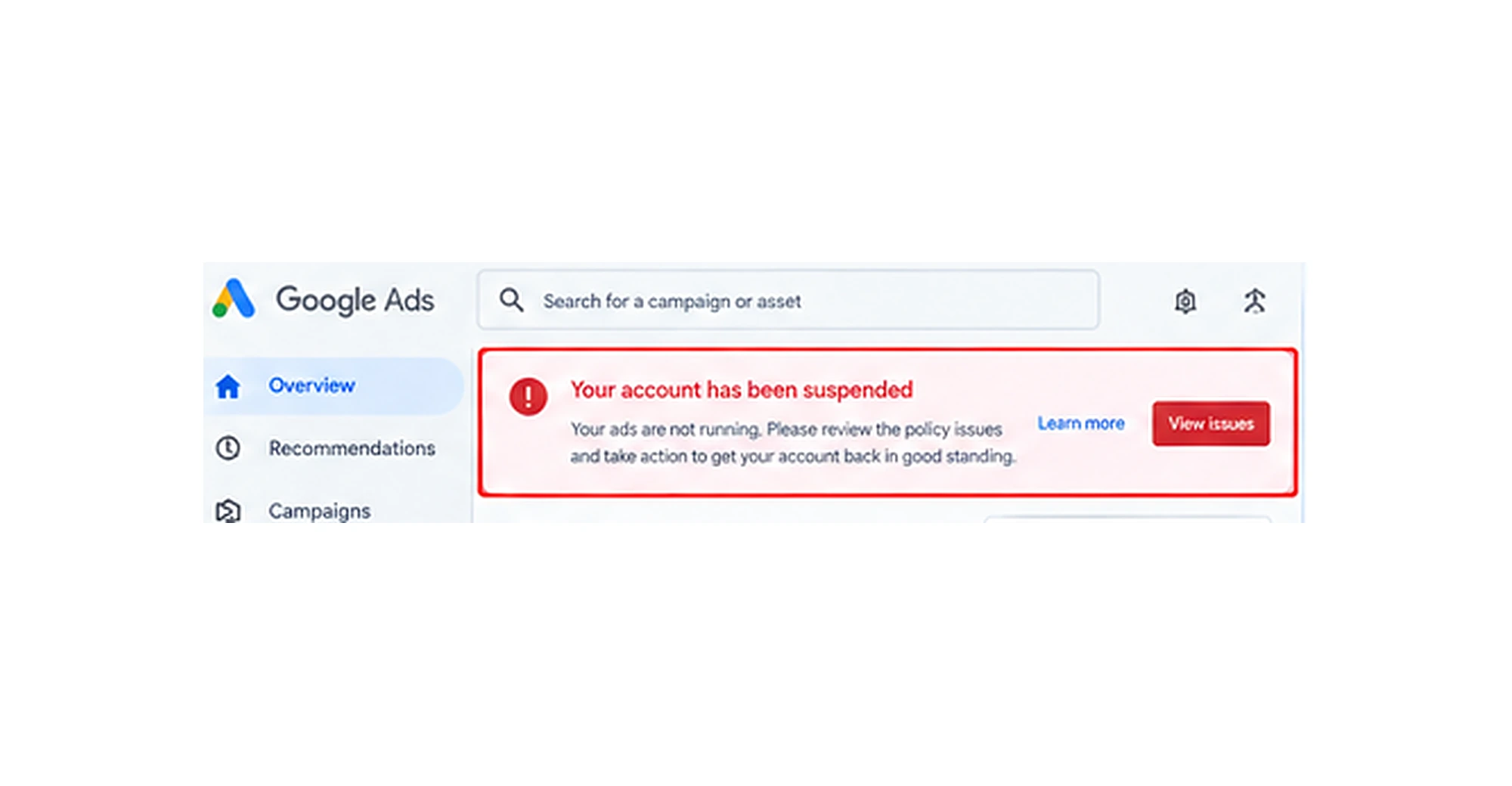
Log in op uw Google Ads-account en kijk of er bovenaan een rode waarschuwingsbanner staat.
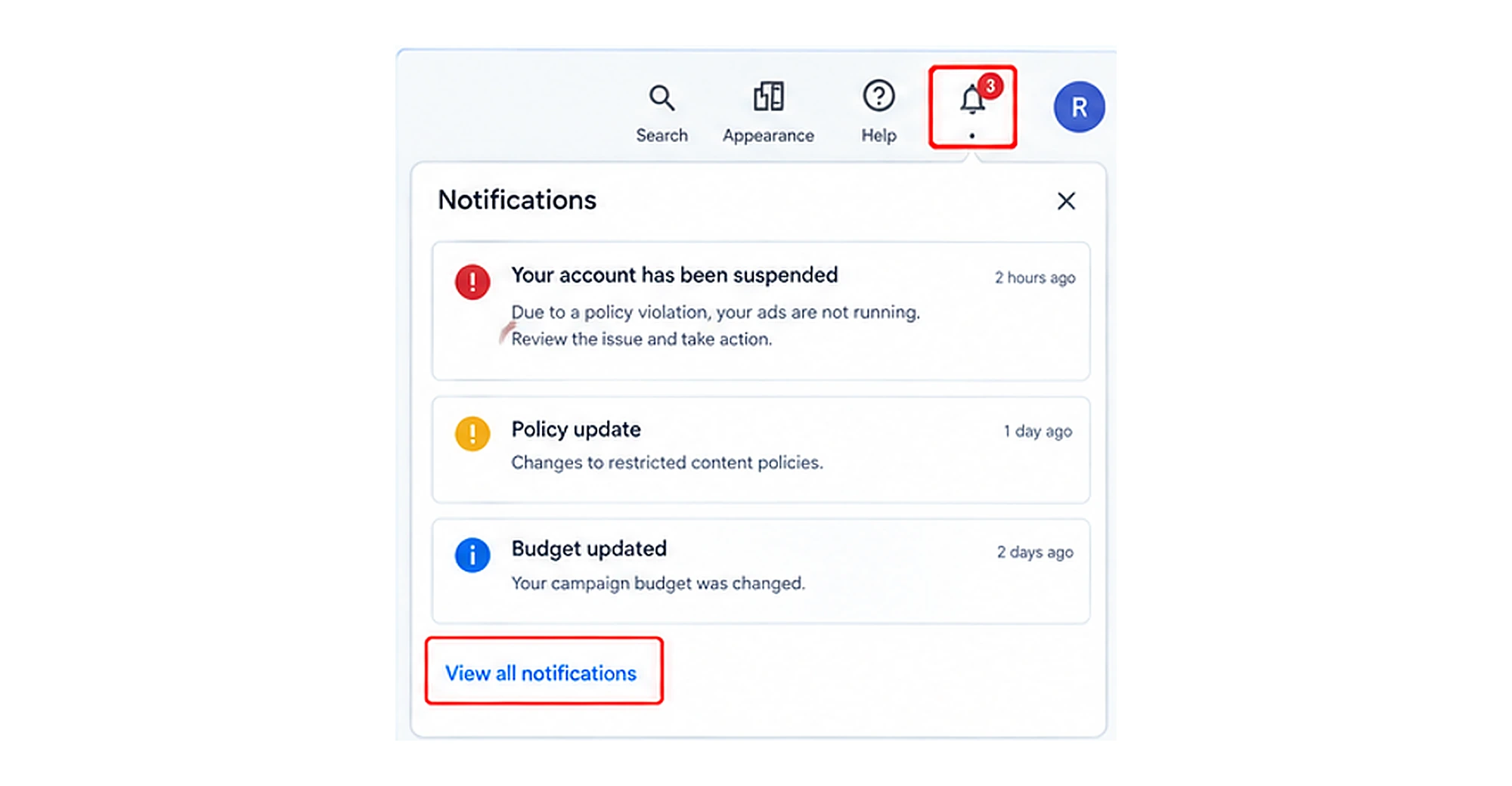
Klik daarna op het meldingenbelletje in uw Google Ads-account en bekijk eventuele meldingen over accountopschorting, beleidsschendingen, facturering of adverteerdersverificatie.
Controleer ook het e-mailadres dat aan het Google Ads-account is gekoppeld op een officiële opschortingsmelding.
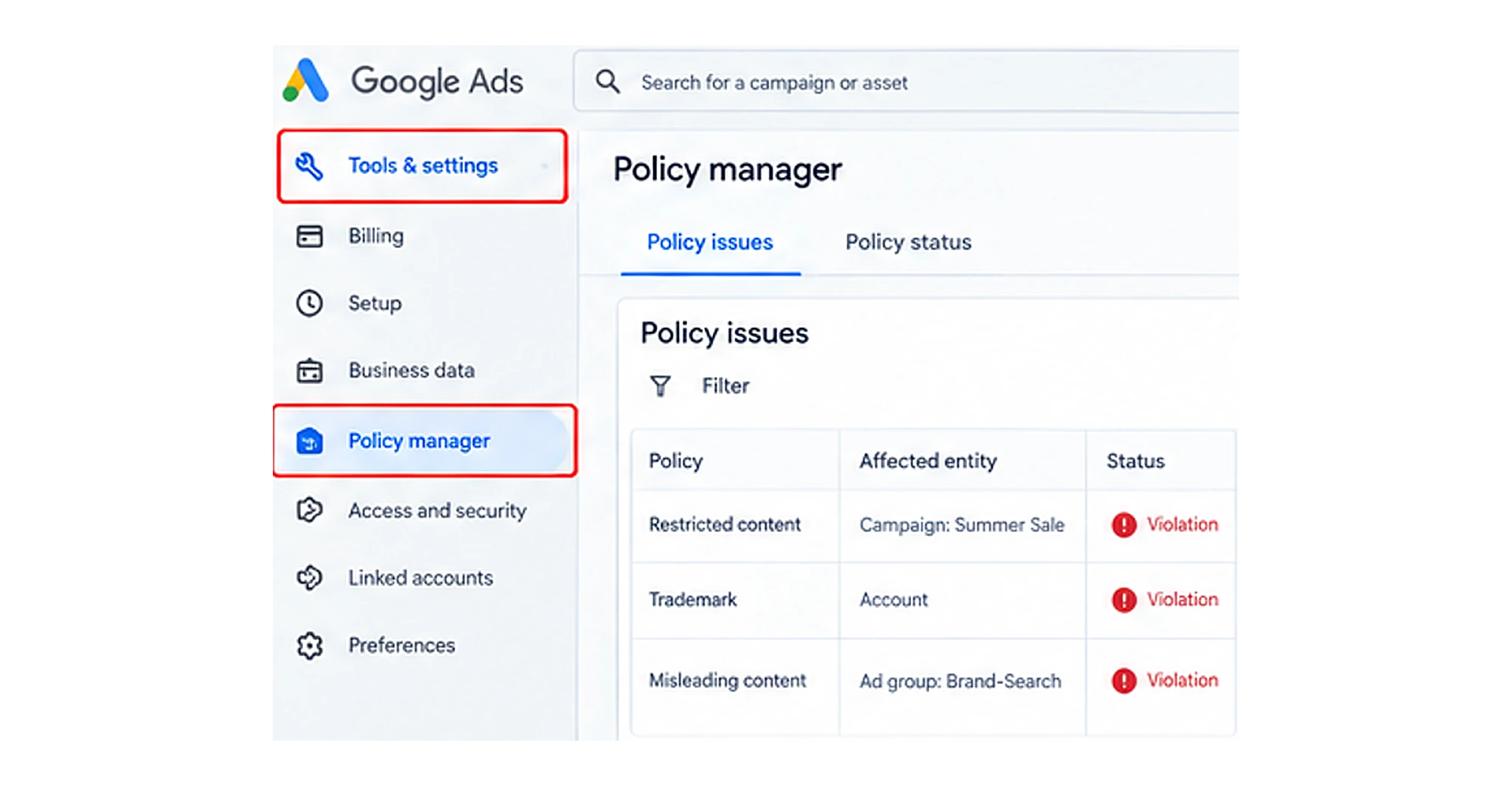
Go to Tools & settings > Policy manager to check policy issues, review policy violations, and the status of affected ads, where applicable.
Controleer de exacte naam van het beleid, het betrokken account of de betrokken campagne en een eventuele deadline van Google. Zo bepaalt u wat er moet worden opgelost voordat u bezwaar indient.
2. Los de hoofdoorzaak op uw website en in uw account op
Google beoordeelt de website als geheel, niet alleen een specifieke advertentie.
Daarom is het belangrijk om wijzigingen door te voeren voordat u bezwaar maakt.
- Voeg duidelijke contactgegevens, privacybeleid, algemene voorwaarden of informatie over terugbetaling en retouren toe.
- Zorg ervoor dat alle technische aspecten, zoals de laadsnelheid van de website, links en fouten zoals 404, 301 en 302, goed zijn opgelost.
- Leg duidelijk uit wat u verkoopt, wie u bent, wat uw prijzen en levertijden zijn en hoe klanten ondersteuning kunnen krijgen.
- Het is belangrijk om dezelfde officiële bedrijfsnaam, hetzelfde adres, telefoonnummer en e-mailadres te gebruiken op uw website, in uw Google Ads-account en in Google Merchant Center.
- Los alle grote factureringsproblemen op die in het vorige punt zijn besproken.
- Voltooi alle benodigde verificaties. Ga hiervoor naar het betreffende verificatiegedeelte in uw Google Ads-account en rond openstaande vereisten voor identiteits-, bedrijfs- of betalingsverificatie af.
3. Dien een duidelijk bezwaar in
Dien na het oplossen van alle belangrijke problemen één duidelijk bezwaar in via de officiële link.
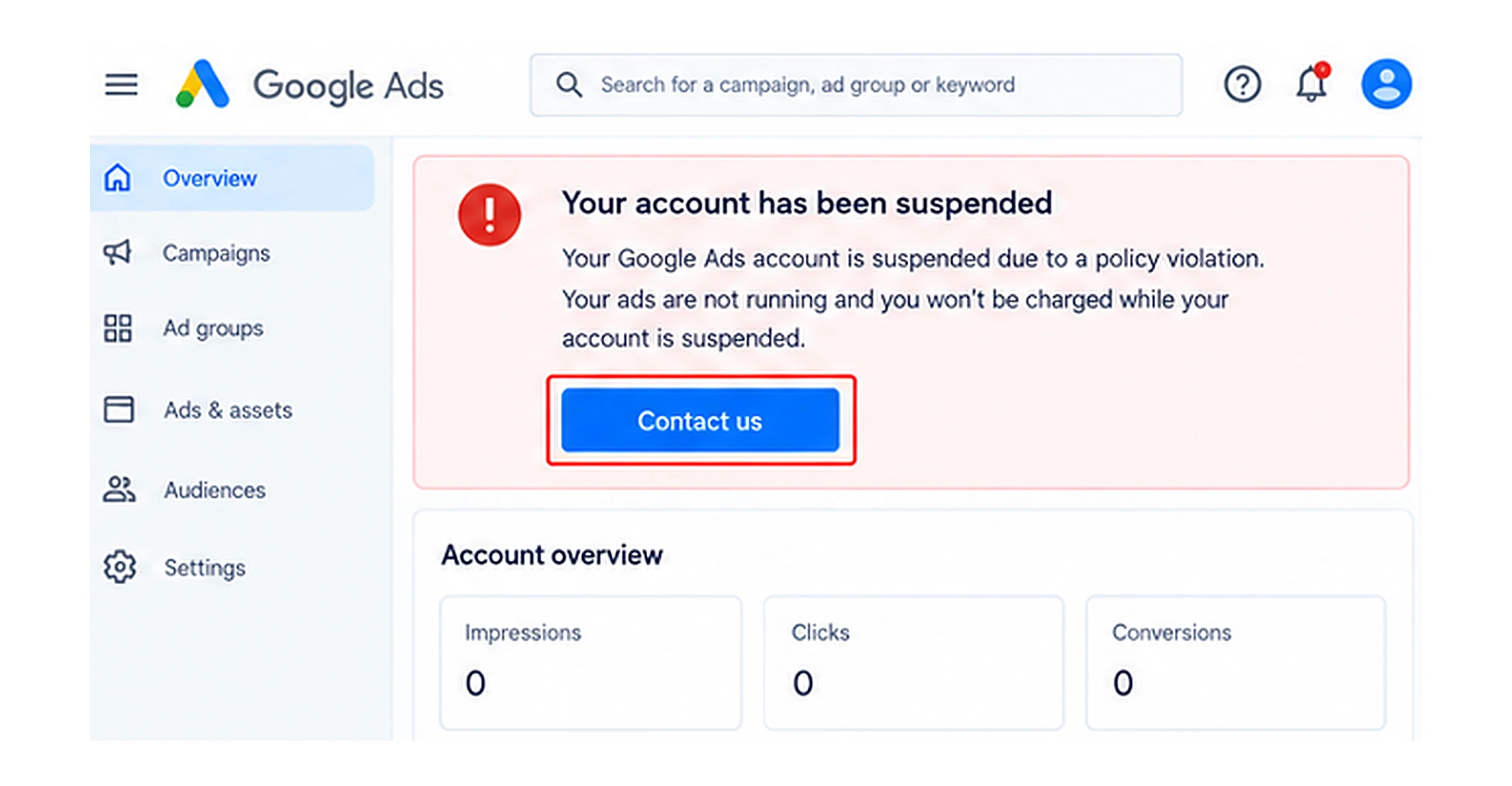
Klik hiervoor op Contact opnemen, Bezwaar maken of de beoordelingslink in de opschortingsmelding.
Schrijf vervolgens een feitelijke toelichting met juiste informatie over uw bedrijf en account. Leg kort het probleem uit dat in de melding wordt genoemd en beschrijf de concrete stappen die u hebt genomen om het op te lossen.
Voeg ondersteunende documenten toe, zoals een bedrijfsregistratie of verificatiegegevens, als daarom wordt gevraagd.
Dien pas bezwaar in als u het probleem hebt onderzocht en de nodige correcties hebt doorgevoerd.
Opmerking: Google heeft doorgaans 3 tot 5 werkdagen nodig om een bezwaar tegen een Google Ads-opschorting te beoordelen en te beantwoorden. Sommige bezwaren kunnen echter enkele dagen of langer duren, afhankelijk van de complexiteit van de zaak. Er is geen gegarandeerde afhandelingstermijn.
3. Uw campagne, advertentiegroep, advertentie of zoekwoord is niet ingeschakeld
Uw Google Ads krijgen mogelijk geen vertoningen als uw campagne, advertentiegroep, advertentie of zoekwoord is onderbroken of verwijderd. Ook als uw Google Ads-account als geheel actief is, moeten afzonderlijke campagne-elementen zijn ingeschakeld en geschikt zijn voor weergave om uw advertenties in de zoekresultaten te laten verschijnen.
Hoe lost u dit op?
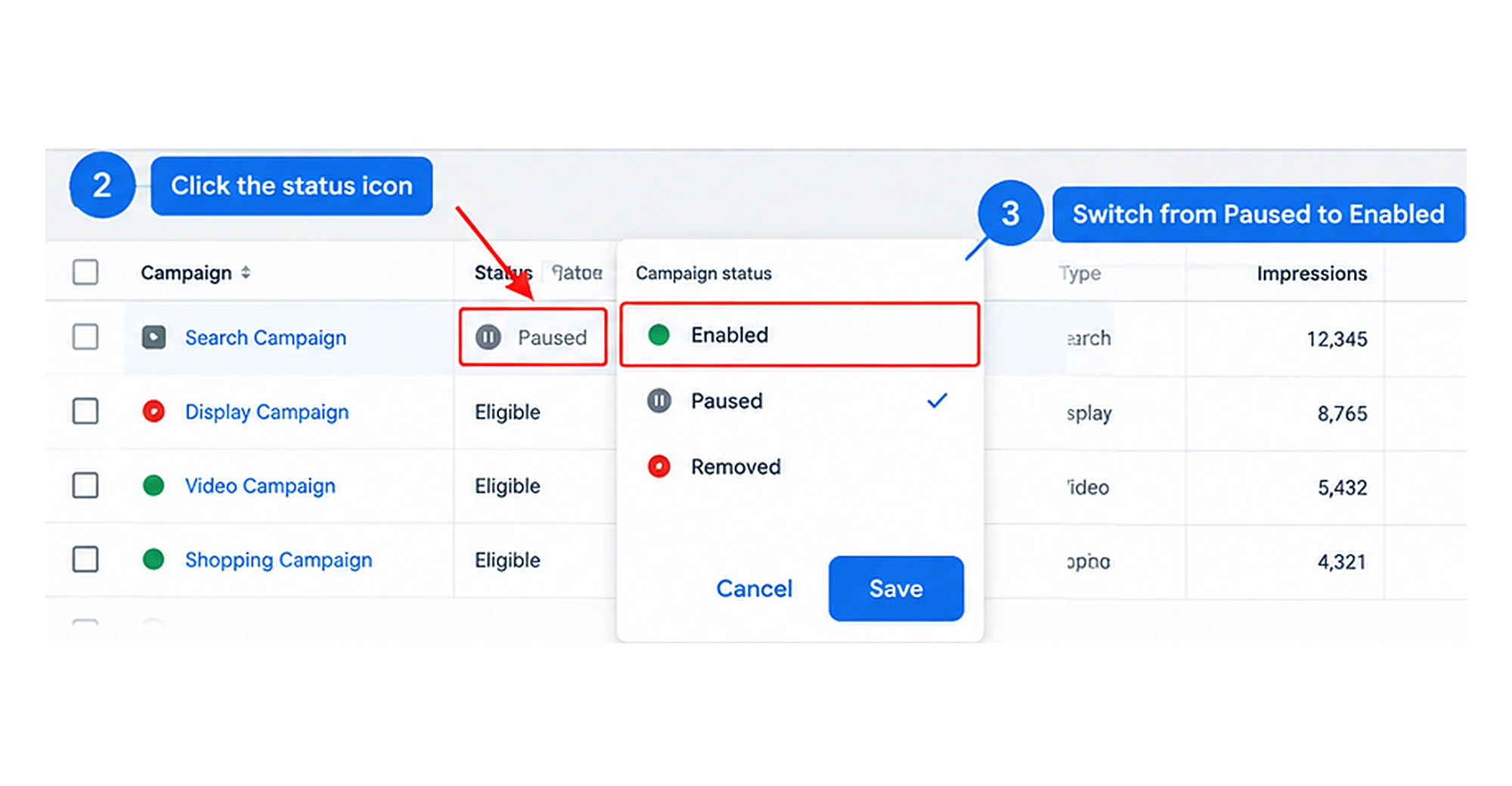
1. Controleer de campagnestatus
Het doel van deze controle is ervoor te zorgen dat de campagne is ingeschakeld. Als een campagne is onderbroken of verwijderd, krijgen uw advertenties geen vertoningen.
Open hiervoor uw Google Ads-account en bekijk het tabblad Campagnes.
Hier ziet u in de kolom Status naast de naam van uw campagne een groene stip met een (pictogram Onderbroken) of een rode cirkel met een (pictogram Geschikt).
Klik daarna op het statuspictogram en zet het van Onderbroken op Ingeschakeld.
2. Controleer de advertentiegroep
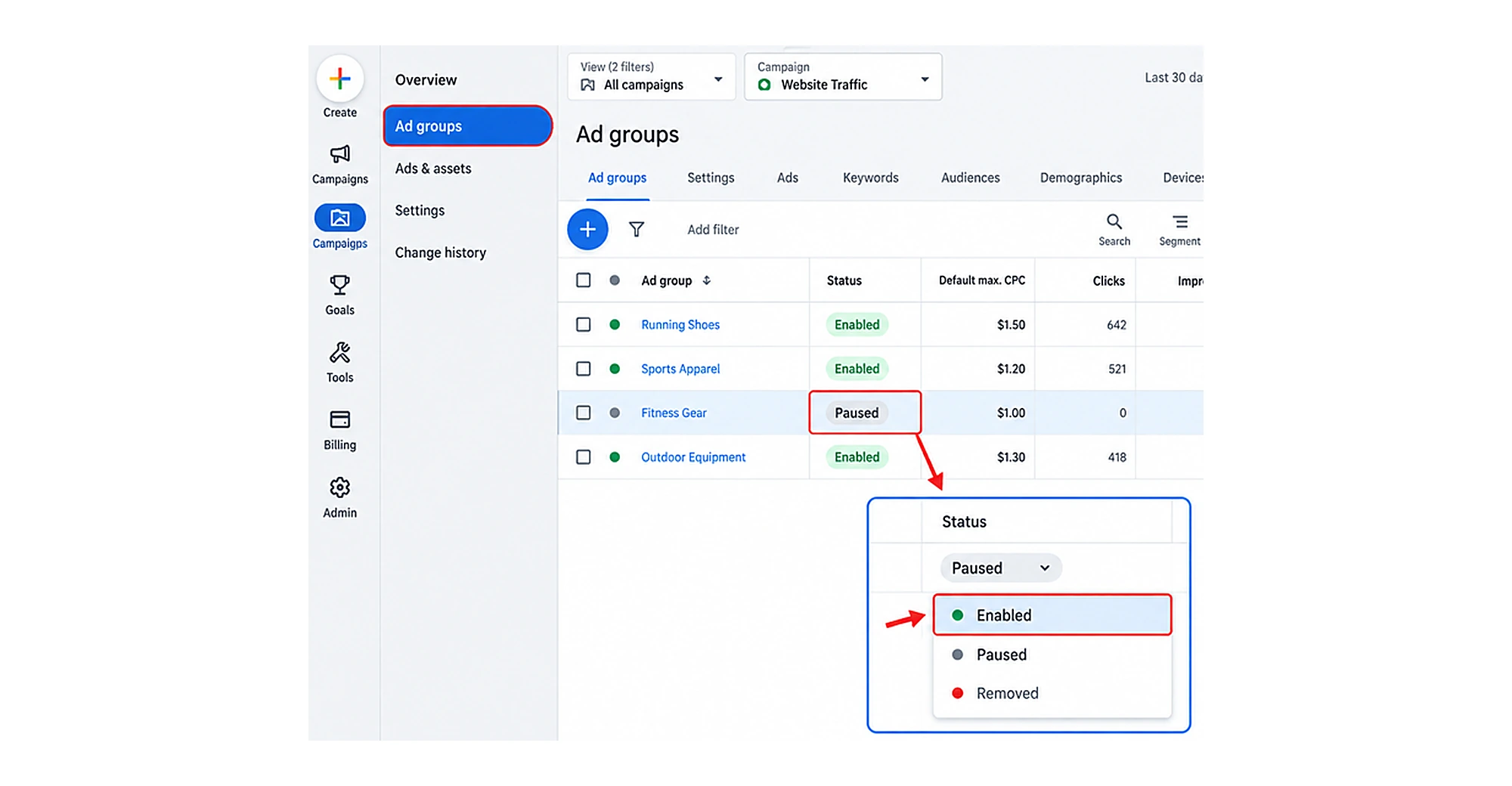
Ook als uw campagne is ingeschakeld, kan een onderbroken advertentiegroep verhinderen dat de advertenties erin worden weergegeven.
Controleer eerst of de advertentiegroep met uw advertenties actief is.
Klik hiervoor op uw campagne en selecteer het tabblad Advertentiegroepen in het menu aan de linkerkant. Bekijk de kolom Status van elke advertentiegroep.
Selecteer hier onderbroken advertentiegroepen, klik op het statusmenu en zet ze op Ingeschakeld.
Opmerking: als de advertentiegroep bewust is onderbroken, controleer dan uw budget en campagnedoelen voordat u deze opnieuw activeert.
3. Controleer advertenties en extensies
Het inschakelen van de advertentiegroep garandeert niet dat uw advertenties verschijnen. Het is mogelijk dat afzonderlijke advertenties zijn onderbroken, afgekeurd of nog worden beoordeeld.
You must check the status; to do this, go to your campaigns > Ads or open the relevant ad group and select Ads or Ads & assets, depending on your account interface. Verify that your individual ads are toggled to Enabled.
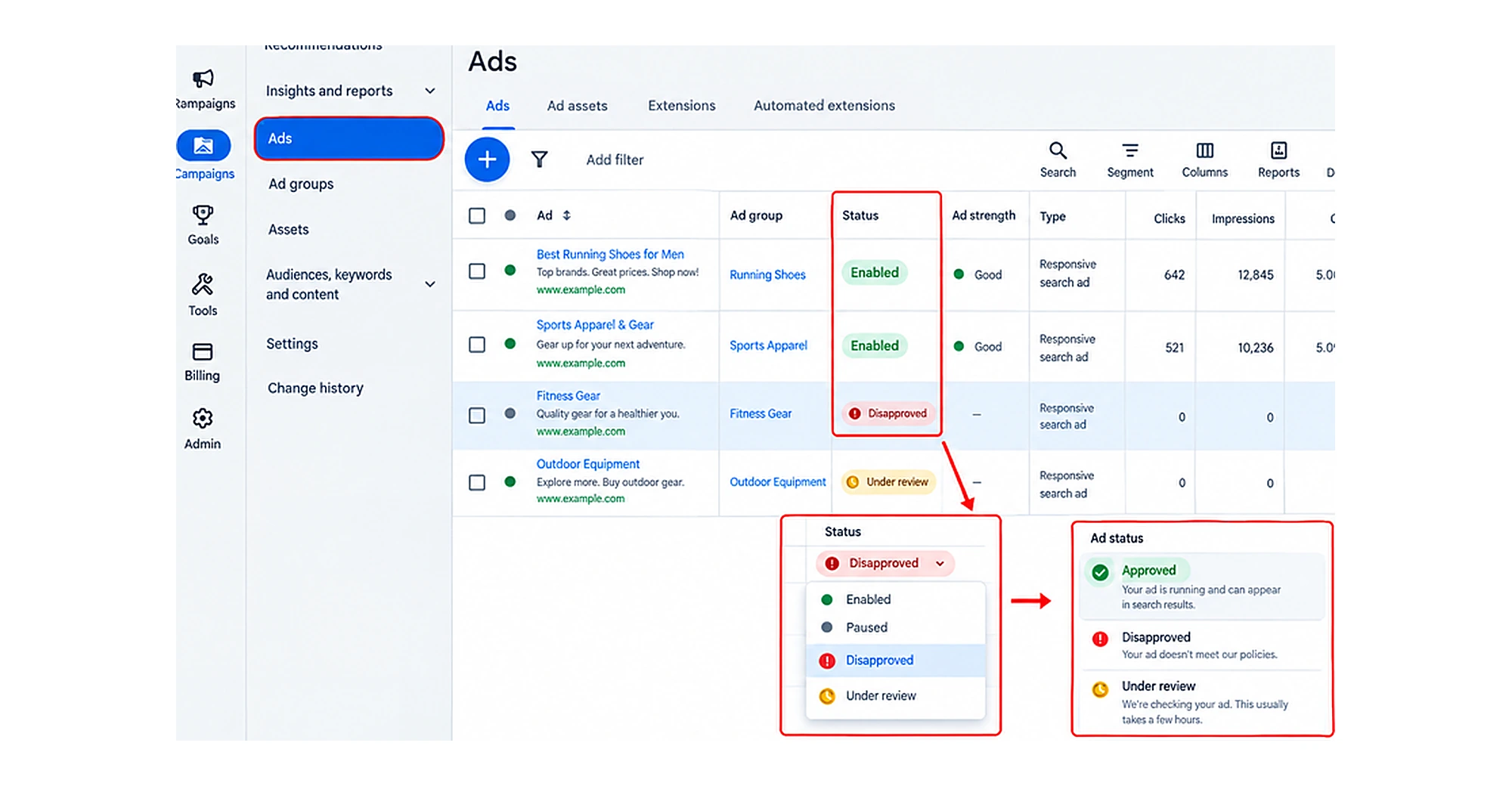
Controleer of de advertenties daadwerkelijk zijn Goedgekeurd en niet Afgekeurd of In beoordeling. Afgekeurde advertenties worden niet weergegeven, ook niet als ze zijn ingeschakeld.
4. Uw advertenties of assets zijn afgekeurd
Een afgekeurde advertentie of asset, zoals koppen, beschrijvingen, afbeeldingen, logo’s of andere elementen in uw advertenties, wordt op platforms als Google Ads geblokkeerd omdat deze in strijd is met het advertentiebeleid of de technische vereisten van het platform.
Hoe lost u dit op?
1. Achterhaal de reden
Ga hiervoor naar uw Google Ads-account, klik op Campagnes en vervolgens op Advertenties of Assets.
Hier kunt u de kolom Status bekijken en met de muis over Afgekeurd bewegen.
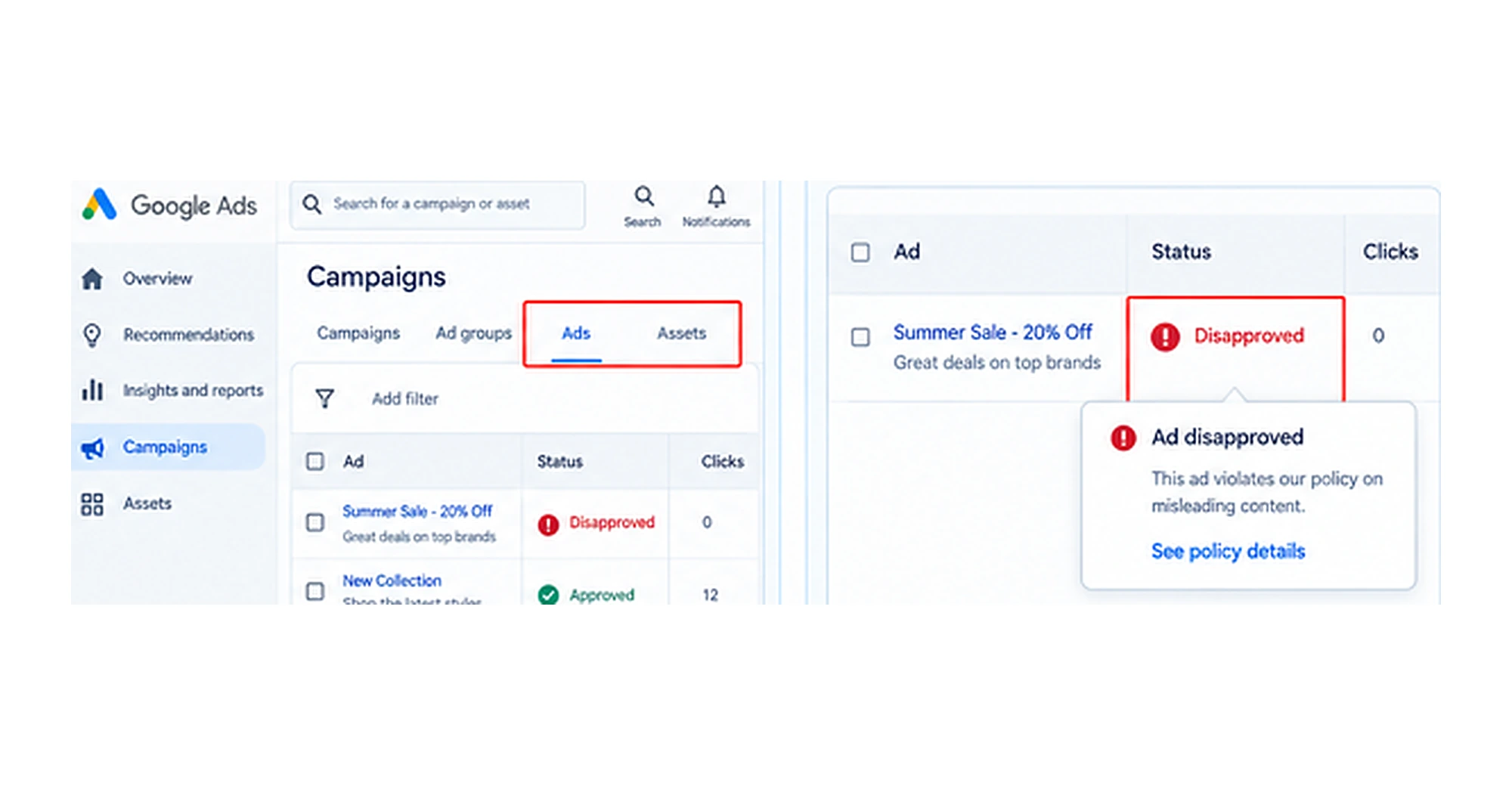
Klik op Beleidsdetails bekijken om te zien welke regel uw advertentie precies heeft overtreden, of open Beleidsbeheer via de tools van uw account.
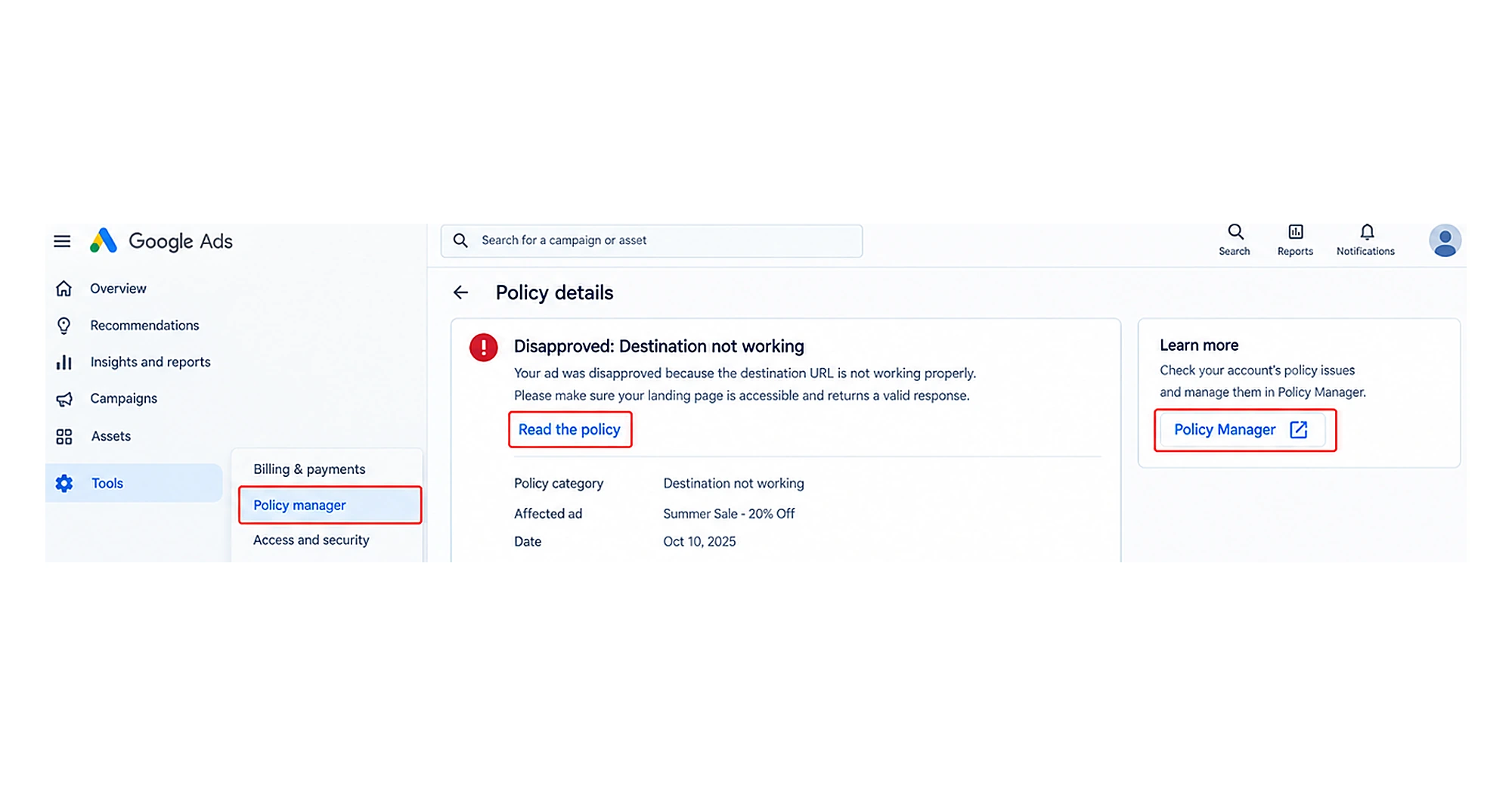
2. Werk de advertentie bij en dien deze opnieuw in
Beweeg de muis over de afgekeurde advertentie of asset en klik op het pictogram Bewerken (potlood).
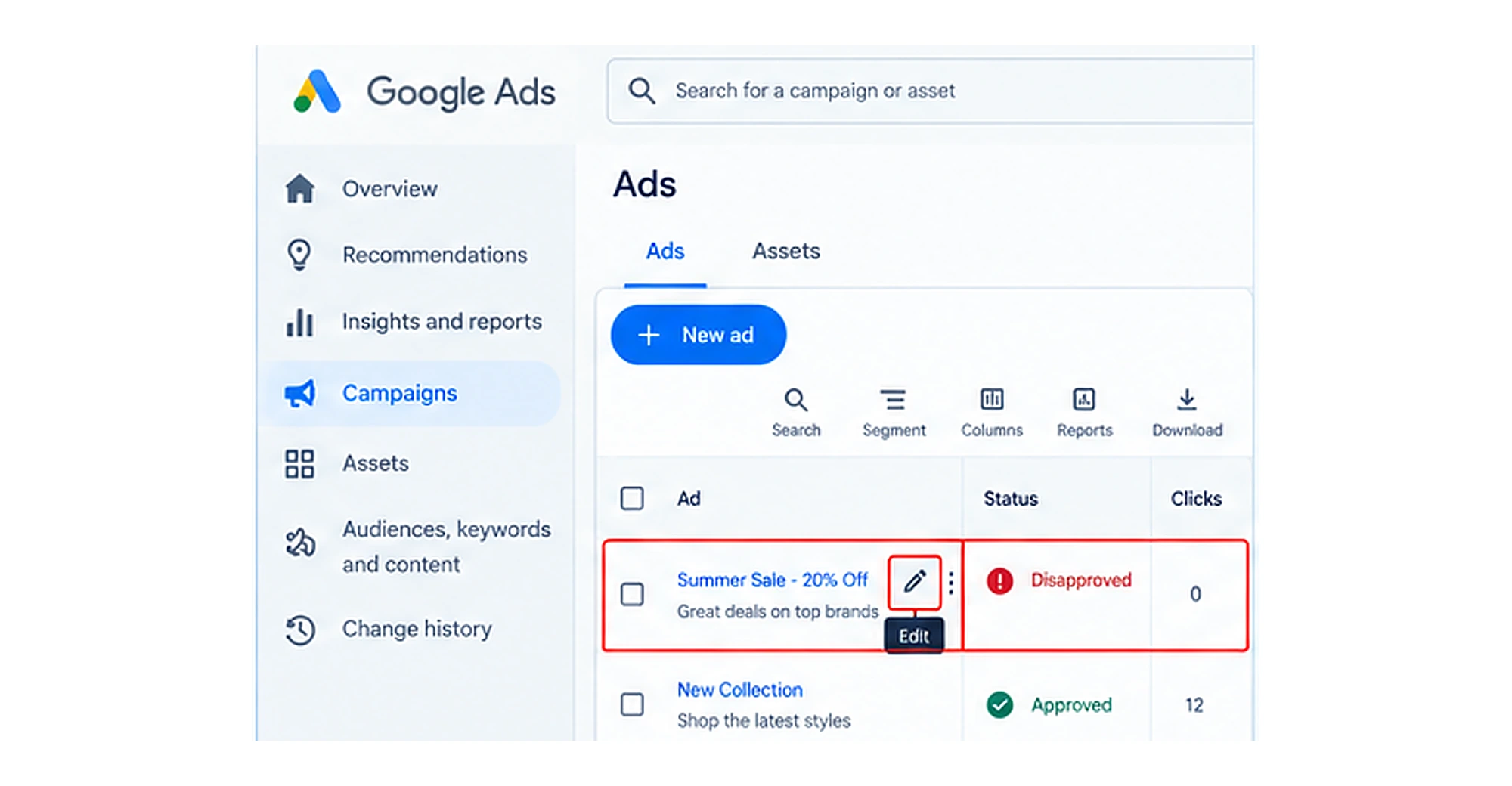
Pas de tekst, afbeelding, extensie of bestemmings-URL aan om het probleem op te lossen. Klik op Opslaan. Dit activeert automatisch een nieuwe beoordeling door het systeem.
Wacht daarna op de beoordeling; zodra de advertentie is goedgekeurd, is deze weer actief.
5. Uw campagnedata of advertentieplanning kloppen niet
Deze fout ontstaat voornamelijk om een paar redenen:
- De tijdzone van uw account wijkt af van uw lokale tijd of de regio van uw doelgroep
- U hebt advertenties beperkt tot bepaalde uren of dagen
- De start- of einddatum van uw campagne is al verstreken, of een advertentieset staat gepland om in de toekomst te starten terwijl de hoofdcampagne actief is.
Hoe lost u dit op?
1. Controleer uw tijdzone
Ga naar uw accountinstellingen om te controleren of de tijdzone overeenkomt met uw doelregio voordat u aanpassingen doet.
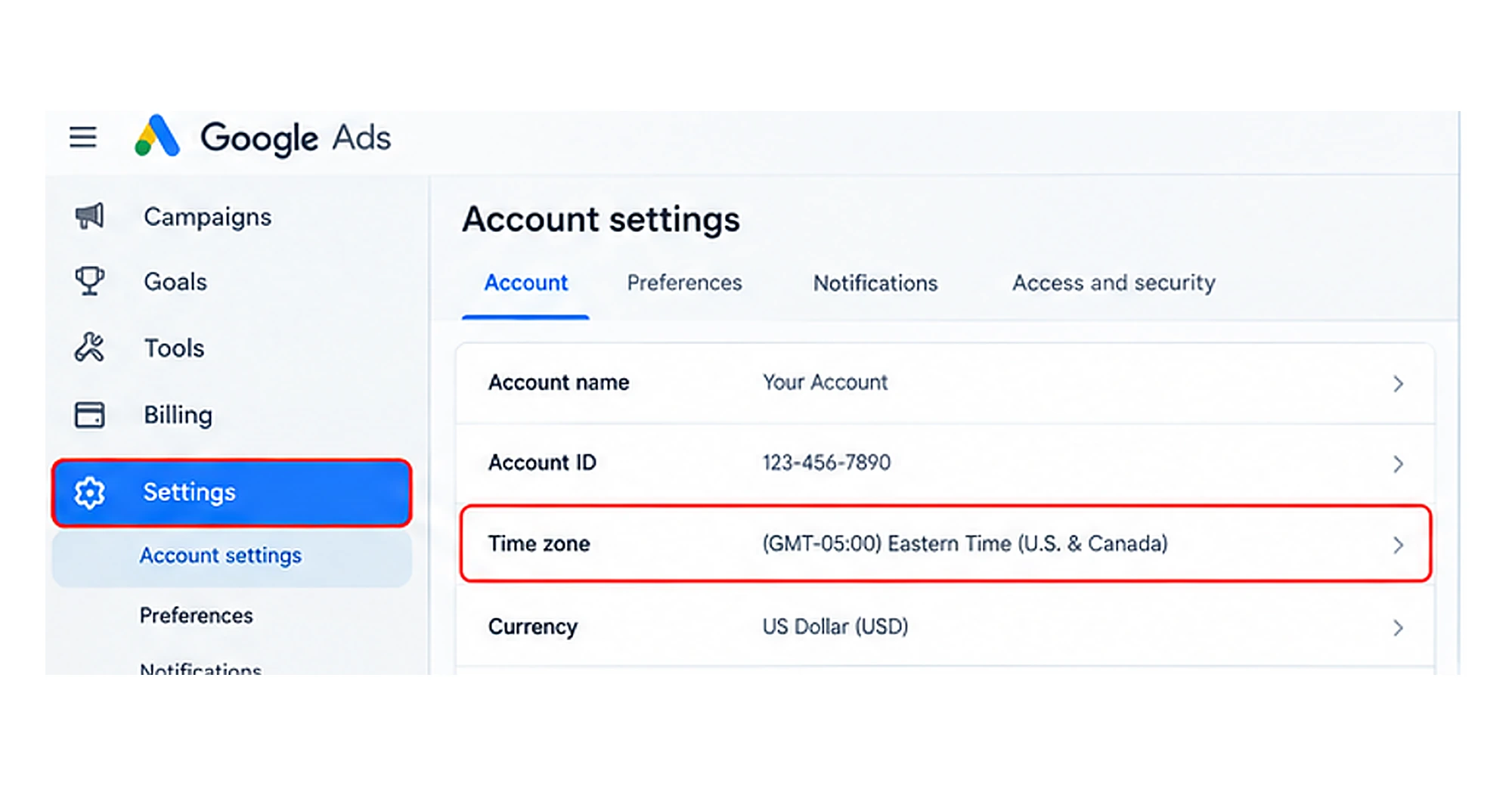
2. Controleer de campagnedata
Ga naar uw campagne-instellingen om te controleren of de start- en einddatums op campagne-, advertentieset- en advertentieniveau op elkaar aansluiten.
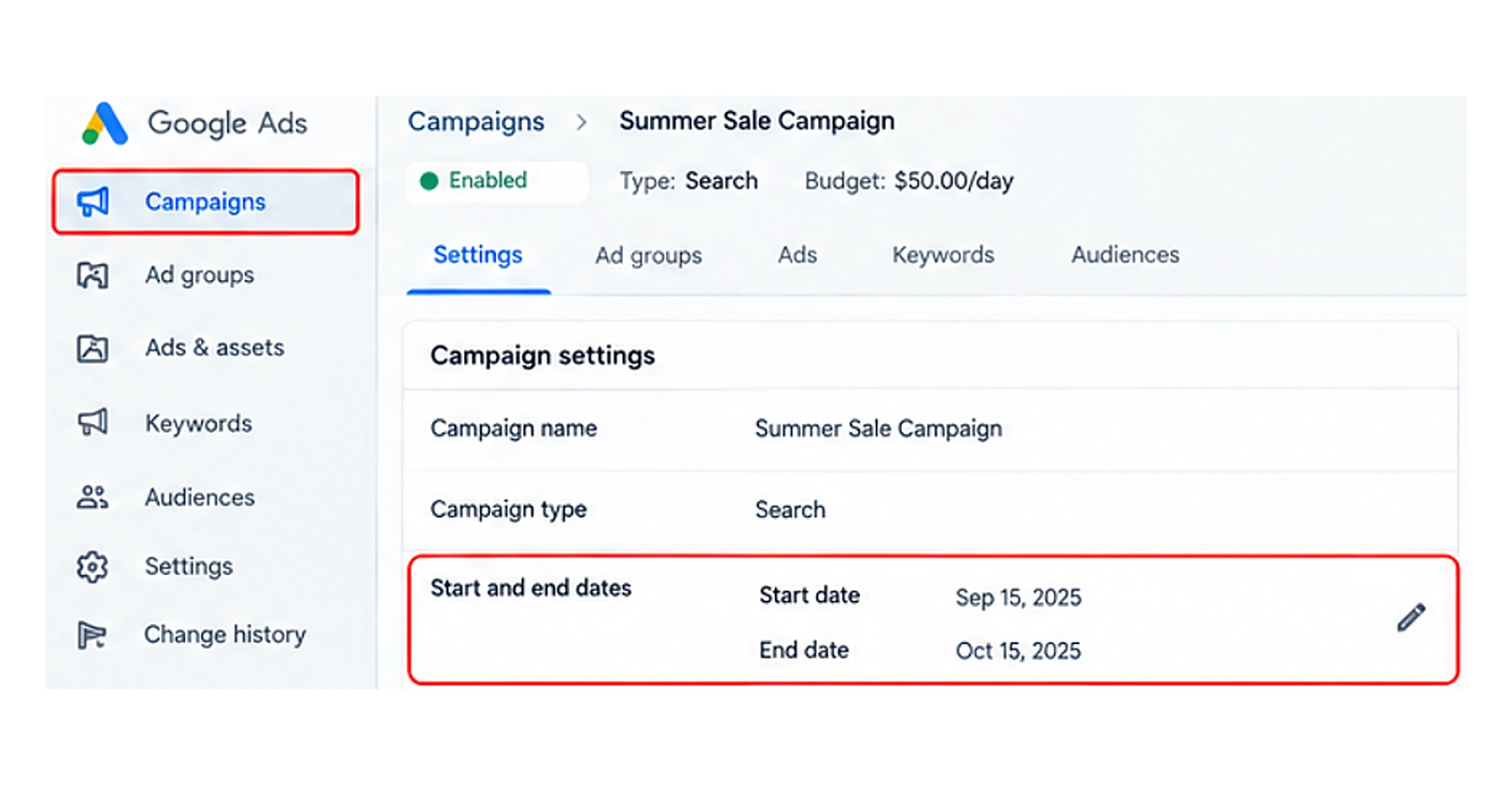
3. Pas de advertentieplanning aan
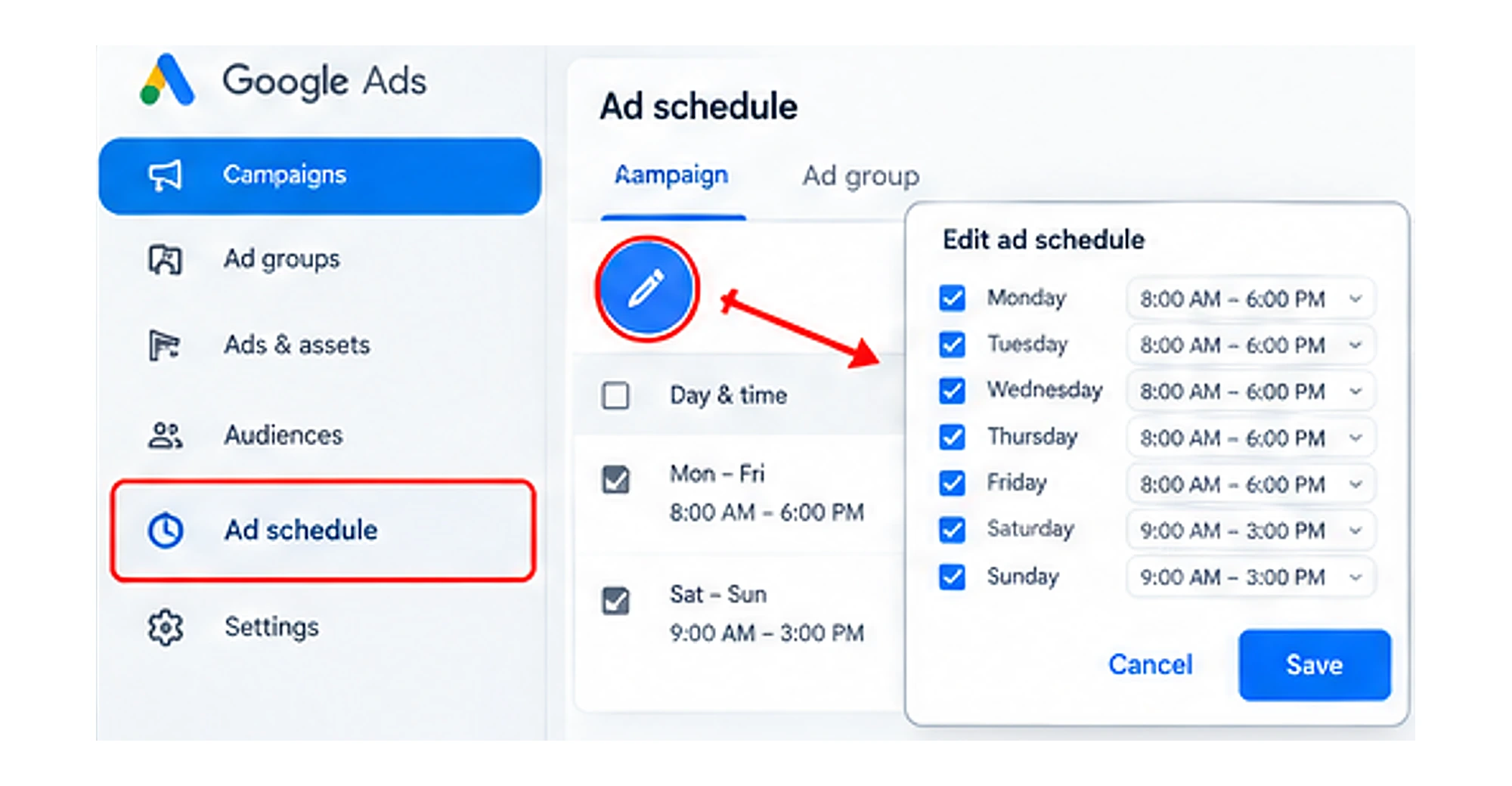
Ga in Google Ads naar Advertentieplanning in het menu Campagnes, selecteer het potloodpictogram en werk uw actieve uren of dagen bij.
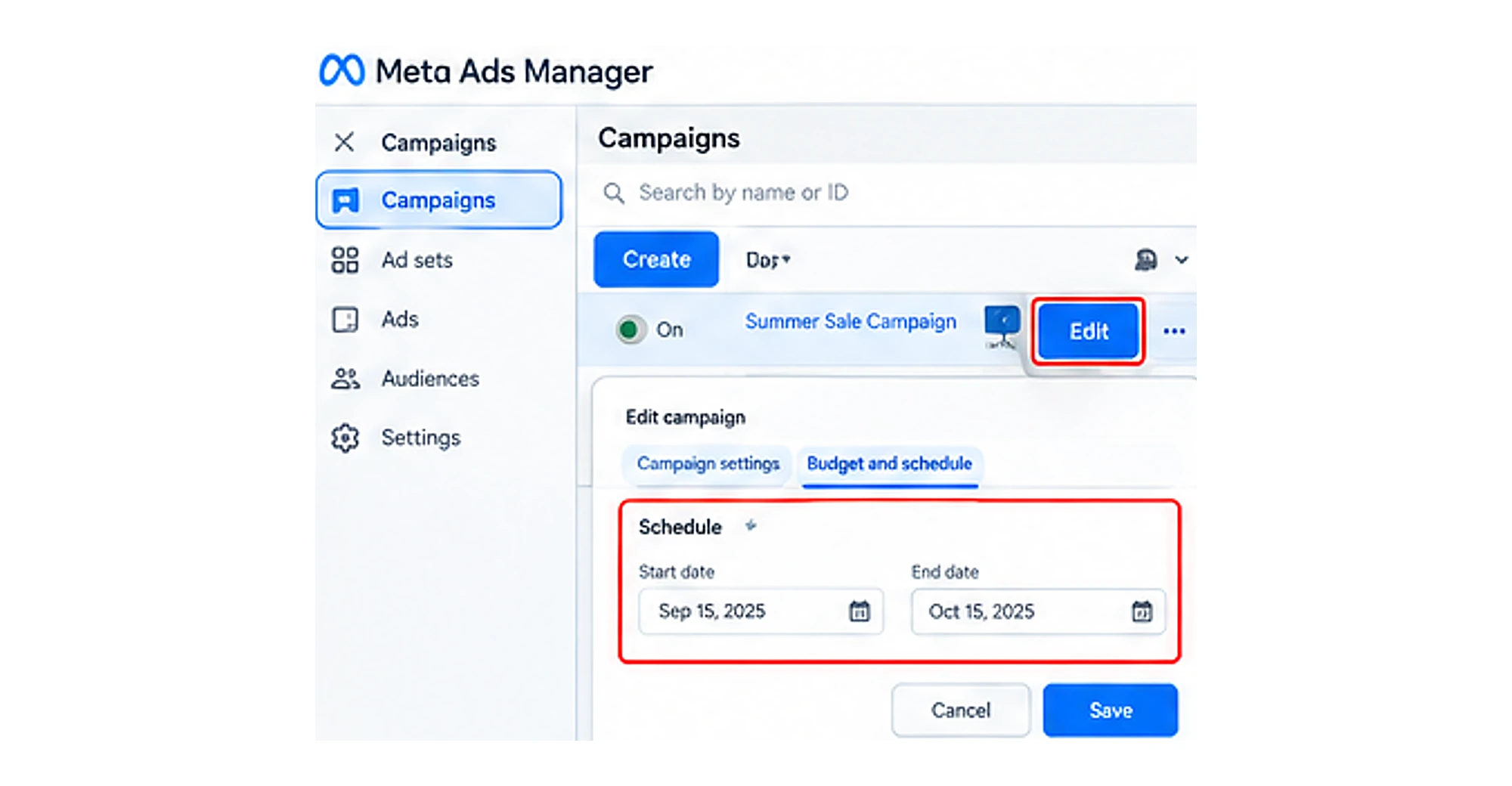
Tik in Meta Ads Manager op Campagne, selecteer Bewerken en controleer uw instellingen voor Planning of Budget en planning. Klik op Opslaan of Publiceren om uw wijzigingen toe te passen.
6. Uw targeting is te beperkt
Wat betekent dit? Wanneer Google aangeeft dat uw targeting te beperkt is, betekent dit dat uw advertentiegroep of campagne zich richt op een te beperkte doelgroep, een beperkt geografisch gebied of dat de zoekwoordtargeting klein is, waardoor vertoningen en klikken dalen.
Hoe lost u dit op?
1. Controleer uw locatie
- Open your Google Ads account > navigate to Locations
- Controleer de landen, steden en regio’s die u hebt geselecteerd
- Als uw doellocatie beperkt is, voeg dan meer relevante locaties toe waar uw bedrijf actief kan zijn.
- Controleer in het gedeelte Doelgroep van de campagne of u zich op een beperkte doelgroep richt.
2. Controleer de apparaatinstellingen
- Controleer of uw campagne op alle apparaten goed presteert.
- Sluit geen apparaten uit, tenzij prestatiedata u daar een duidelijke reden voor geven.
3. Controleer alle targetinginstellingen
- Controleer uw instellingen voor locatie, taal, doelgroep en apparaat.
- Spoor beperkingen op die uw potentiële bereik kunnen verkleinen.
- Breng wijzigingen aan en volg vertoningen, klikken en conversies om de impact te meten.
7. Uw zoekwoorden hebben een laag of geen zoekvolume
Als u zich richt op zoekwoorden met een laag zoekvolume, toont uw Google Ads-account uw zoekwoord met de status laag zoekvolume. Dat betekent dat er in de afgelopen 12 maanden op Google geen of zeer weinig zoekopdrachten voor deze termen zijn geweest.
Google maakt het tijdelijk inactief omdat er weinig tot geen zoekactiviteit voor die term is.
Het zorgt er doorgaans niet voor dat uw advertenties worden weergegeven, wat resulteert in nul of bijna nul vertoningen voor die specifieke term.
Hoe lost u dit op?
1. Controleer de status van zoekwoorden
De eerste stap is het vinden van zoekwoorden die momenteel geen advertenties activeren.
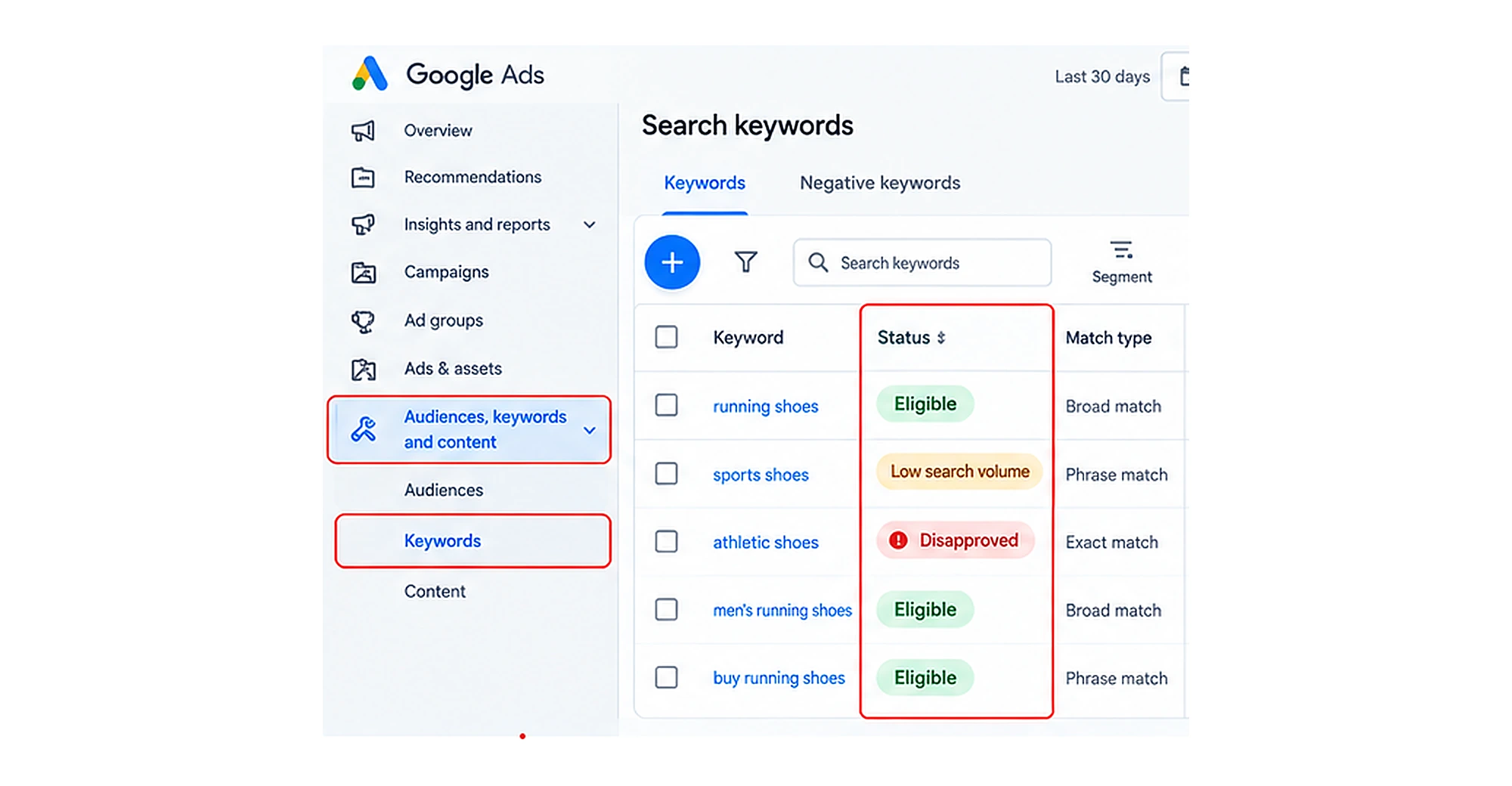
Open hiervoor uw zoekcampagne en ga naar Doelgroepen, zoekwoorden en content. Zoek de zoekwoorden in uw account op. Bekijk de statuskolom voor elk zoekwoord.
Hier ziet u de statussen geschikt, laag zoekvolume en afgekeurd.
2. Zoek naar relevantere zoekwoorden
Het belangrijkste doel is de termen te vinden en te targeten waarnaar potentiële klanten daadwerkelijk zoeken.
Hiervoor kunt u Google Keyword Planner gebruiken om gerelateerde zoektermen, het geschatte zoekvolume en de concurrentie te bekijken.
3. Controleer het zoektype
Google Ads ondersteunt breed zoeken, zoeken op woordgroep en exact zoeken voor zoekwoorden in het zoeknetwerk. Deze zoektypen verschillen in hoe ze zoekwoorden aan zoekopdrachten koppelen. Is uw zoekwoordstrategie te beperkend, overweeg dan waar passend te testen met woordgroep of breed zoeken, terwijl u relevante conversiedoelen, uitsluitingszoekwoorden en budgetcontroles behoudt.
Zet niet elk zoekwoord op breed zoeken alleen om meer vertoningen te krijgen. Breder zoeken kan het bereik vergroten, maar kan ook minder relevante zoekopdrachten aantrekken als de campagne niet zorgvuldig wordt gemonitord.
Opmerking: een zoekwoord met een laag volume kan toch commercieel waardevol zijn wanneer het in aanmerking komt en er een relevante zoekopdracht plaatsvindt. Houd uw bedrijfsdoelen in gedachten wanneer u beslist of u het behoudt, vervangt of alternatieve zoekwoorden toevoegt.
8. Uw budget of bod is te laag
Als Google Ads aangeeft dat uw budget of bod te laag is, kan uw campagne niet genoeg veilingen winnen om vertoningen of klikken te krijgen. Uw dagbudget geeft aan hoeveel u per dag wilt uitgeven, terwijl uw biedingen of biedstrategie bepalen hoe Google meedingt naar advertentiemogelijkheden.
Deze instellingen hebben verschillende functies: een laag budget kan de totale weergave beperken, terwijl een niet-concurrerend bod het voor uw advertentie moeilijker kan maken om een veiling te winnen.
Hoe lost u dit op?
1. Controleer het campagnebudget
Het belangrijkste doel is vast te stellen of uw budget het vermogen van de campagne beperkt om het beschikbare verkeer binnen te halen.
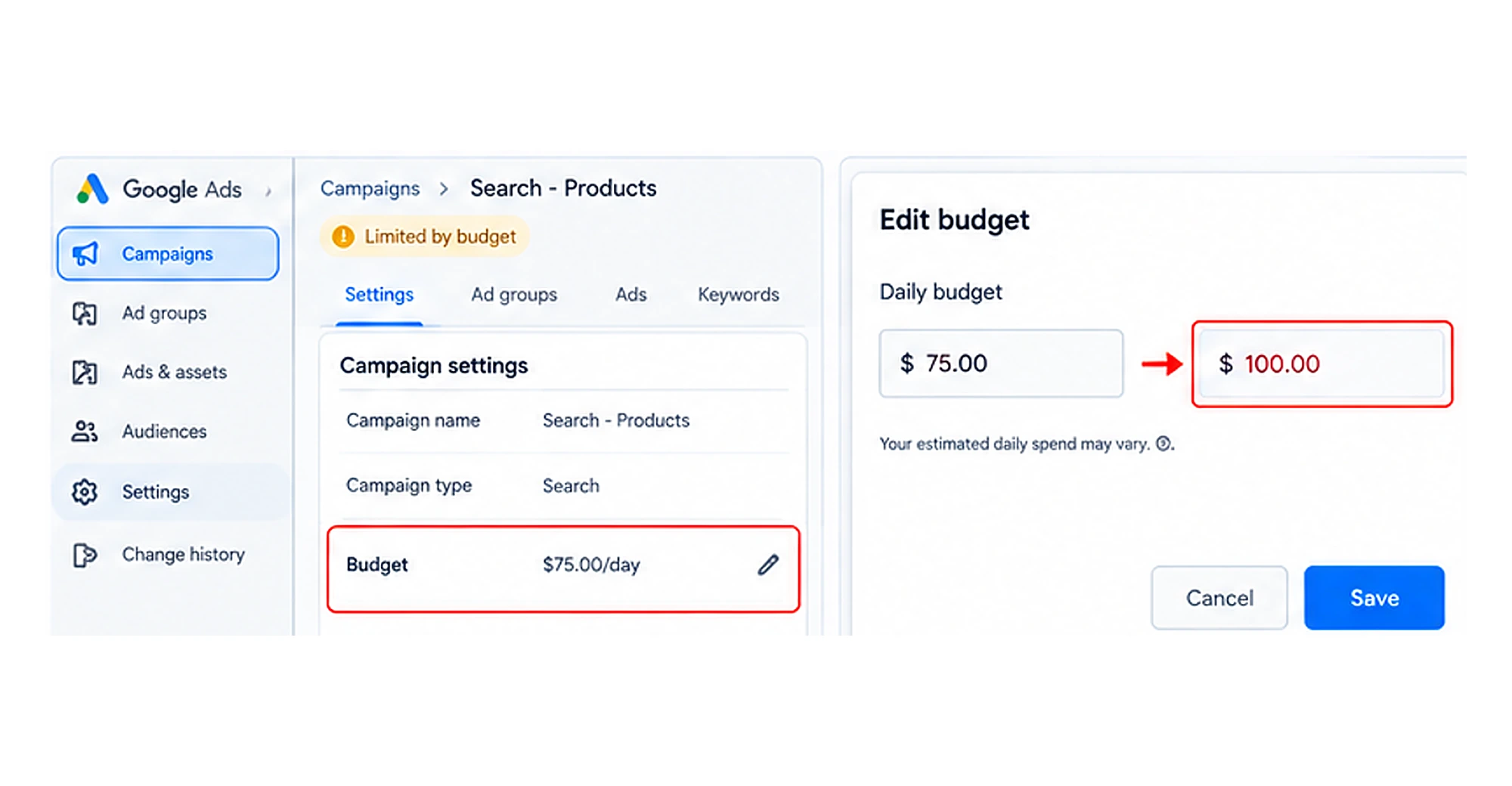
Ga hiervoor naar de campagnes in uw account en bekijk de kolom Budget of open de instellingen van de campagne.
Controleer of de campagne is gemarkeerd als Beperkt door budget, voor zover die status beschikbaar is.
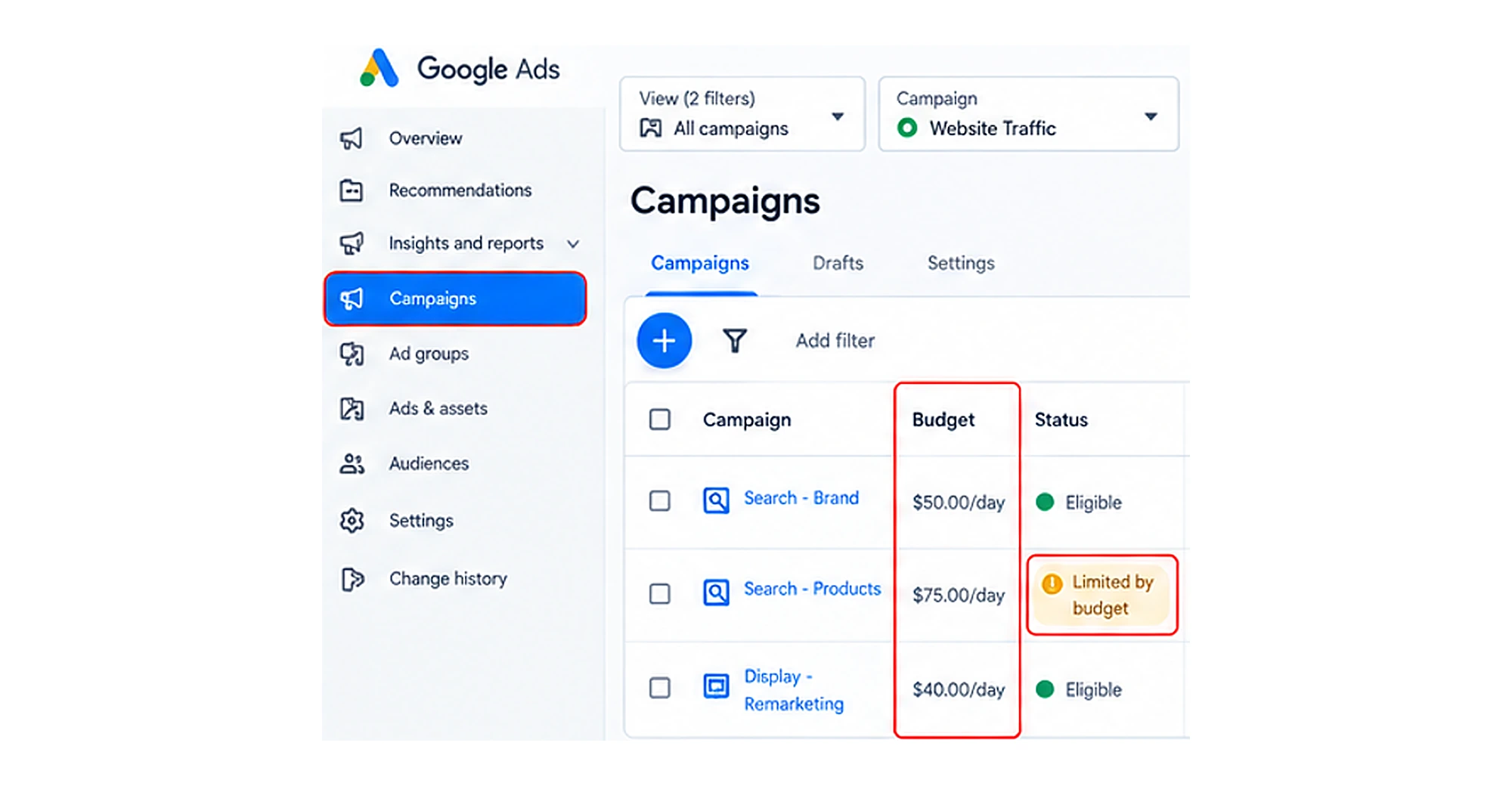
Vergelijk uw dagbudget met factoren zoals de werkelijke uitgaven, het aantal vertoningen, klikken en conversieprestaties.
Als de campagne door het budget wordt beperkt en het extra verkeer waardevol is, verhoog dan het budget in lijn met uw advertentiedoelen.
2. Controleer uw biedstrategie
Zo kunt u ervoor zorgen dat uw biedstrategie de conversiedoelen ondersteunt die u wilt bereiken.
Ga hiervoor naar de campagne-instellingen en klik op Bieden.
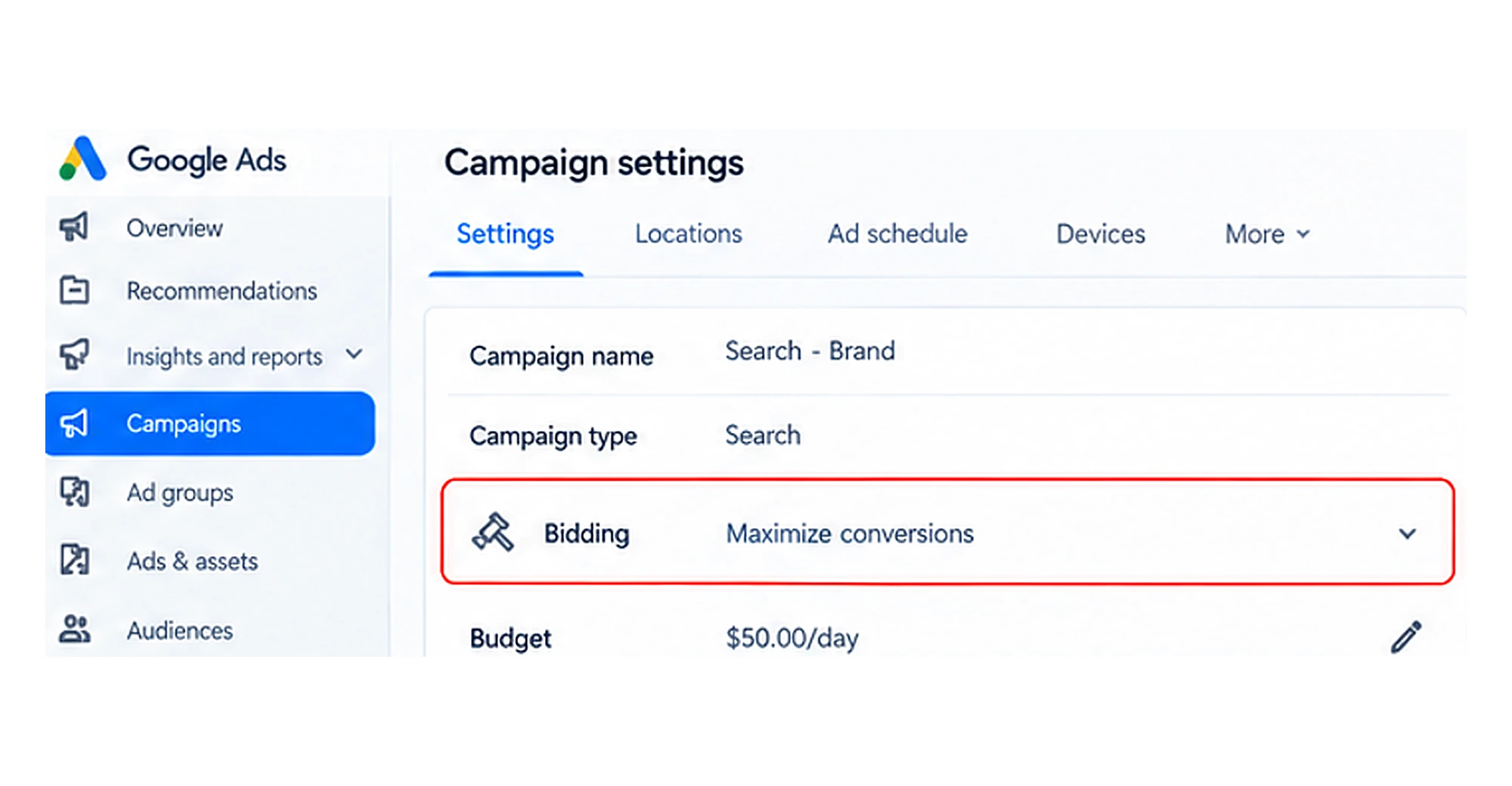
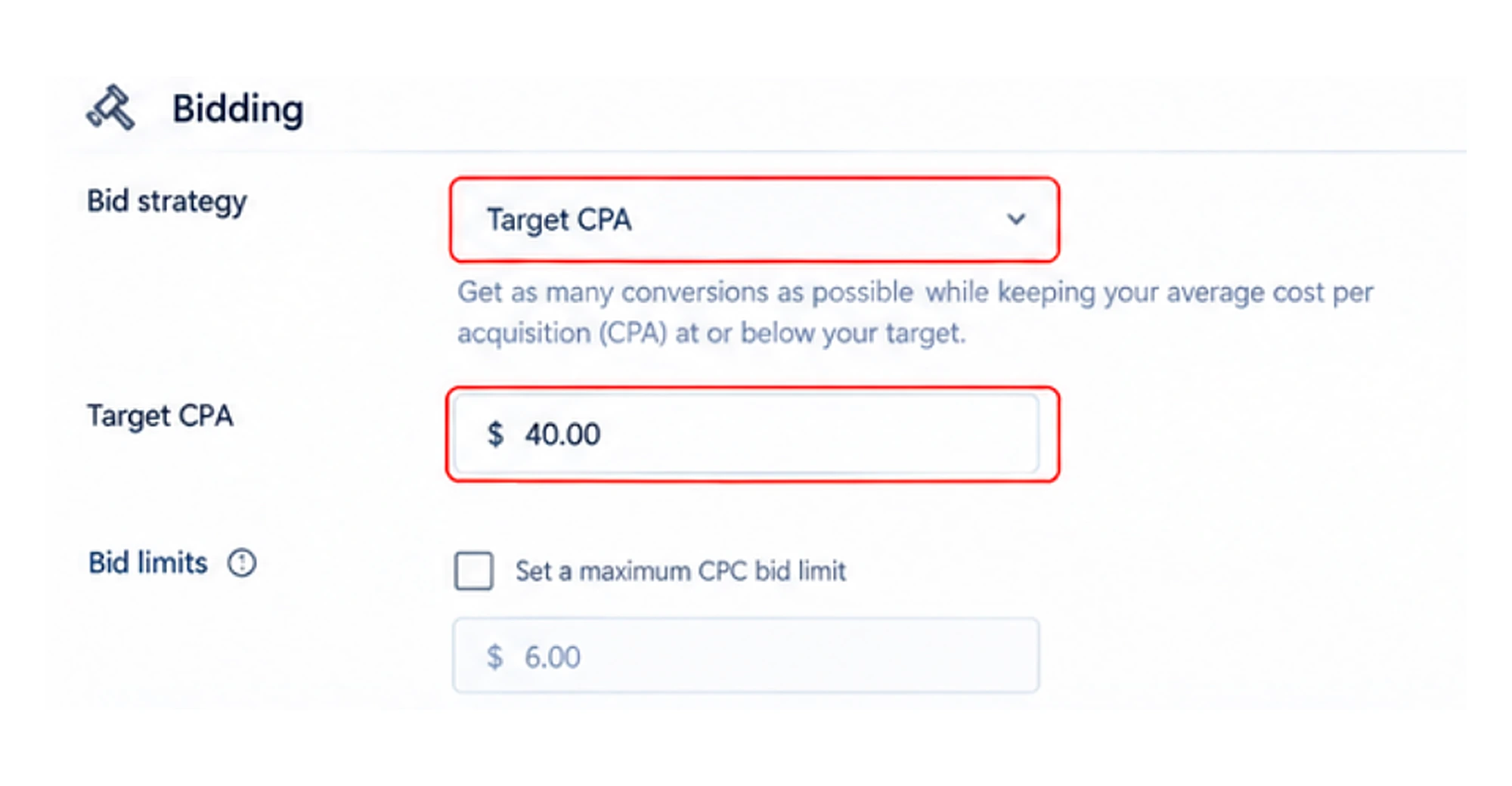
Controleer nu onder Bieden de biedstrategie die u hebt geselecteerd, evenals de doel-CPA en de biedlimiet.
9. Uw advertentierangschikking of kwaliteitsscore is te laag
Dit gebeurt meestal wanneer Google uw advertenties, landingspagina’s of doelzoekwoorden als minder relevant beschouwt dan die van uw concurrenten.
De advertentierangschikking (Ad Rank) helpt Google te bepalen of uw advertentie al dan niet wordt weergegeven op de pagina met zoekresultaten. Deze hangt af van verschillende factoren, zoals uw bod, de advertentiekwaliteit, de concurrentie en de verwachte impact van advertentie-items.
De kwaliteitsscore is een diagnostisch hulpmiddel op zoekwoordniveau, beoordeeld op een schaal van 1 tot 10, waarmee u inzicht krijgt in de kwaliteit van uw zoekadvertenties.
Als deze 2 factoren zwak zijn, kunnen uw advertenties minder vertoningen krijgen.
Hoe lost u dit op?
1. Controleer de kwaliteitsscore
- Begin met het identificeren van zoekwoorden binnen zoekcampagnes.
- Controleer de huidige status van uw zoekwoorden en identificeer de onderdelen die als onder het gemiddelde zijn gemarkeerd.
- Geef voorrang aan zoekwoorden met weinig vertoningen.
2. Verbeter de relevantie van advertenties
Het doel is uw doelzoekwoorden af te stemmen op de zoekintentie van de klant.
- Groepeer hiervoor zoekwoorden op een overzichtelijke manier in advertentiegroepen.
- Schrijf duidelijke koppen en beschrijvingen die uw diensten en producten weerspiegelen.
- Leg uit wat uw producten of diensten bieden en wat de volgende stap voor gebruikers is.
3. Verbeter de ervaring op de landingspagina
Het doel is uw doelgroep na een klik op uw landingspagina naar een relevante pagina te leiden.
- Zorg ervoor dat u duidelijke, nuttige informatie toevoegt.
- Zorg dat de pagina op alle apparaten goed werkt.
- Maak de volgende stap makkelijk te begrijpen, zoals een offerte aanvragen of contact opnemen met uw bedrijf.
10. Google beperkt uw vertoningen door beperkte advertentieweergave
Beperkte advertentieweergave wordt doorgaans door Google opgelegd en verkleint de kans dat uw advertenties in veilingen verschijnen.
Waarom doet Google dit?
- Uw account is mogelijk nieuw.
- U hebt de vereiste identiteits- of bedrijfsverificatie niet voltooid.
- De indeling of inhoud van uw advertentie is in strijd met het beleid van Google.
Dit betekent dat Google het aantal vertoningen dat uw advertenties kunnen krijgen beperkt.
Hoe lost u dit op?
- Vul alle vereiste bedrijfsgegevens in. Zorg ervoor dat uw juridische documenten, betalingsprofiel en bedrijfsnaam overeenkomen met de gegevens op uw website.
- Zorg ervoor dat de website duidelijk uw eigen merklogo en bedrijfsnaam toont.
- Los technische problemen op, zoals defecte links, 404-pagina’s of overmatige omleidingen op uw landingspagina’s.
- Stop met bieden op of targeten van niet-gerelateerde merkzoekwoorden van concurrenten.
- Vul het bezwaarformulier voor beperkte advertentieweergave in en dien het in zodra de naleving van uw account in orde is.
Veelgestelde vragen
Hoe lang duurt het voordat nieuwe Google Ads-advertenties vertoningen krijgen?
Een nieuw Google Ads-account krijgt doorgaans binnen 24 tot 48 uur vertoningen.
Volledig nieuwe accounts of campagnes die geautomatiseerd bieden gebruiken, kunnen echter 3 tot 7 dagen nodig hebben.
Hoe lost u 'Beperkt door budget' in Google Ads op?
Als uw campagne wordt weergegeven als beperkt door budget, bekijk dan het dagbudget en het uitgavenpatroon. Vergelijk uw budget met het verkeer, de klikken en de conversies die het oplevert. Verhoog uw budget als extra verkeer waarschijnlijk waardevolle resultaten oplevert.
Welke veelgemaakte fouten moet u vermijden in Google Ads?
Hier zijn enkele veelgemaakte fouten die u moet vermijden:
- Een beperkt aantal potentiële klanten targeten
- Zoekwoorden met een laag zoekvolume targeten
- Afgekeurde advertenties negeren
- Bezoekers naar irrelevante landingspagina’s sturen
- Factureringsproblemen
Wat veroorzaakt een plotselinge daling van het aantal vertoningen in Google Ads?
Hier zijn enkele veelvoorkomende redenen waardoor uw vertoningen plotseling kunnen dalen:
- Gepauzeerde campagnes
- Afgekeurde advertenties, wijzigingen in targeting- of biedinstellingen
- Afname van de zoekvraag
- Beperkingen door het beleid van Google Ads
- Toegenomen concurrentie
Hoe weet ik of mijn advertentie daadwerkelijk door een beleidsregel wordt geblokkeerd?
Ga naar uw Google Ads-dashboard, open het tabblad Advertenties en items en bekijk de kolom Status. Als daar Afgekeurd of Geschikt (beperkt) staat, beweeg dan met de muis over de status of klik erop om de reden van het beleid te lezen en dien een wijziging of bezwaar in.
Kunnen uitsluitingszoekwoorden al mijn vertoningen stoppen?
Ja, als u brede uitsluitingszoekwoorden gebruikt, kunnen die per ongeluk uw advertentiegroep of campagne blokkeren. Controleer uw lijsten met uitsluitingszoekwoorden en los dit probleem op.
Conclusie
Wanneer uw advertenties geen vertoningen krijgen, ligt het probleem niet altijd bij uw budget of de zoekwoorden die u target. Er zijn diverse andere redenen, bijvoorbeeld factureringsproblemen, accountbeperkingen, afgekeurde advertenties, onjuiste campagne-instellingen enz., die de advertentieweergave kunnen beïnvloeden.
Hoe lost u dit probleem op? Begin met het controleren van de advertentiestatus, factuurgegevens, beleidsmeldingen en doelzoekwoorden. Analyseer daarna uw targetingcriteria, budget en biedstrategie.
Breng wijzigingen aan op basis van de beschikbare gegevens in plaats van meerdere instellingen tegelijk aan te passen. Het doel is niet simpelweg meer vertoningen, maar de juiste doelgroep bereiken en zinvolle resultaten behalen.